
Reimposta la password del tuo account Proton
- Lettura
- 8 minuti
- Categoria
- Reimpostazione della password
Se perdi la tua password, ci sono diverse opzioni di recupero che ti consentono di accedere nuovamente al tuo account Proton.
A seconda di quale utilizzi, in seguito potresti dover recuperare i dati del tuo account. Scopri di più sul recupero dell’account e dei dati
- Prima di iniziare
- Reimposta la password
- Cosa fare dopo aver reimpostato la password
- Reimpostazione della password e recupero dei dati spiegati
- Reimpostazione della password e modalità a due password
- Dispositivo di autenticazione a due fattori (2FA) smarrito
- Se hai ricevuto un’email di reimpostazione della password che non hai richiesto
Prima di iniziare
- Se hai perso la password ma hai ancora effettuato l’accesso a Proton, puoi richiedere la reimpostazione della password dalle impostazioni del tuo account. Come richiedere la reimpostazione della password con accesso effettuato
- If you know your password and just want to change it, you can also do this in your account settings. How to change your password
Reimposta la password
Se non riesci ad accedere al tuo Account Proton, dovrai aver attivato una delle seguenti opzioni di recupero:
Reimposta la password con la verifica via email
- Go to the Proton sign-in page. Select Trouble signing in? then select Forgot password from the menu.

2. Inserisci la tua email o il tuo nome utente. Seleziona Avanti.

- Invieremo un codice di verifica all’indirizzo email di recupero del tuo account. Inserisci il codice e seleziona Verifica.

- Leggi attentamente il messaggio di conferma. Se sei sicuro di voler continuare, seleziona Continua.
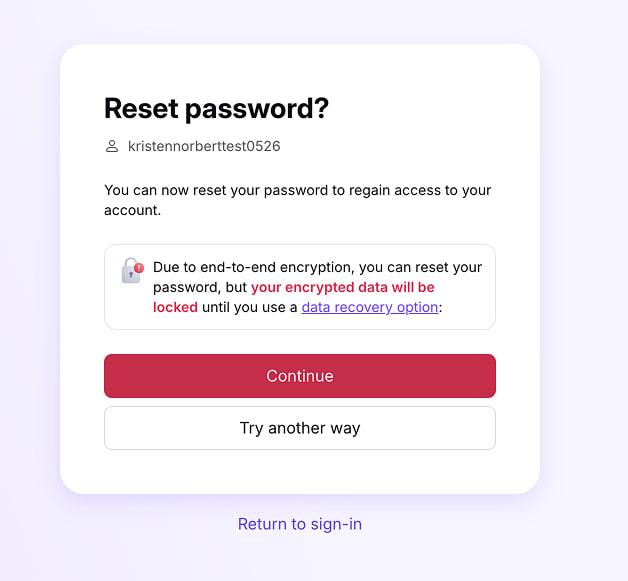
- Crea una nuova password sicura e inseriscila nei campi Nuova password e Conferma password. Seleziona Continua.

Tutto qui. Ora puoi accedere a Proton con la tua nuova password.
Una volta effettuato l’accesso, i tuoi dati (come email, file e calendari) potrebbero essere bloccati. Scopri come recuperare i dati del tuo account dopo la reimpostazione della password
Reimposta la password con la verifica via SMS
- Go to the Proton sign-in page. Select Trouble signing in? then select Forgot password from the menu.
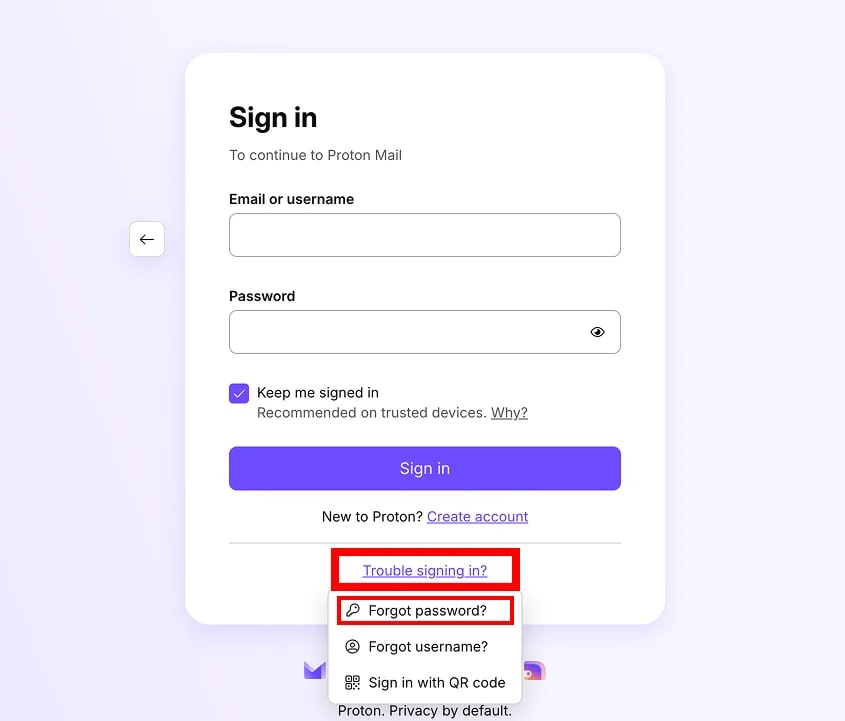
2. Inserisci la tua email o il tuo nome utente. Seleziona Avanti.
- Clicca su Invia codice.

- Se hai attivato il recupero tramite email, potrebbe esserti chiesto di provare prima questo metodo. Se non vuoi usare il recupero tramite email, cliccando su Prova con un altro metodo verrai indirizzato alla pagina di recupero tramite SMS.
- Se non riesci ad accedere al tuo telefono di recupero, clicca su Prova con un altro metodo per verificare se è disponibile un’altra opzione di recupero.
- Invieremo un SMS di verifica al numero di telefono di recupero associato al tuo account. Inserisci il codice e seleziona Verifica.
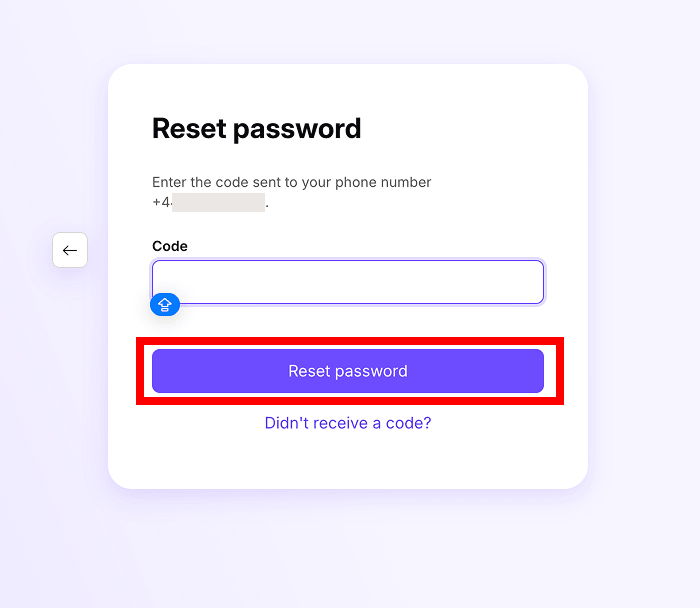
- Leggi attentamente il messaggio di conferma. Se sei sicuro di voler continuare, seleziona Continua.

- Crea una nuova password sicura e inseriscila nei campi Nuova password e Conferma password. Seleziona Continua.
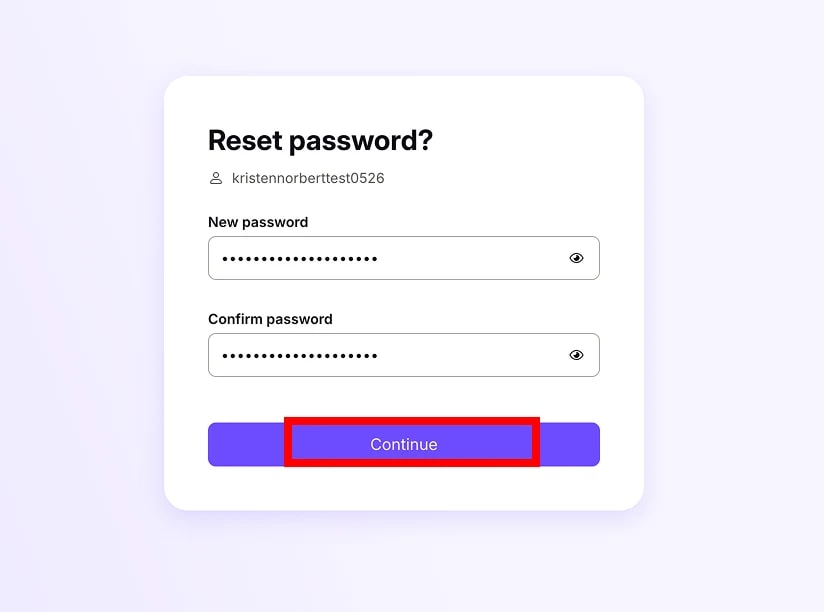
Tutto qui. Ora puoi accedere a Proton con la tua nuova password.
Una volta effettuato l’accesso, i tuoi dati (come email, file e calendari) potrebbero essere bloccati. Scopri come recuperare i dati del tuo account dopo la reimpostazione della password
Reimposta la password con la tua frase di recupero
- Go to the Proton sign-in page. Select Trouble signing in? then select Forgot password from the menu.
2. Inserisci la tua email o il tuo nome utente. Seleziona Avanti.
3. Inserisci la tua frase di recupero di 12 parole. Seleziona Reimposta la password.

- Se hai attivato il recupero tramite email o SMS, potrebbe esserti chiesto di provare prima questi metodi. Cliccando su Prova con un altro metodo verrai indirizzato alla pagina della frase di recupero.
- Se non hai la tua frase, clicca su Prova con un altro metodo per verificare se è disponibile un’altra opzione di recupero.
4. Seleziona Continua.
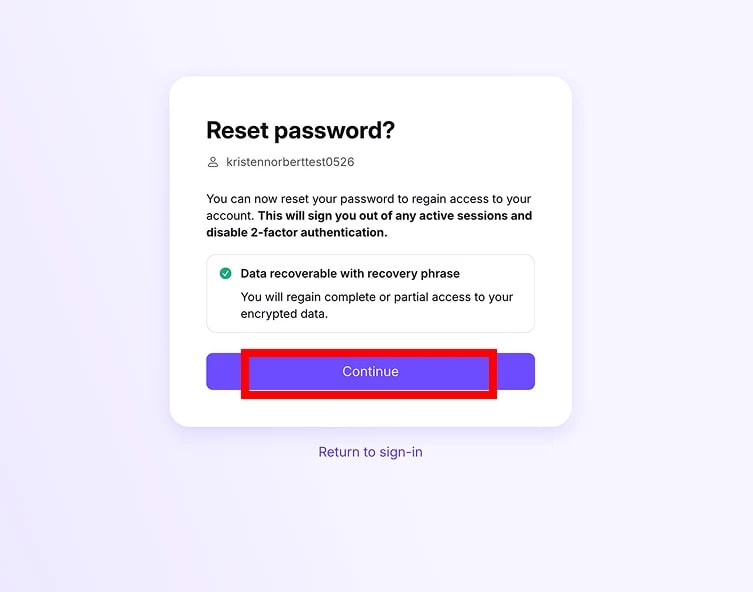
5. Crea la tua nuova password. Seleziona Continua.

Tutto qui. Ora puoi accedere a Proton con la tua nuova password. I dati del tuo account vengono ripristinati automaticamente.
Reimposta la password con l’accesso di emergenza
- Go to the Proton sign-in page. Select Trouble signing in? then select Forgot password from the menu.
2. Inserisci la tua email o il tuo nome utente. Seleziona Avanti.
- Se hai attivato l’accesso di emergenza per il tuo account, clicca su Sì.

- Se hai attivato altre opzioni di recupero, potrebbe esserti chiesto di provare prima quelle. Se non vuoi utilizzare questi metodi, clicca su Prova con un altro metodo fino a raggiungere la pagina dei contatti di emergenza.
- Segui i passaggi per fare in modo che uno dei tuoi contatti modifichi la password per te.

- Chiedi loro di accedere al proprio Account Proton nel browser e di andare su Impostazioni → Tutte le impostazioni → Recupero → Accesso di emergenza → Persone che si fidano di me.
- Da lì, possono richiedere l’accesso di emergenza al tuo account facendo clic su Richiesta d’accesso.
- A seconda delle tue impostazioni, potrebbero ricevere l’accesso immediatamente o dopo un periodo di attesa stabilito.
- Una volta concesso l’accesso al tuo account, potranno accedere alle tue impostazioni di Recupero e modificare la password del tuo Account Proton al posto tuo.
Una volta rientrato nel tuo account, ti consigliamo di modificare nuovamente la password, in modo che la conosca solo tu.
Cosa fare dopo aver reimpostato la password
Una volta effettuato nuovamente l’accesso, è bene assicurarsi di essere ancora protetti nel caso in cui dovessi rimanere di nuovo bloccato fuori.
- Verifica che le tue opzioni di recupero siano ancora attive. Alcune opzioni (come la frase di recupero) possono essere usate solo una volta, quindi dovrai scaricarne una nuova.
- Prendi in considerazione l’attivazione di ulteriori opzioni di recupero. Idealmente, dovresti avere più modi per recuperare il tuo account e i tuoi dati.
Per verificare lo stato delle tue opzioni di recupero e avere una panoramica della sicurezza del tuo account, visita la nostra pagina di revisione della sicurezza dell’account.
Reimpostazione della password e recupero dati spiegati
Proton utilizza la crittografia a zero accessi. Nessuno può accedere ai tuoi dati (come email, calendari, password salvate e file) senza la tua password, nemmeno noi.
Quindi, se non riesci più ad accedere al tuo account e hai bisogno di reimpostare la password, avrai bisogno anche di una qualche forma di chiave crittografica di backup per sbloccare i dati presenti sul tuo account prima della reimpostazione.
Una frase di recupero funge anche da chiave crittografica, quindi sblocca il tuo account e decripta i tuoi dati contemporaneamente.
Se invece recuperi il tuo account tramite verifica via email o SMS, i tuoi dati rimangono crittografati. Fortunatamente, esistono diversi modi per sbloccare i tuoi dati dopo aver utilizzato queste opzioni di recupero.
Reimpostazione della password per la modalità a due password
Tutte le opzioni di recupero funzionano per la modalità a due password, anche se perdi entrambe le password.
La reimpostazione della password ripristina automaticamente il tuo account in modalità a una password. Una volta rientrato nel tuo account, potrai riattivare la modalità a due password nelle Impostazioni.
Smarrito il dispositivo di autenticazione a due fattori (2FA)
Scopri come reimpostare i dettagli della 2FA se perdi il dispositivo di autenticazione
Se hai ricevuto un messaggio di reimpostazione della password non richiesto
In generale, puoi ignorare tranquillamente il messaggio. Non significa che il tuo account sia stato compromesso e non indica una fuga di dati.
Un altro utente Proton potrebbe aver richiesto la reimpostazione della password per l’indirizzo email errato. Se si tratta di uno spammer che tenta di reimpostare la tua password, non potrà comunque modificarla senza accedere al tuo account email di recupero.
Se continui a ricevere messaggi di reimpostazione della password, ecco cosa puoi fare per proteggere il tuo account:
1. Cambia il tuo indirizzo email di recupero
- Soprattutto se ha lo stesso nome utente del tuo indirizzo Proton Mail (ad esempio, eric.norbert@gmail.com e eric.norbert@proton.me).
- If your recovery email address is a Gmail or Proton Mail address, you can use plus addressing or hide-my-email aliases to create a variant that’s harder to guess.
2. Attiva l’autenticazione a due fattori (2FA)
- Two-factor authentication adds another layer of verification that makes it harder for someone else to reset your password. Use an authenticator app to generate codes for extra account security.