
Come sincronizzare le cartelle con l’app Proton Drive per Windows
- Lettura
- 2 minuti
- Categorie
- App Windows
- Utilizzo di Proton Drive
Questo articolo copre le basi della sincronizzazione delle cartelle dal tuo dispositivo Windows a Proton Drive e da Proton Drive al tuo dispositivo Windows.
- Come selezionare una cartella da sincronizzare sul cloud
- Come sincronizzare i file dal cloud sul tuo dispositivo Windows
- Quanti dispositivi possono essere sincronizzati con Proton Drive?
Nota: devi avere l’app Proton Drive per Windows installata sul tuo dispositivo per seguire queste istruzioni.
Scarica l’app Proton Drive per Windows(nuova finestra)
Come selezionare una cartella da sincronizzare sul cloud
Una volta effettuato l’accesso a Proton Drive sull’app Windows, puoi scegliere le cartelle che desideri sincronizzare sul cloud. Ciò ti consentirà di accedere alle versioni più recenti dei File contenuti all’interno di queste cartelle con l’app web di Proton Drive. Puoi sincronizzare Cartelle specifiche dal tuo dispositivo Windows al cloud seguendo questi passaggi:

- Apri l’app Windows e accedi a Proton Drive utilizzando il nome utente e la password del tuo account Proton.

- Fai clic su Aggiungi cartelle per selezionare la/le cartella/e che desideri sincronizzare.

- Puoi fare in modo che l’app Proton Drive per Windows si apra automaticamente ogni volta che accendi il computer, consentendogli di sincronizzare i tuoi file.

Puoi sempre vedere quali cartelle sono sincronizzate nella sezione Il mio computer.

Per interrompere la sincronizzazione di una cartella, clicca su … → Rimuovi cartella.
Come sincronizzare i file dal cloud al tuo dispositivo Windows
L’app Proton Drive per Windows ti consente di sincronizzare file e cartelle dal cloud al tuo dispositivo. Tuttavia, questi file vengono sincronizzati su richiesta, il che significa che non occupano spazio sul tuo dispositivo finché non provi ad aprirli, operazione che spinge Proton Drive a scaricarli.
Per Maggiori dettagli su come Sincronizza e accedere ai File archiviati nel cloud, leggere questo articolo
Segui i passaggi seguenti per scegliere dove i file dal cloud vengono sincronizzati e salvati sul tuo dispositivo.
1. Apri l’app Windows e accedi a Proton Drive
2. Clicca su Impostazioni
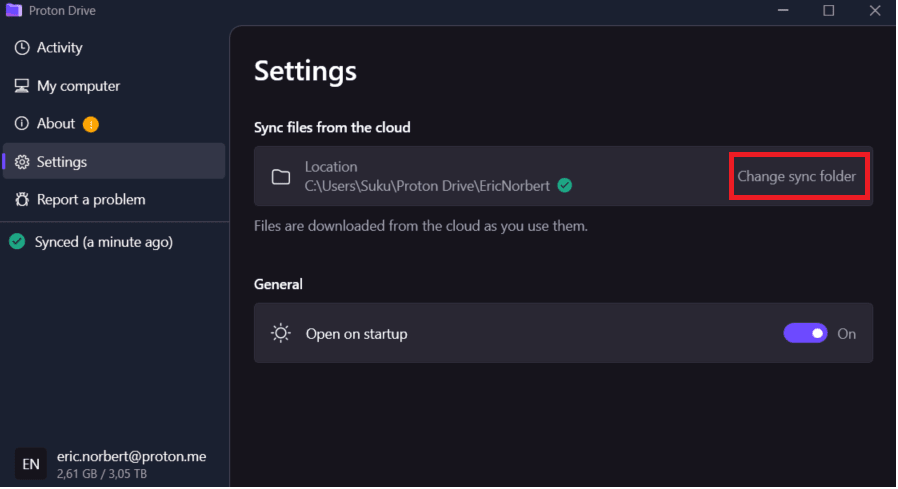
3. Vai alla sezione Sincronizza file dal cloud e clicca su Cambia cartella di sincronizzazione.

4. Scegli la cartella in cui verranno sincronizzati i File dal cloud
Importante: Questa cartella deve essere una cartella vuota. In caso contrario, la Sincronizza non funzionerà
Quanti Computer possono essere sincronizzati con Proton Drive?
Attualmente, puoi sincronizzare un massimo di 10 dispositivi Windows con Proton Drive. È possibile accedere a questi dispositivi sul web nella sezione Computer.
