
Como sincronizar pastas com o aplicativo Proton Drive para Windows
- Leitura
- 2 min
- Categorias
- Aplicativo para Windows
- Usando o Proton Drive
Este artigo aborda o básico da sincronização de pastas do seu dispositivo Windows com o Proton Drive e do Proton Drive com o seu dispositivo Windows.
- Como selecionar uma pasta para sincronizar com a nuvem
- Como sincronizar arquivos da nuvem para o seu dispositivo Windows
- Quantos dispositivos podem ser sincronizados com o Proton Drive?
Nota: Você deve ter o aplicativo do Proton Drive para Windows instalado no seu dispositivo para seguir estas instruções.
Baixe o aplicativo do Proton Drive para Windows(nova janela)
Como selecionar uma pasta para sincronizar com a nuvem
Depois de iniciar sessão no Proton Drive no aplicativo para Windows, você pode escolher as pastas que deseja sincronizar com a nuvem. Isso permitirá que você acesse as versões mais recentes dos arquivos contidos nessas pastas com o aplicativo web do Proton Drive. Você pode sincronizar pastas específicas do seu dispositivo Windows com a nuvem fazendo o seguinte:

- Abra o aplicativo para Windows e inicie sessão no Proton Drive usando seu nome de usuário e senha da Conta Proton.

- Clique em Adicionar pastas para selecionar as pastas que você deseja sincronizar.

- Você pode configurar o aplicativo do Proton Drive para Windows para abrir automaticamente sempre que ligar seu computador, permitindo que ele sincronize seus arquivos.

Você sempre pode ver quais pastas estão sendo sincronizadas na seção Meu computador.

Para parar de sincronizar uma pasta, clique em … → Remover pasta.
Como sincronizar arquivos da nuvem para o seu dispositivo Windows
O aplicativo Proton Drive para Windows permite que você sincronize arquivos e pastas da nuvem para o seu dispositivo. No entanto, esses arquivos são sincronizados sob demanda, o que significa que eles não ocupam espaço no seu dispositivo até que você tente abri-los, o que faz com que o Proton Drive os baixe.
Para mais detalhes sobre como sincronizar e acessar arquivos armazenados na nuvem, leia este artigo
Siga as etapas abaixo para escolher onde os arquivos da nuvem serão sincronizados e salvos no seu dispositivo.
1. Abra o aplicativo Windows e entre no Proton Drive
2. Clique em Configurações
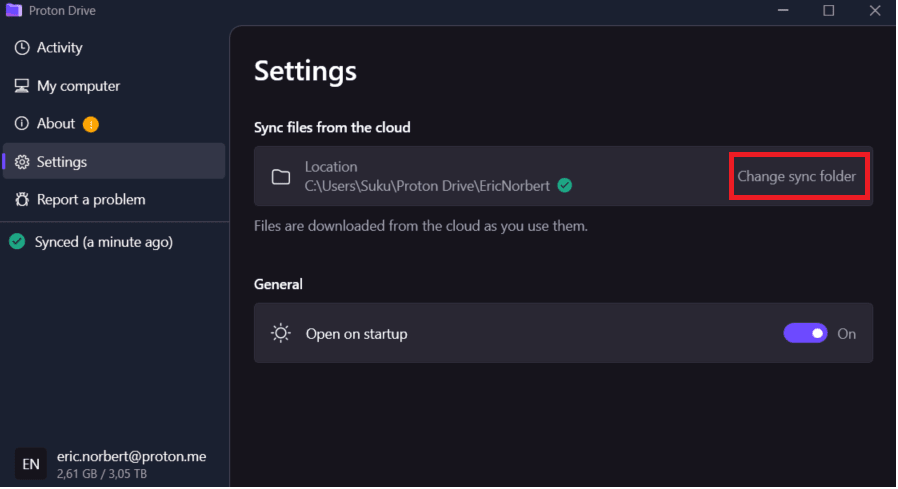
3. Vá para a seção Sincronizar arquivos da nuvem e clique em Alterar pasta de sincronização.

4. Escolha a pasta para onde os arquivos da nuvem serão sincronizados.
Importante: Esta pasta precisa estar vazia. Caso contrário, a Sincronização não funcionará.
Quantos Computadores podem ser sincronizados com o Proton Drive?
Atualmente, você pode sincronizar um máximo de 10 dispositivos Windows com o Proton Drive. Estes dispositivos podem ser acessados na web na seção Computadores.
