
Comment synchroniser des dossiers avec l’application Proton Drive pour Windows
- Lecture
- 2 minutes
- Catégories
- Application Windows
- Utilisation de Proton Drive
Cet article couvre les bases de la synchronisation de dossiers depuis votre appareil Windows vers Proton Drive et depuis Proton Drive vers votre appareil Windows.
- Comment sélectionner un dossier à synchroniser vers le cloud
- Comment synchroniser des fichiers du cloud vers votre appareil Windows
- Combien d’appareils peuvent être synchronisés avec Proton Drive ?
Remarque : Vous devez avoir l’application Proton Drive pour Windows installée sur votre appareil pour suivre ces instructions.
Téléchargez l’application Proton Drive pour Windows(nouvelle fenêtre)
Comment sélectionner un dossier à synchroniser avec le cloud
Une fois connecté à Proton Drive sur l’application Windows, vous pouvez choisir les dossiers que vous souhaitez synchroniser avec le cloud. Cela vous permettra d’accéder aux dernières versions des fichiers contenus dans ces dossiers avec l’application web Proton Drive. Vous pouvez synchroniser des dossiers spécifiques de votre appareil Windows vers le cloud en procédant comme suit :

- Ouvrez l’application Windows et connectez-vous à Proton Drive en utilisant votre nom d’utilisateur et votre mot de passe Proton Account.

- Cliquez sur Ajouter des dossiers pour sélectionner le ou les dossier(s) que vous souhaitez synchroniser.

- Vous pouvez configurer l’application Proton Drive pour Windows pour qu’elle s’ouvre automatiquement au démarrage de votre ordinateur, lui permettant ainsi de synchroniser vos fichiers.

Vous pouvez toujours voir quels dossiers sont synchronisés sous la section Mon ordinateur.

Pour arrêter la synchronisation d’un dossier, cliquez sur … → Retirer le dossier.
Comment synchroniser des fichiers du cloud vers votre appareil Windows
L’application Proton Drive pour Windows vous permet de synchroniser des fichiers et des dossiers du cloud vers votre appareil. Cependant, ces fichiers sont synchronisés à la demande, ce qui signifie qu’ils n’occupent pas d’espace sur votre appareil tant que vous n’essayez pas de les ouvrir, ce qui amène Proton Drive à les télécharger.
Pour plus d’informations sur la façon de synchroniser et d’accéder aux fichiers stockés dans le cloud, lisez cet article.
Suivez les étapes ci-dessous pour choisir où les fichiers du cloud sont synchronisés et enregistrés sur votre appareil.
1. Ouvrez l’application Windows et connectez-vous à Proton Drive
2. Cliquez sur Paramètres
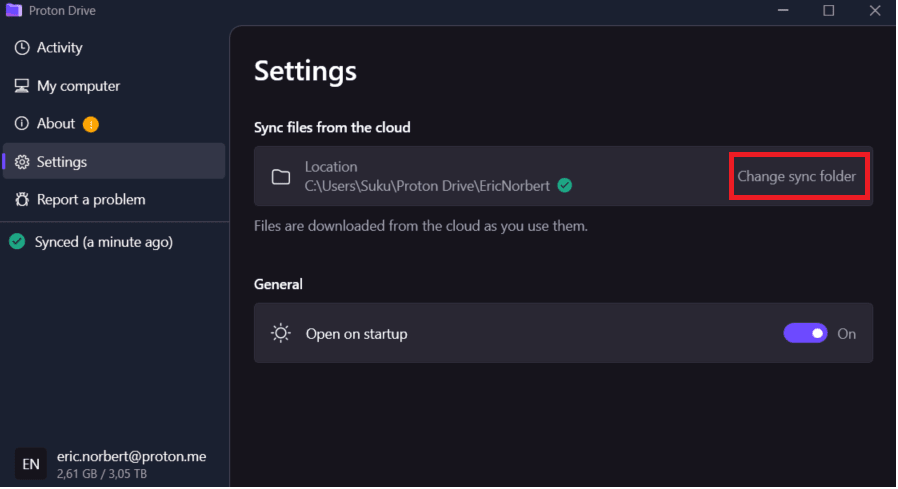
3. Allez dans la section Synchroniser les fichiers depuis le cloud et cliquez sur Modifier le dossier de synchronisation.

4. Choisissez le dossier où les fichiers du cloud seront synchronisés.
Important : Ce dossier doit être un dossier vide. Sinon, la synchronisation ne fonctionnera pas.
Combien d’ordinateurs peuvent être synchronisés sur Proton Drive ?
Actuellement, vous pouvez synchroniser un maximum de 10 appareils Windows sur Proton Drive. Ces appareils sont accessibles sur le web dans la section Ordinateurs.
