
Comment utiliser l’application web Proton Pass ?
- Lecture
- 5 minutes
- Catégorie
- Utiliser Proton Pass
Proton Pass est un gestionnaire de mots de passe chiffré de bout en bout qui vous aide à protéger votre identité en ligne. Pour y accéder, vous pouvez utiliser soit les extensions de navigateur, qui vous permettent d’ajouter des identifiants à la volée et de les remplir automatiquement sur les sites internet, soit l’application web.
L’application web est une fenêtre de navigateur qui fonctionne sur tous les principaux navigateurs (Chrome, Firefox, Microsoft Edge). Elle vous donne un meilleur aperçu de vos identifiants, mots de passe, cartes de paiement, etc., et vous permet de les gérer plus facilement. Dans cet article, nous allons voir comment elle fonctionne.
- Comment accéder à l’application web Proton Pass
- Prendre en main l’application web Proton Pass
- Comment ajouter de nouveaux éléments
- Comment modifier des éléments
- Comment partager des coffres-forts
- Comment déplacer ou supprimer des éléments
- Comment être alerté des menaces avec Pass Monitor
- Comment afficher l’historique d’un élément
Comment accéder à l’application web Proton Pass ?
Aucune configuration n’est requise pour utiliser l’application web. Pour ouvrir l’application web, vous pouvez :
- Allez sur pass.proton.me(nouvelle fenêtre).
- Cliquez sur le bouton du sélecteur d’applications (les quatre carrés en haut à gauche) sur la page d’accueil de toutes les autres applications web Proton (par exemple, la boîte de réception Proton Mail). Cliquez ensuite sur Proton Pass, et vous serez redirigé directement vers son application web.

Comprendre l’application web Proton Pass
L’application web dispose de trois volets qui vous permettent de contrôler différents aspects.
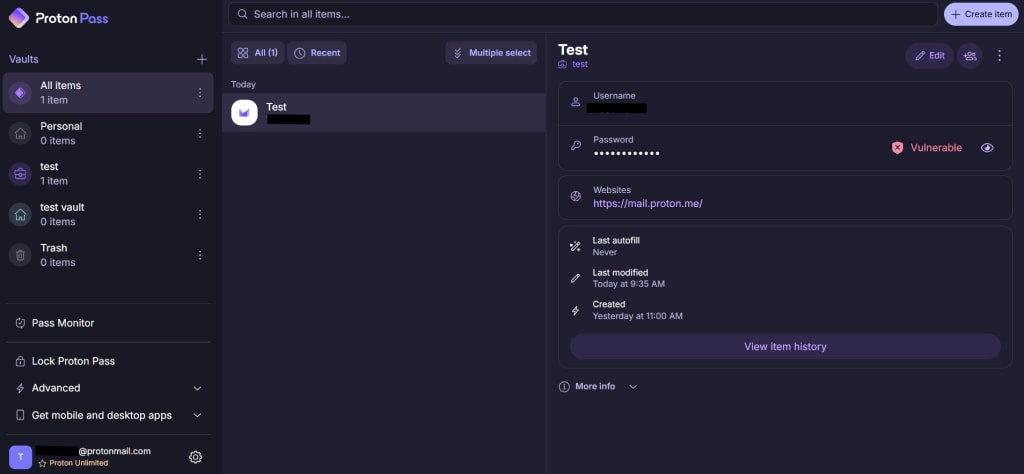
Sur le côté gauche, vous pouvez accéder à vos différents coffres-forts, répertoires pour différents types d’éléments, ainsi qu’à votre corbeille et aux options en bas.
Dans la section centrale, vous pouvez trouver une liste de tous les éléments dans le coffre-fort sélectionné.
Le volet de droite vous montre les détails de l’élément sélectionné.
Coffres-forts
Vous pouvez organiser vos éléments dans des coffres-forts, ce qui facilite leur recherche lorsque vous devez effectuer des modifications. Dans l’exemple ci-dessus, nous avons créé un coffre-fort pour les éléments personnels et un autre pour le travail.
Comment ajouter de nouveaux éléments ?
Pour ajouter de nouveaux éléments à Proton Pass, vous pouvez soit utiliser la fonction d’enregistrement automatique incluse dans l’extension de navigateur, soit le faire manuellement. Dans l’application web, vous devez cliquer sur le bouton Créer un élément à côté de la barre de recherche, puis sélectionner le type d’élément que vous souhaitez créer.

Vous créez des éléments en remplissant les informations dans les champs vides correspondants. Les champs vides que l’application vous invite à remplir dépendent de l’élément que vous créez (par exemple, un identifiant vous demandera un nom d’utilisateur et un mot de passe, une carte de paiement vous demandera votre nom, le numéro de carte de paiement, la date d’expiration, etc.).
Une fois terminé, cliquez sur le bouton Créer un identifiant (cela dépend également du type d’élément que vous créez), et l’application ajoutera votre nouvel élément au coffre-fort.

Si vous souhaitez ajouter des informations d’authentification à deux facteurs à un identifiant, consultez notre guide sur comment utiliser l’A2F dans Proton Pass.
Vous pouvez également ajouter des champs masqués ou personnalisés à chaque entrée.
Comment modifier des éléments
Pour modifier un élément existant, sélectionnez-le dans le volet central, puis cliquez sur le bouton Modifier sur le côté droit de l’écran.

Mettez simplement à jour les informations nécessaires, puis cliquez à nouveau sur Modifier pour terminer.
Comment partager des coffres-forts
Vous pouvez également partager un coffre-fort avec d’autres personnes. Pour ce faire, cliquez sur n’importe quel élément d’un coffre-fort, puis cliquez sur le bouton Partager à côté du bouton Modifier.

De là, vous serez invité à confirmer le partage. Une fois que vous aurez confirmé, saisissez l’adresse e-mail des personnes avec lesquelles vous souhaitez partager le coffre-fort, ou générez un lien sécurisé et partagez le coffre-fort avec les personnes de votre choix.
Comment déplacer ou supprimer des éléments
Vous pouvez également déplacer des éléments vers un autre coffre-fort ou les supprimer. Sélectionnez simplement l’élément souhaité dans le volet central, puis cliquez sur les trois points verticaux à côté du bouton Partager. Un petit menu s’affichera.

Pour supprimer un élément, cliquez sur Déplacer dans la corbeille. Il vous sera demandé de confirmer. Si vous confirmez, l’application supprimera définitivement l’élément.
Pour déplacer un élément vers un autre coffre-fort, sélectionnezDéplacer vers un autre coffre-fort, puis sélectionnez le coffre-fort dans lequel vous souhaitez déplacer l’élément parmi les options disponibles.

Comment être alerté des menaces avec Pass Monitor
Pass Monitor(nouvelle fenêtre) scanne le dark web à la recherche de fuites d’identifiants, vérifie la sécurité de vos mots de passe et vous rappelle d’activer l’authentification à deux facteurs (A2F) pour les comptes qui le proposent.
Il fonctionne de la même manière sur l’application de bureau Pass et l’application web Pass.
Découvrez comment utiliser Pass Monitor

Comment afficher l’historique d’un élément
Si vous disposez d’un compte Proton Pass payant, vous pouvez consulter l’historique de chaque élément. Pour ce faire :
1. Cliquez sur l’élément. Ici, vous pouvez voir l’historique de l’élément, y compris la version actuelle, le moment où le dernier remplissage automatique a été effectué, quand il a été créé et chaque fois qu’il a été modifié.

2. Pour en savoir plus sur chaque modification, cliquez sur Afficher l’historique de l’élément.

3. Cliquez sur l’entrée Créé ou Modifié correspondante dans la frise chronologique.

4. Vous pouvez maintenant afficher un aperçu de la modification apportée à la date sélectionnée. Basculez entre la version de cet élément que vous consultez et la version actuelle pour les comparer. Pour restaurer une version plus ancienne d’un élément (c’est-à-dire pour en faire la version actuelle), cliquez sur Restaurer.
