
Come proteggere il tuo Proton Wallet
- Lettura
- 11 minuti
- Categorie
- Proteggi il tuo portafoglio
- Proton Wallet
Il tuo Proton Wallet è protetto dalla stessa crittografia che protegge Proton Mail. Ti offriamo diversi modi per aiutarti a proteggere il tuo account da attacchi di phishing e altre minacce. Ecco alcuni passaggi che dovresti seguire per assicurarti che il tuo account Proton rimanga al sicuro.
- Password complessa
- Autenticazione a due fattori
- Metodi di recupero
- Frase d’accesso opzionale del portafoglio
- Maschera l’importo
- Sblocca l’app mobile di Proton Wallet con la biometria
- Proton Sentinel
Password complessa
Quando crei il tuo account Proton, usa una password unica e complessa, diversa da quelle che utilizzi per altri account.
Per avere la password migliore e più sicura, ti consigliamo di utilizzarne una lunga almeno 12 caratteri, che combini numeri e simboli. Scopri di più su come creare una password complessa.
Fai attenzione alle truffe di phishing progettate per rubare la tua password. Controlla sempre attentamente l’indirizzo del sito web prima di inserire le tue credenziali Proton.
Autenticazione a due fattori
Oltre a impostare una password complessa, potresti voler attivare l’autenticazione a due fattori (2FA) come ulteriore livello di sicurezza per i tuoi account online.
La 2FA richiede due modi diversi per dimostrare la tua identità: in genere, una password e un codice generato da un’app di autenticazione. Questo rende molto più difficile per gli hacker violare i tuoi account, anche se dovessero rubare la tua password.
Avrai bisogno di un’app di autenticazione per usare la 2FA con Proton Wallet. Un’app di autenticazione in esecuzione su uno smartphone genera password monouso a tempo(nuova finestra) (TOTP) di sei cifre che puoi utilizzare per accedere al tuo Proton Wallet. Queste dimostrano che sei in possesso fisico di un dispositivo registrato sul tuo Proton Wallet.
Questo significa che, anche se un malintenzionato riuscisse a rubare la tua password, non potrebbe comunque accedere al tuo account senza il codice 2FA generato dal tuo dispositivo. Ciò aggiunge un ulteriore livello di sicurezza.
Per attivare la 2FA, devi prima installare un’app di autenticazione sul tuo dispositivo e averla con te durante l’accesso al tuo account. Ci sono molte app di autenticazione tra cui scegliere. Di seguito sono riportate alcune opzioni, ma questo elenco non è affatto esaustivo:
Android:
- Proton Authenticator(nuova finestra)
- Google Authenticator(nuova finestra)
- Aegis Authenticator(nuova finestra)
iOS e iPadOS:
- Proton (nuova finestra)Authenticator(nuova finestra)
- Google Authenticator(nuova finestra)
- 2FA Authenticator(nuova finestra)
Come attivare la 2FA in Proton Wallet
Sulla tua app mobile
1. Dalla homepage del tuo Wallet, ci sono due modi per accedere alla configurazione della 2FA. Innanzitutto, puoi premere su Proteggi il tuo portafoglio.

E seleziona Imposta la 2FA per proteggere il tuo account.
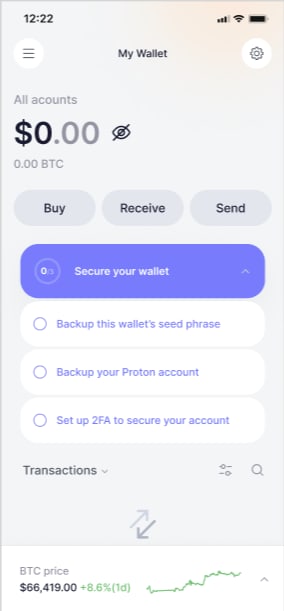
In alternativa, puoi accedere alle impostazioni della 2FA tramite il pannello laterale sinistro. Aprilo, espandi Impostazioni utente, e seleziona Sicurezza.
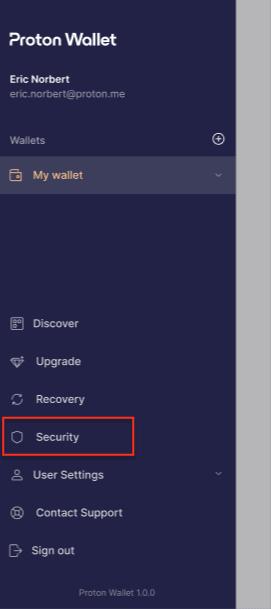
2. Apparirà una nuova finestra. Per attivare la 2FA, premi sull’interruttore.

Verrà visualizzato un pannello informativo. Premi su Avanti quando sei pronto per iniziare.
3. Ora vedrai un codice QR.
Apri l’app di autenticazione sul tuo dispositivo mobile, seleziona l’opzione per scansionare un codice QR e inquadralo con la fotocamera del dispositivo. Nota: non scansionare l’immagine dimostrativa mostrata qui sotto. Scansiona l’immagine mostrata nelle impostazioni del tuo account.
Poiché potresti già utilizzare il tuo dispositivo mobile, se preferisci puoi inserire la chiave 2FA manualmente nella tua app di autenticazione premendo sul link Inserisci la chiave manualmente mostrato sotto il codice QR.


Dopo aver aggiunto con successo il tuo account Proton Wallet all’app di autenticazione, premi su Avanti.
4. Inserisci la password del tuo account Proton e il codice di sei cifre a scadenza fornito dall’app di autenticazione. Premi su Invia quando hai finito.

Ora Proton Wallet genererà diversi codici di recupero monouso per il tuo account. Questi codici sono fondamentali per il recupero dell’account.
Conserva questi codici in modo sicuro in una posizione a cui puoi accedere facilmente, come ad esempio una nota crittografata nel tuo gestore di password. La perdita di questi codici potrebbe comportare la perdita permanente dell’accesso al tuo account.
Se dovessi smarrire il tuo dispositivo di autenticazione (come il telefono), questi codici di recupero rappresenteranno l’unico modo per riottenere l’accesso. Ciascun codice può essere utilizzato una sola volta, quindi conservali al sicuro.
Sulla tua app web (wallet.proton.me)
1. Dalla homepage del tuo portafoglio, ci sono due modi per accedere alla configurazione della 2FA. Puoi fare clic su Proteggi il tuo portafoglio e poi fare clic su Imposta la 2FA per proteggere il tuo portafoglio.

In alternativa, puoi anche accedere alle impostazioni della 2FA tramite il pannello laterale sinistro. Espandi Impostazioni utente e fai clic su Sicurezza. Verrai reindirizzato alle Impostazioni dell’account.

2. Nella finestra delle impostazioni, vai su Account e password. Nella sezione Autenticazione a due fattori, attiva l’interruttore dell’app di autenticazione.
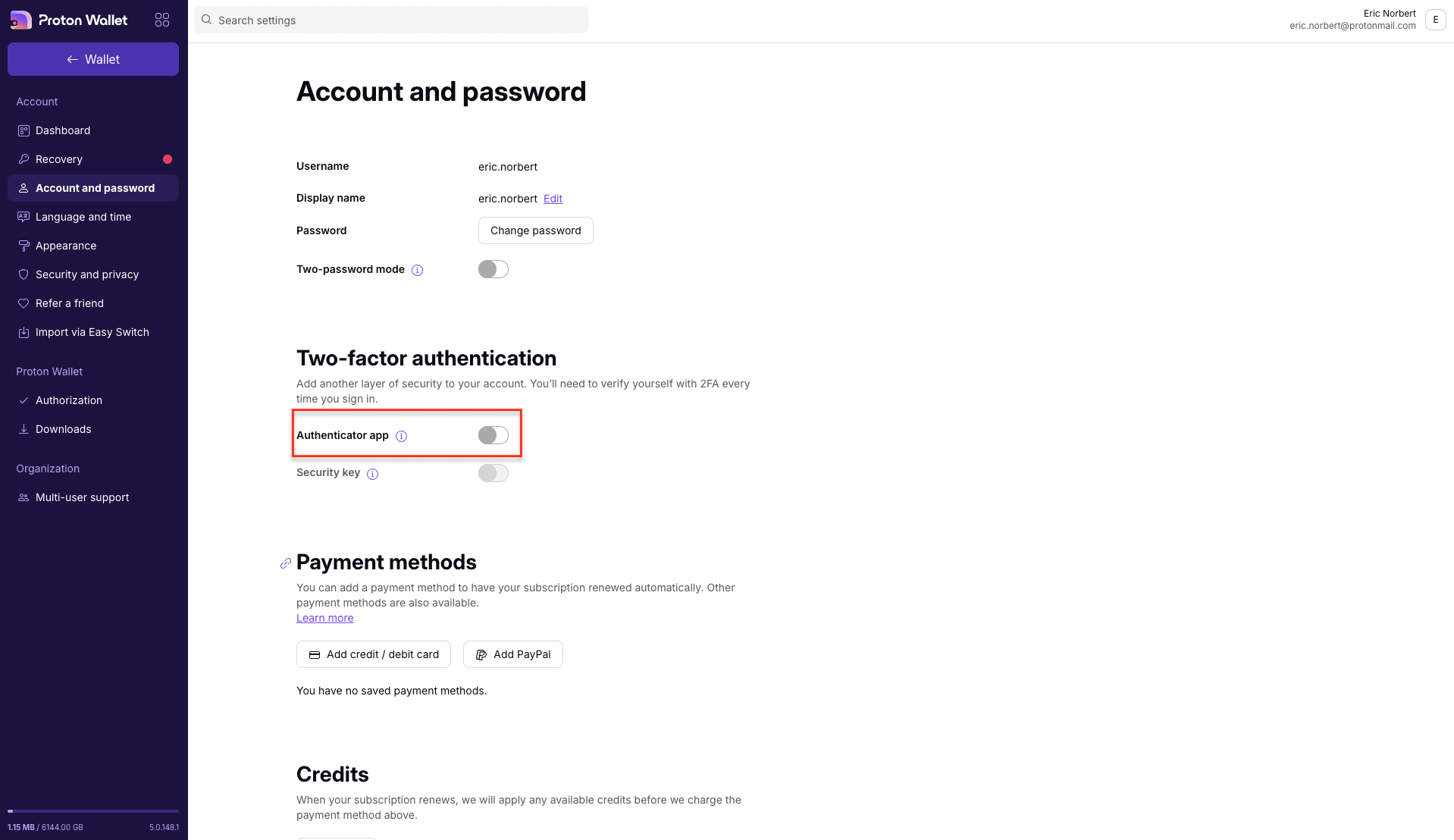
Questo farà apparire un pannello informativo. Fai clic su Avanti quando sei pronto a iniziare.
3. Ora vedrai un codice QR. Apri l’app di autenticazione sul tuo dispositivo mobile, seleziona l’opzione per scansionare un codice QR e punta la fotocamera del tuo dispositivo verso di esso. Nota: non scansionare l’immagine dimostrativa mostrata di seguito. Scansiona l’immagine mostrata nelle impostazioni del tuo account.
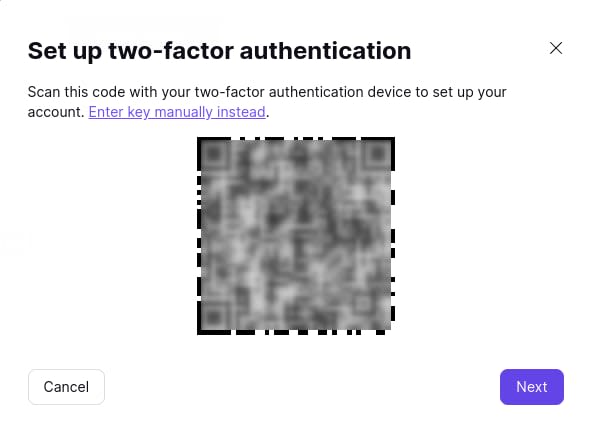
Se preferisci, puoi inserire manualmente la chiave 2FA nella tua app di autenticazione facendo clic sul link Inserisci la chiave manualmente mostrato sopra.
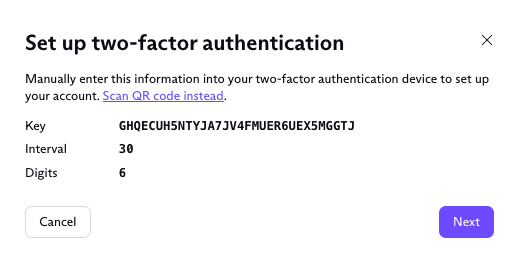
Una volta aggiunto con successo il tuo account Proton Wallet alla tua app di autenticazione, fai clic su Avanti.
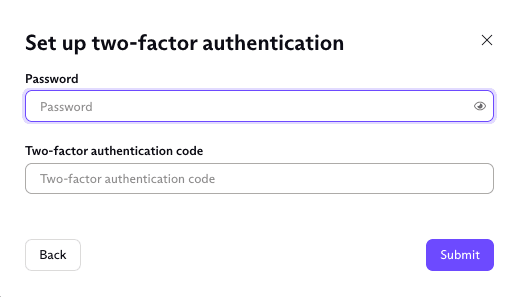
4. Inserisci la password del tuo account Proton e il codice a sei cifre a scadenza fornito dalla tua app di autenticazione. Fai clic su Invia quando hai finito.
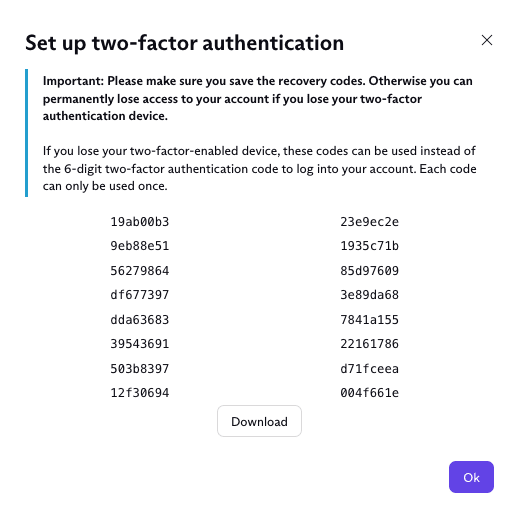
5. Ora Proton Wallet ti fornirà diversi codici di recupero monouso. Salva questi codici in un luogo sicuro (come una nota crittografata nel tuo gestore di password) e non perderli.
Se dovessi smarrire o perdere il tuo dispositivo di autenticazione (telefono cellulare, ecc.), questi codici rappresentano l’unico modo per accedere al tuo account. Se perdi il dispositivo, puoi inserire questi codici invece del codice a sei cifre fornito dalla tua app di autenticazione. Ogni codice può essere utilizzato una sola volta, quindi salva tutti i codici.
Metodi di recupero
Proton non ha mai la custodia o il controllo dei tuoi portafogli o dei tuoi BTC. È tua responsabilità eseguire il backup dei seguenti metodi di recupero. Se dimentichi la tua password Proton, i metodi di recupero sono l’unico modo per recuperare i tuoi portafogli e i tuoi BTC.
Frase di recupero dell’account Proton
Dovresti eseguire il backup della tua frase di recupero Proton nel caso in cui dimenticassi la tua password Proton. Questa frase di recupero consentirà di recuperare tutti i tuoi dati crittografati, inclusi i portafogli all’interno del tuo account Proton. Ciò significa che devi conservare in modo sicuro questa frase di recupero e non fornirla a nessuno. Se un malintenzionato dovesse conoscere la tua frase di recupero, potrebbe impossessarsi dei tuoi portafogli accedendo al tuo account Proton Wallet.
Come impostare una frase di recupero per il tuo Proton Wallet:
Sulla tua app mobile
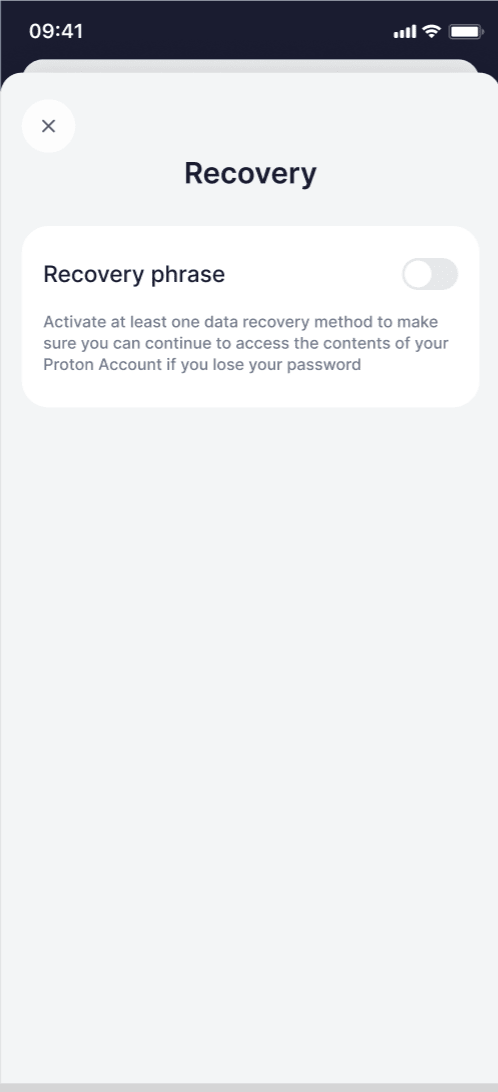
1. Nel pannello laterale sinistro, premi Recupero.

2. Apparirà una nuova finestra. Per attivare la Frase di recupero, premi sull’interruttore.
3. Digita la tua password per autenticarti.

4. Verrà quindi visualizzata la frase di recupero.
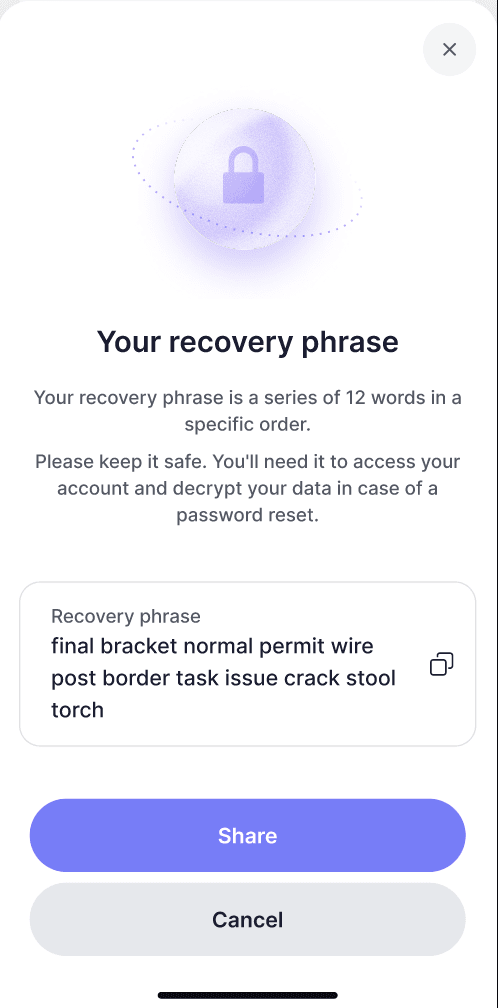
Conserva la tua frase di recupero in modo sicuro, poiché è necessaria per recuperare il tuo account e i tuoi dati se dimentichi la password.
Per ulteriori informazioni, consulta il nostro articolo di supporto Imposta i metodi di recupero dell’account nel caso in cui dimentichi la password Proton.
Sulla tua app web (wallet.proton.me)
1. Nel pannello laterale sinistro, fai clic su Impostazioni utente per espandere le opzioni. Fai clic su Recupero.
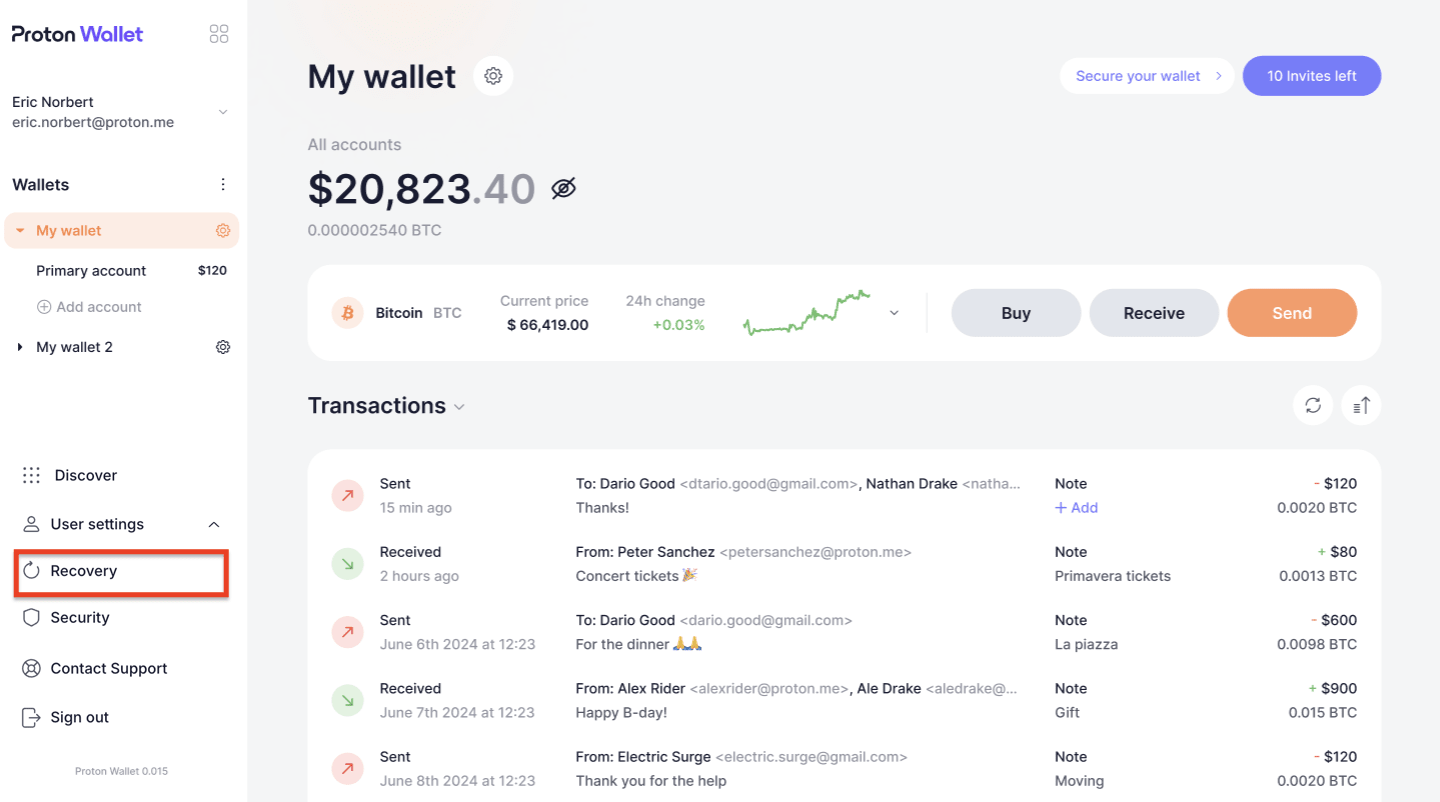
2. Nell’app web, verrai reindirizzato al tuo account Proton. Nella sezione Recupero dati, attiva la Frase di recupero facendo clic sull’interruttore.

3. Digita la tua password per autenticarti.
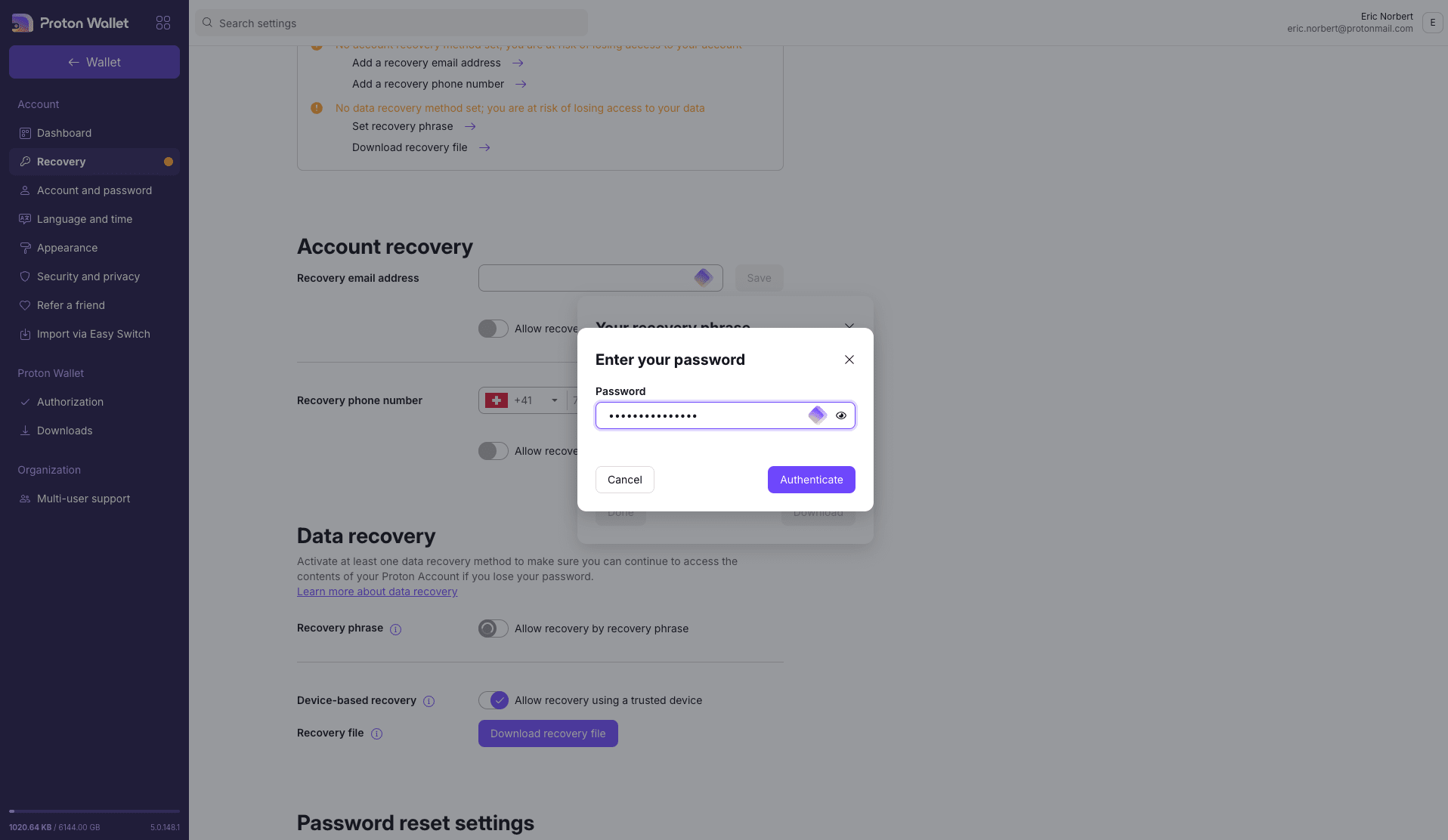
4. Verrà quindi visualizzata la frase di recupero.
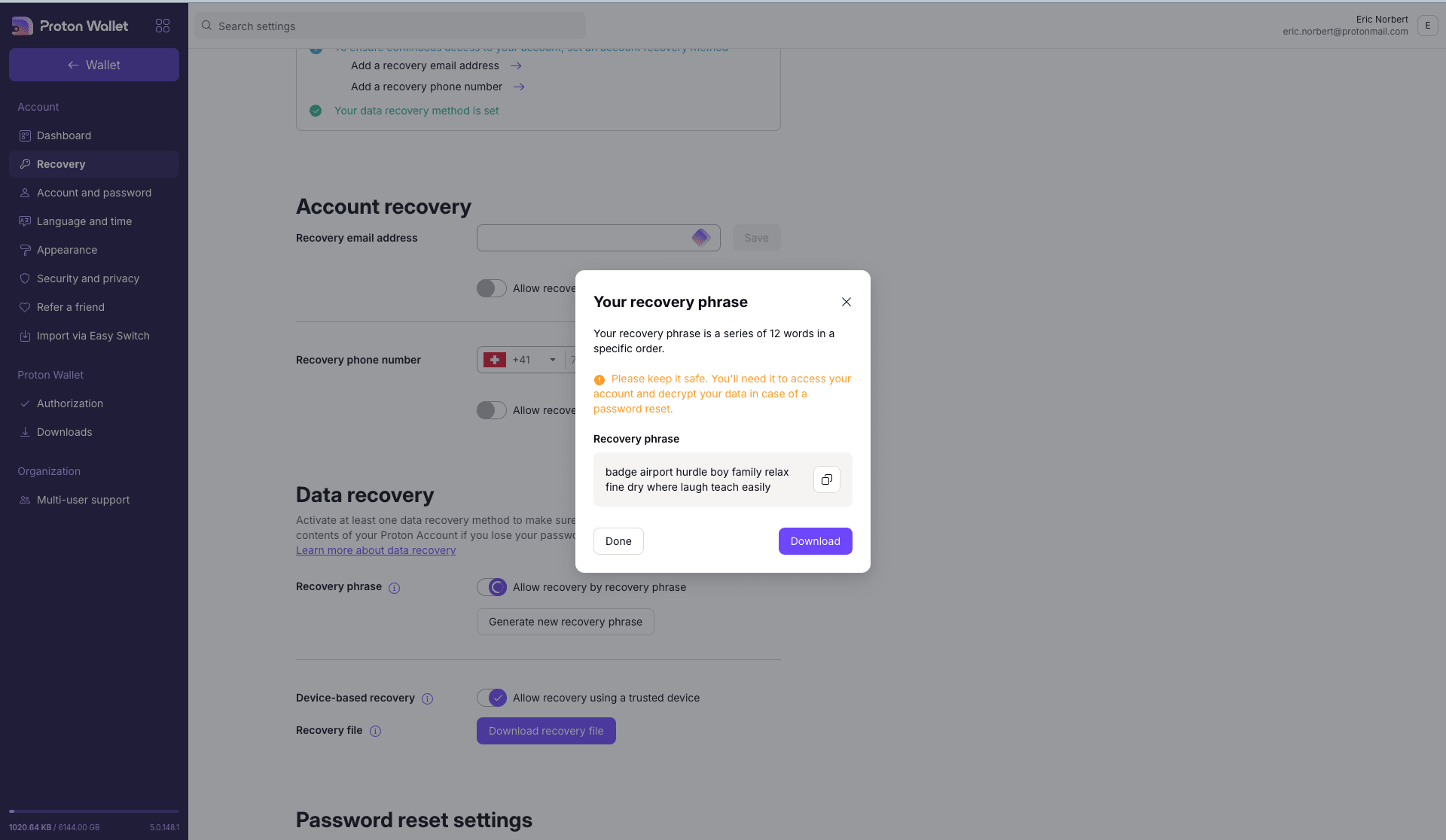
Conserva la tua frase di recupero in modo sicuro, poiché è necessaria per recuperare il tuo account e i tuoi dati se dimentichi la password.
Per ulteriori informazioni, consulta il nostro articolo di supporto Imposta i metodi di recupero dell’account nel caso in cui dimentichi la password Proton.
Seed phrase del portafoglio
La seed phrase del tuo portafoglio codifica la chiave privata che controlla le tue risorse digitali. Puoi usare la tua seed phrase per recuperare il tuo portafoglio e i BTC che contiene con qualsiasi fornitore di portafogli Bitcoin.
La seed phrase del portafoglio deve essere utilizzata solo come ultima risorsa per recuperare le risorse digitali del tuo portafoglio, ad esempio se perdi l’accesso al tuo account Proton.
A differenza della frase di recupero Proton, la seed phrase del portafoglio non può recuperare i metadati crittografati, come le note o i messaggi di Bitcoin via email. La seed phrase del portafoglio può recuperare solo i dati archiviati sulla blockchain pubblica, come i tuoi BTC. Non fornire mai la tua seed phrase a nessun altro. Presta estrema attenzione agli attacchi di phishing che cercano di ingannarti per farti inserire la tua seed phrase su siti web di phishing.
Come trovare la tua seed phrase in Proton Wallet
Ogni portafoglio nel tuo account Proton Wallet ha la propria seed phrase. Ecco come trovarla:
1. Dalla homepage del tuo portafoglio, fai clic o premi sul pulsante ⚙ accanto al nome del tuo portafoglio.
2. Nel menu delle preferenze del portafoglio, scorri fino in fondo e fai clic o premi su Mostra di più. Quindi, fai clic o premi su Visualizza la frase di recupero del wallet.

3. Inserisci la tua password e autenticati.
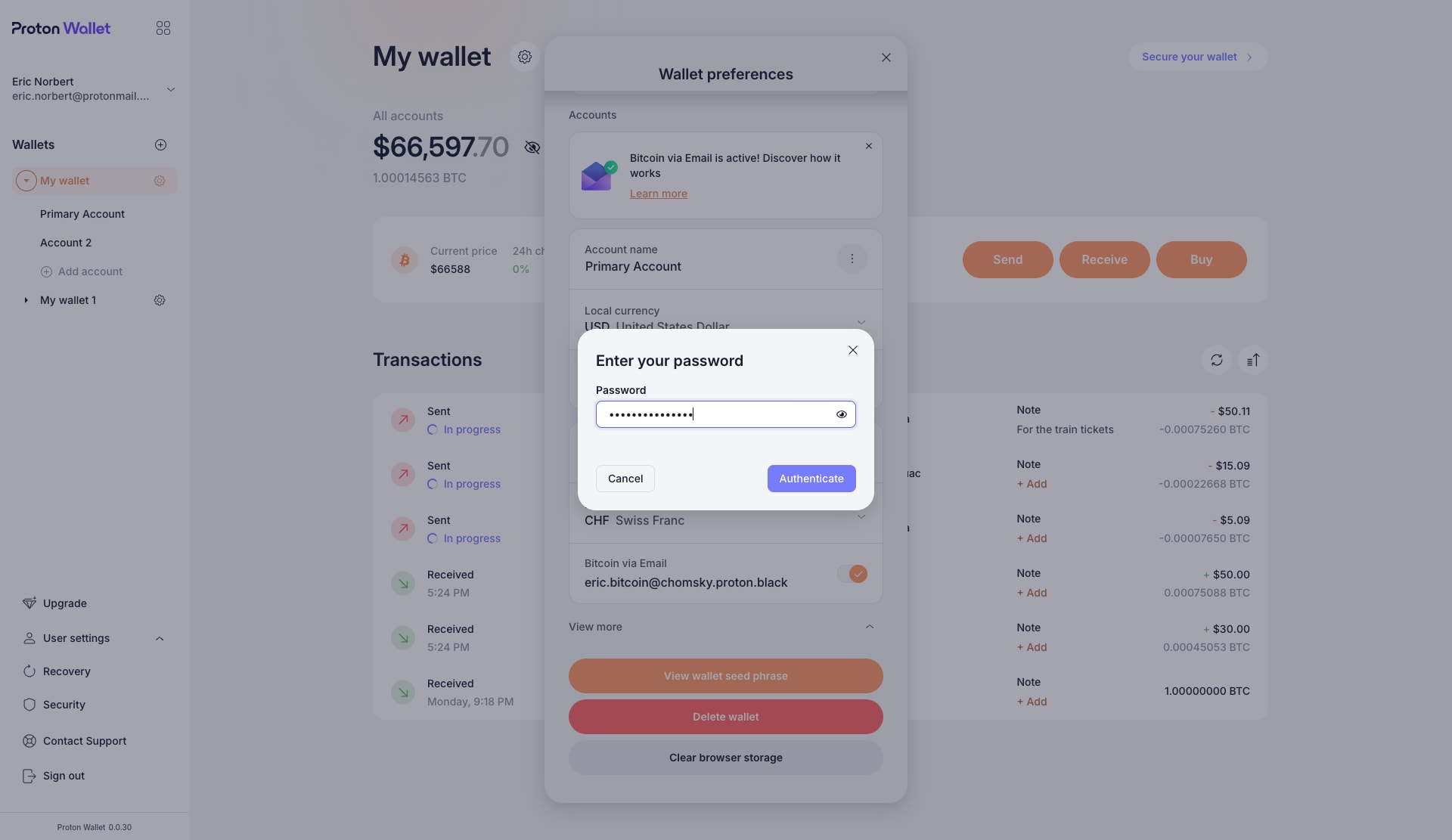
4. Fai clic o premi su Visualizza la frase di recupero del wallet.
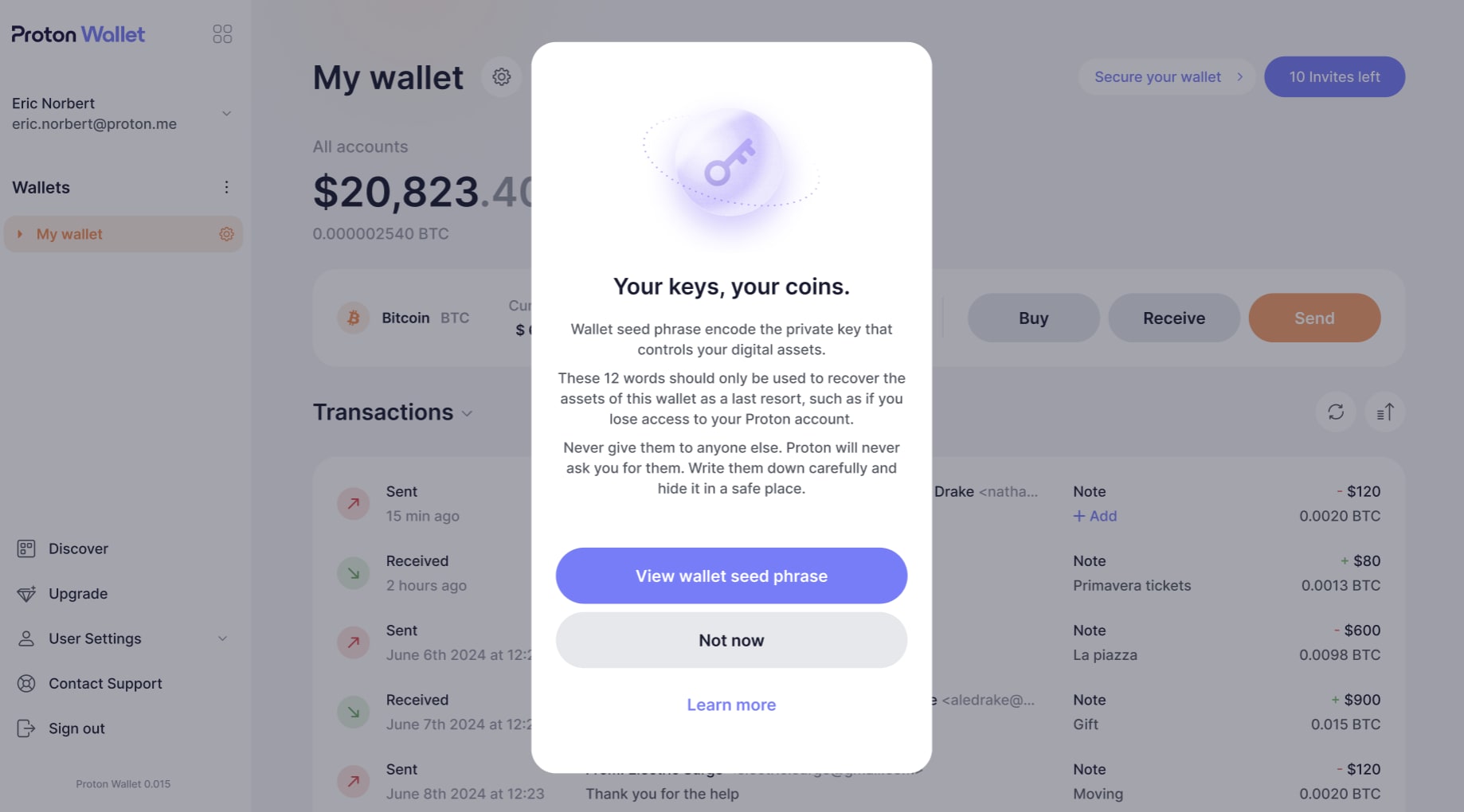
5. Scrivi la tua seed phrase in ordine numerico e nascondila in un luogo sicuro. Assicurati che nessun altro possa vederla.
Frase d’accesso opzionale del portafoglio
Quando crei il tuo primo portafoglio, Proton Wallet semplifica le cose e non ti chiede una frase d’accesso. Ma quando crei altri portafogli, puoi impostare una frase d’accesso opzionale. Puoi pensare alla frase d’accesso come a un’ulteriore parola che si unisce alla seed phrase del tuo portafoglio per codificare la chiave che lo controlla. Non puoi modificare o aggiungere una frase d’accesso dopo la creazione del portafoglio. La frase d’accesso non viene mai archiviata da Proton Wallet, quindi devi inserirla ogni volta che desideri sbloccare il portafoglio. Se dimentichi o perdi la tua frase d’accesso, non c’è modo di recuperare il portafoglio bloccato e le risorse al suo interno, motivo per cui non la consigliamo alla maggior parte degli utenti.
Come creare una frase d’accesso
Nella finestra di configurazione del portafoglio, fai semplicemente clic o premi su Aggiungi una passphrase (facoltativo), quindi inserisci e conferma tale frase d’accesso prima di fare clic o premere su Crea un nuovo portafoglio.

Assicurati di aver salvato questa frase d’accesso in un luogo sicuro, poiché non potrai accedere a questo portafoglio senza di essa.
La possibilità di creare una frase d’accesso è disponibile solo quando configuri un portafoglio per la prima volta. Non potrai aggiungerla, rimuoverla o modificarla in un secondo momento.
Quando devo usare la mia frase d’accesso?
Le frasi d’accesso vengono utilizzate principalmente per misure di sicurezza avanzate e in situazioni in cui è necessario:
- Importare il portafoglio: se mai dovessi avere bisogno di importare il tuo portafoglio per recuperarlo, avrai bisogno sia della seed phrase del portafoglio che della frase d’accesso.
- Accedere al portafoglio: questa misura di sicurezza opzionale richiede l’inserimento della tua frase d’accesso dopo aver effettuato l’accesso a Proton Wallet, qualora tu voglia sbloccare il portafoglio protetto da frase d’accesso.

È importante:
- Non condividere mai la tua frase di recupero Proton, la seed phrase del portafoglio o la frase d’accesso con nessuno, compreso chiunque affermi di far parte di Proton.
- Conserva la tua frase di recupero Proton, la seed phrase del portafoglio e qualsiasi frase d’accesso in modo sicuro e preferibilmente archiviate offline.
Maschera importo
Per evitare che chiunque si trovi fisicamente vicino a te possa spiare i tuoi account Bitcoin, puoi scegliere di mascherare il saldo dell’account del tuo portafoglio. Questa funzionalità oscurerà la quantità di BTC in tuo possesso e il suo valore attuale in valuta fiat, impedendo a chiunque di leggerlo alle tue spalle.
Per attivare il mascheramento dell’importo per qualsiasi portafoglio:
Dalla homepage del tuo portafoglio, clicca o premi il pulsante 👁 accanto al saldo del tuo portafoglio.

Per impostazione predefinita, il saldo sarà sempre visibile. Ogni volta che accedi a un nuovo portafoglio o account Bitcoin, dovrai mascherarne il saldo.
Sblocca l’app mobile di Proton Wallet con la biometria
Per una maggiore sicurezza e comodità, ti consigliamo di attivare l’autenticazione biometrica sull’app mobile di Proton Wallet. Questo ti consente di accedere rapidamente e in sicurezza al tuo Proton Wallet utilizzando la tua impronta digitale o il riconoscimento facciale. Aggiunge un ulteriore livello di protezione che salvaguarda i tuoi asset impedendo l’accesso non autorizzato se il tuo telefono è sbloccato.
1. Sul tuo dispositivo mobile, dal pannello laterale sinistro puoi espandere Impostazioni utente e selezionare Sicurezza.
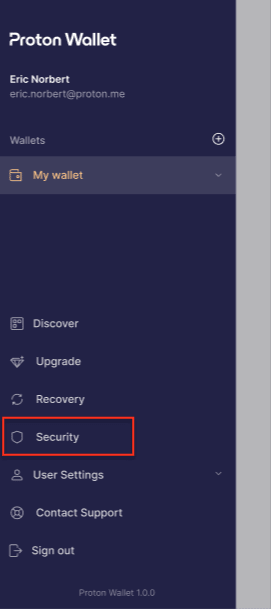
2. Apparirà una nuova finestra. Premi su Metodo di sblocco e seleziona Biometria.

La tua app mobile sarà protetta con la biometria, consentendoti di sbloccarla in modo rapido e semplice con la tua impronta digitale o il Face ID.
Proton Sentinel
Proton Sentinel è la nostra funzionalità di sicurezza avanzata che protegge il tuo account dai tentativi di appropriazione dell’account, anche se la tua password è compromessa. Combina l’intelligenza artificiale ed esperti umani per rilevare e bloccare le attività sospette, fornendo un ulteriore livello di protezione per le tue informazioni sensibili.
Come ulteriore livello di protezione, Proton Sentinel è disponibile solo per i piani a pagamento di Proton Wallet.
Come attivare Proton Sentinel in Proton Wallet (solo web)
1. Dalla homepage del tuo portafoglio, vai alla barra dei menu a sinistra e clicca su Sicurezza.

2. Nella nuova finestra, vai alla sezione Proton Sentinel e attiva l’interruttore su Abilita Proton Sentinel.
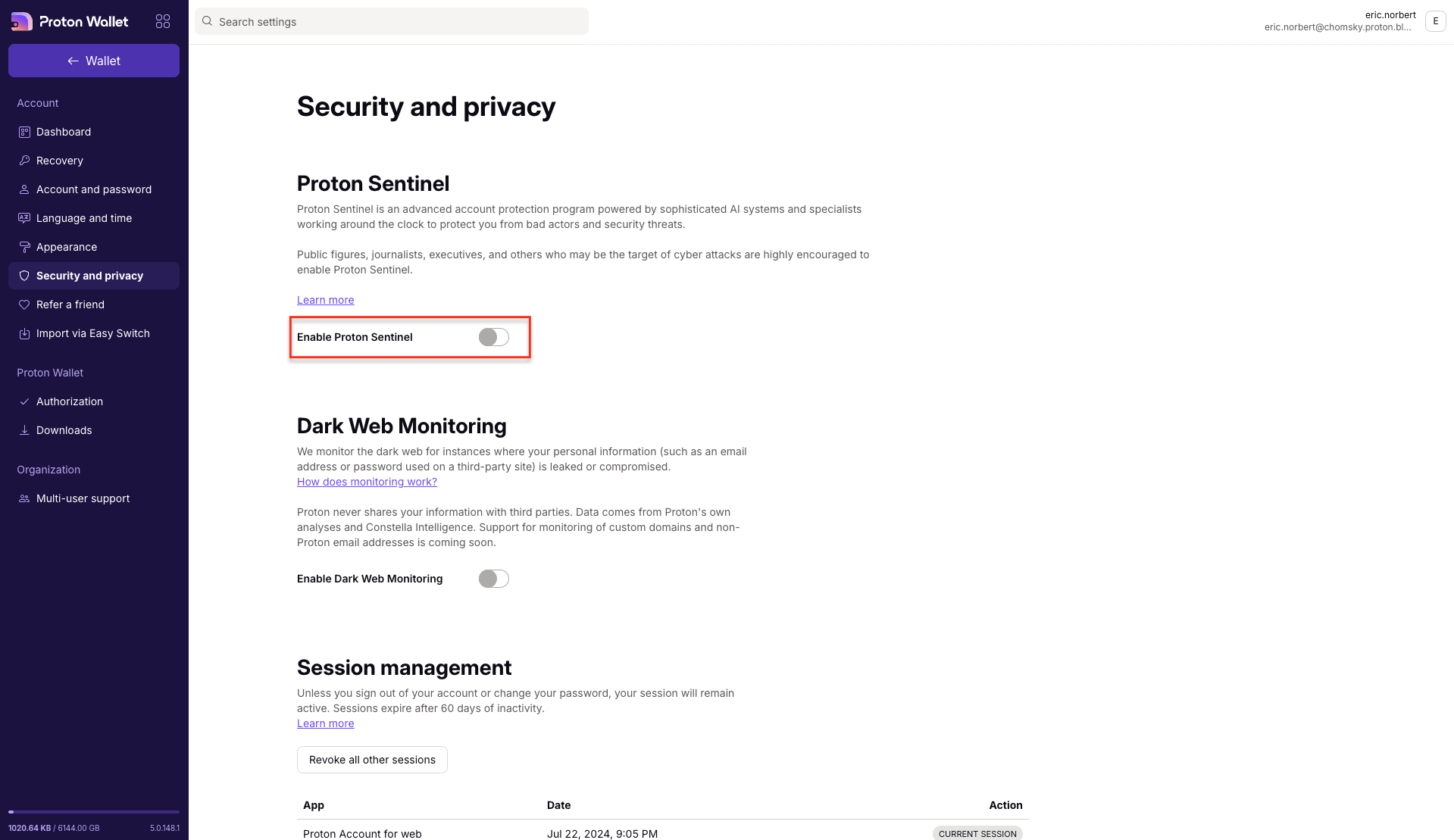
Proton Sentinel sarà immediatamente attivo, aggiungendo un ulteriore livello di sicurezza al tuo account.