
Comment protéger votre Proton Wallet
- Lecture
- 14 minutes
- Catégories
- Proton Wallet
- Sécurisez votre portefeuille
Votre Proton Wallet est protégé par le même chiffrement que celui qui sécurise Proton Mail. Nous proposons plusieurs moyens pour vous aider à sécuriser votre compte contre les attaques par hameçonnage et autres menaces. Voici quelques étapes à suivre pour vous assurer que votre compte Proton reste sécurisé.
- Mot de passe robuste
- Authentification à deux facteurs
- Méthodes de récupération
- Phrase secrète facultative du portefeuille
- Masquer le montant
- Déverrouiller votre application mobile Proton Wallet avec les données biométriques
- Proton Sentinel
Mot de passe robuste
Lors de la création de votre compte Proton, utilisez un mot de passe robuste et unique, différent de ceux que vous utilisez pour d’autres comptes.
Pour un mot de passe optimal et hautement sécurisé, nous vous recommandons d’utiliser un mot de passe d’au moins 12 caractères combinant des chiffres et des symboles. En savoir plus sur la création d’un mot de passe robuste.
Méfiez-vous des tentatives d’hameçonnage conçues pour voler votre mot de passe. Vérifiez toujours attentivement l’adresse du site internet avant de saisir vos identifiants Proton.
Authentification à deux facteurs
En plus de configurer un mot de passe robuste, vous pouvez également activer l’authentification à deux facteurs (A2F) pour ajouter un niveau de sécurité supplémentaire à vos comptes en ligne.
L’A2F nécessite deux méthodes différentes pour prouver votre identité : généralement un mot de passe et un code généré par une application d’authentification. Il est ainsi beaucoup plus difficile pour les pirates de s’introduire dans vos comptes, même s’ils parviennent à voler votre mot de passe.
Vous aurez besoin d’une application d’authentification pour utiliser l’A2F avec Proton Wallet. Une application d’authentification installée sur un smartphone génère des mots de passe uniques temporaires(nouvelle fenêtre) (TOTP) à six chiffres que vous pouvez utiliser pour vous connecter à votre Proton Wallet. Ces codes prouvent que vous êtes en possession physique d’un appareil enregistré sur votre Proton Wallet.
Cela signifie que même si un attaquant parvient à voler votre mot de passe, il ne pourra pas accéder à votre compte sans le code A2F généré par votre appareil. Cela ajoute un niveau de sécurité supplémentaire.
Pour activer l’A2F, vous devez d’abord installer une application d’authentification sur votre appareil et l’avoir avec vous lors de la connexion à votre compte. De nombreuses applications d’authentification sont disponibles. Voici quelques options ci-dessous, mais cette liste n’est en aucun cas exhaustive :
Android :
- Proton Authenticator(nouvelle fenêtre)
- Google Authenticator(nouvelle fenêtre)
- Aegis Authenticator(nouvelle fenêtre)
iOS et iPadOS :
- Proton (nouvelle fenêtre)Authenticator(nouvelle fenêtre)
- Google Authenticator(nouvelle fenêtre)
- 2FA Authenticator(nouvelle fenêtre)
Comment activer l’A2F dans Proton Wallet
Sur votre application mobile
1. Depuis la page d’accueil de votre portefeuille, il existe deux manières d’accéder à la configuration de l’A2F. Tout d’abord, vous pouvez appuyer sur Sécurisez votre portefeuille.

Puis sélectionnez Configurer l’A2F pour sécuriser votre compte.
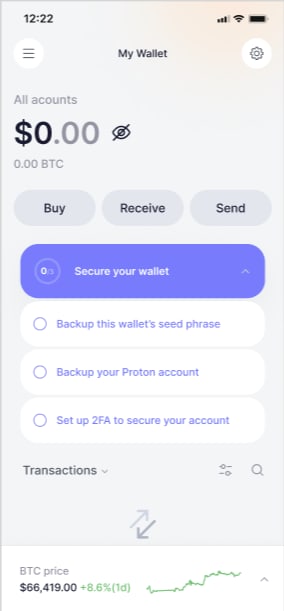
Vous pouvez également accéder aux paramètres de l’A2F via votre panneau latéral gauche. Ouvrez-le, développez Paramètres utilisateur, puis sélectionnez Sécurité.
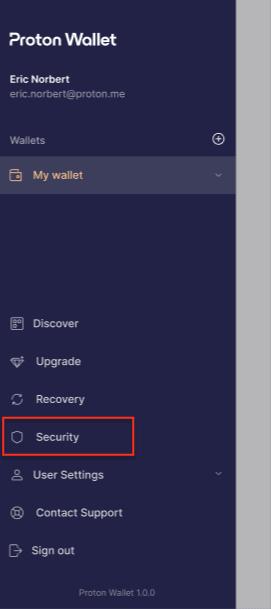
2. Une nouvelle fenêtre s’affiche. Pour activer l’A2F, appuyez sur le bouton d’activation.

Un panneau d’information s’affiche alors. Appuyez sur Suivant lorsque vous êtes prêt à commencer.
3. Vous verrez maintenant un QR code.
Ouvrez l’application d’authentification sur votre appareil mobile, sélectionnez l’option permettant de scanner un QR code et dirigez la caméra de votre appareil vers celui-ci. Note : ne scannez pas l’image de démonstration ci-dessous. Scannez l’image affichée dans les paramètres de votre compte.
Comme vous êtes probablement déjà sur votre mobile, vous pouvez, si vous le préférez, saisir manuellement la clé d’A2F dans votre application d’authentification en appuyant sur le lien Saisir la clé manuellement affiché sous le QR code.


Une fois que vous avez ajouté votre compte Proton Wallet à votre application d’authentification, appuyez sur Suivant.
4. Saisissez le mot de passe de votre compte Proton ainsi que le code à six chiffres à durée limitée fourni par votre application d’authentification. Appuyez sur Envoyer lorsque vous avez terminé.

Proton Wallet va maintenant générer plusieurs codes de récupération à usage unique pour votre compte. Ces codes sont essentiels pour la récupération du compte.
Veuillez conserver ces codes en toute sécurité dans un emplacement auquel vous pouvez facilement accéder, comme une note chiffrée dans votre gestionnaire de mots de passe. La perte de ces codes pourrait entraîner la perte définitive de l’accès à votre compte.
Si jamais vous perdez votre appareil d’authentification (comme votre téléphone), ces codes de récupération seront votre unique moyen de retrouver l’accès. Chaque code ne peut être utilisé qu’une seule fois, conservez-les donc précieusement.
Sur votre application web (wallet.proton.me)
1. Depuis la page d’accueil de votre portefeuille, il existe deux manières d’accéder à la configuration de l’A2F. Vous pouvez cliquer sur Sécurisez votre portefeuille, puis sur Configurer l’A2F pour sécuriser votre portefeuille.

Ou vous pouvez également accéder aux paramètres de l’A2F via le panneau latéral gauche. Développez Paramètres utilisateur et cliquez sur Sécurité. Vous serez redirigé vers vos Paramètres du compte.

2. Dans la fenêtre des paramètres, accédez à Compte et mot de passe. Sous la section Authentification à deux facteurs, activez l’interrupteur de l’Application d’authentification.
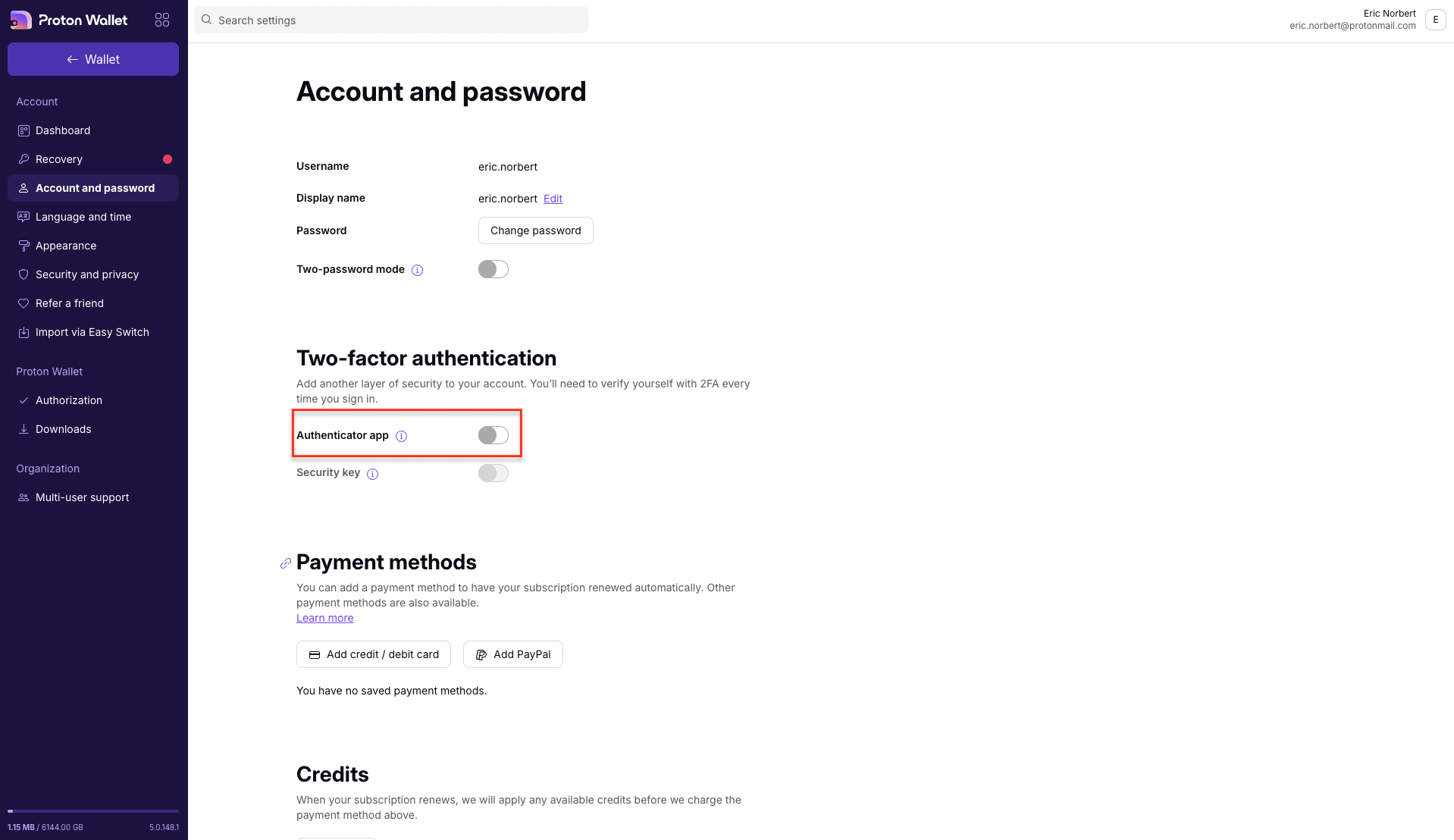
Un panneau d’information s’affichera alors. Cliquez sur Suivant lorsque vous serez prêt à commencer.
3. Vous verrez maintenant un QR code. Ouvrez l’application d’authentification sur votre appareil mobile, sélectionnez l’option pour scanner un QR code et pointez l’appareil photo de votre appareil vers celui-ci. Note : ne scannez pas l’image de démonstration ci-dessous. Scannez l’image affichée dans vos Paramètres du compte.
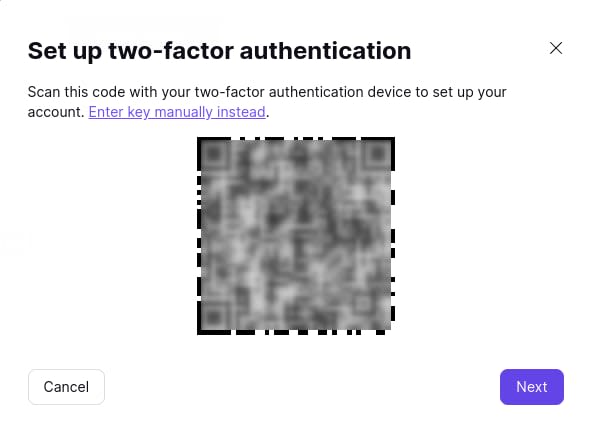
Si vous préférez, vous pouvez saisir la clé d’A2F manuellement dans votre application d’authentification en cliquant sur le lien Saisir la clé manuellement affiché ci-dessus.
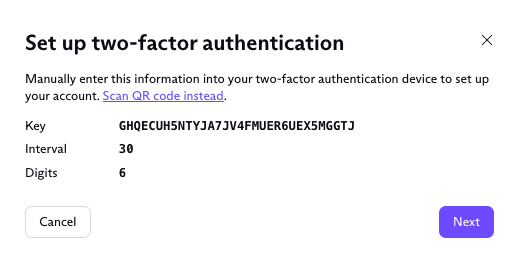
Une fois que vous aurez ajouté avec succès votre compte Proton Wallet à votre application d’authentification, cliquez sur Suivant.
4. Saisissez le mot de passe de votre compte Proton et le code temporaire à six chiffres fourni par votre application d’authentification. Cliquez sur Envoyer lorsque vous aurez terminé.
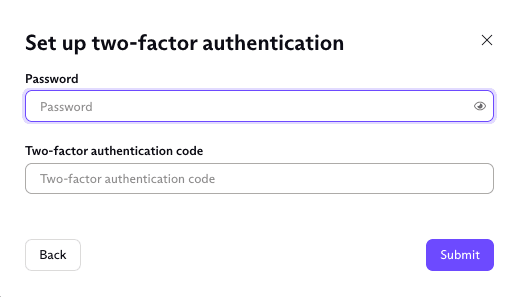
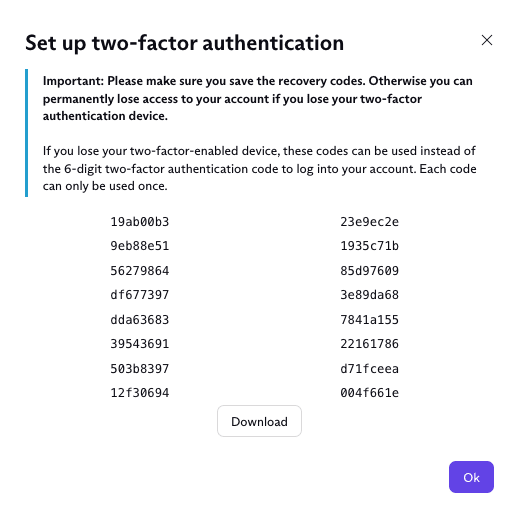
5. Proton Wallet va maintenant vous fournir plusieurs codes de récupération à usage unique. Veuillez enregistrer ces codes dans un endroit sûr (comme une note chiffrée dans votre gestionnaire de mots de passe) et ne les perdez pas.
Si jamais vous égarez ou perdez votre appareil d’authentification (téléphone mobile, etc.), ces codes constitueront le seul moyen de vous connecter à votre compte. Si vous perdez votre appareil, vous pourrez saisir ces codes à la place du code à six chiffres fourni par votre application d’authentification. Chaque code ne peut être utilisé qu’une seule fois, veillez donc à tous les enregistrer.
Méthodes de récupération
Proton n’a jamais la garde ni le contrôle de vos portefeuilles ou de vos BTC. Il est de votre responsabilité de sauvegarder les méthodes de récupération suivantes. Si vous oubliez votre mot de passe Proton, les méthodes de récupération seront le seul moyen pour vous de récupérer vos portefeuilles et vos BTC.
Phrase de récupération du compte Proton
Vous devriez sauvegarder votre phrase de récupération Proton au cas où vous oublieriez votre mot de passe Proton. Cette phrase de récupération permettra de récupérer toutes vos données chiffrées, y compris les portefeuilles de votre compte Proton. Cela signifie que vous devez conserver cette phrase de récupération en lieu sûr et ne la donner à personne. Si un attaquant connaît votre phrase de récupération, il pourra prendre le contrôle de vos portefeuilles en accédant à votre compte Proton Wallet.
Comment définir une phrase de récupération pour votre Proton Wallet :
Sur votre application mobile
1. Dans le panneau latéral gauche, appuyez sur Récupération.

2. Une nouvelle fenêtre s’affiche. Pour activer la Phrase de récupération, appuyez sur le bouton de bascule.
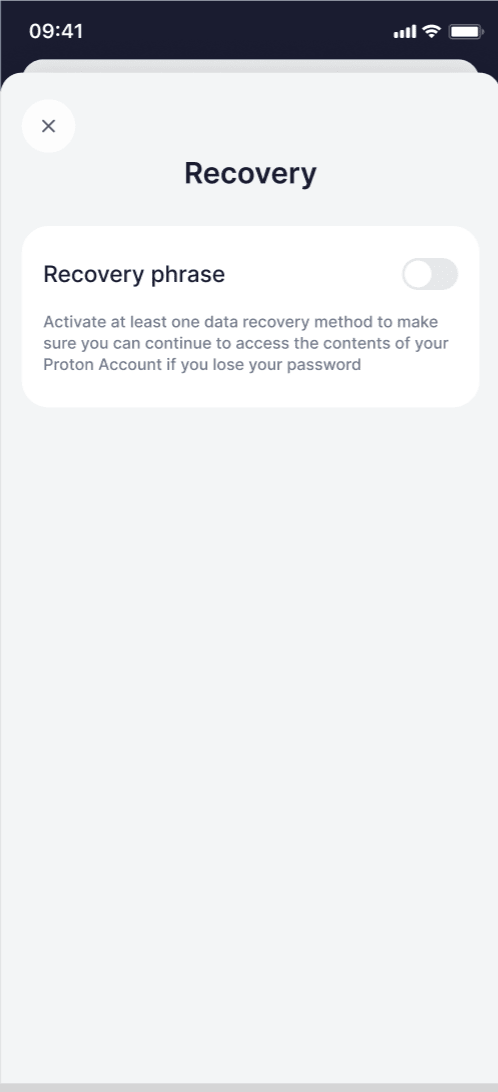
3. Saisissez votre mot de passe pour vous authentifier.

4. Ensuite, la phrase de récupération s’affichera.
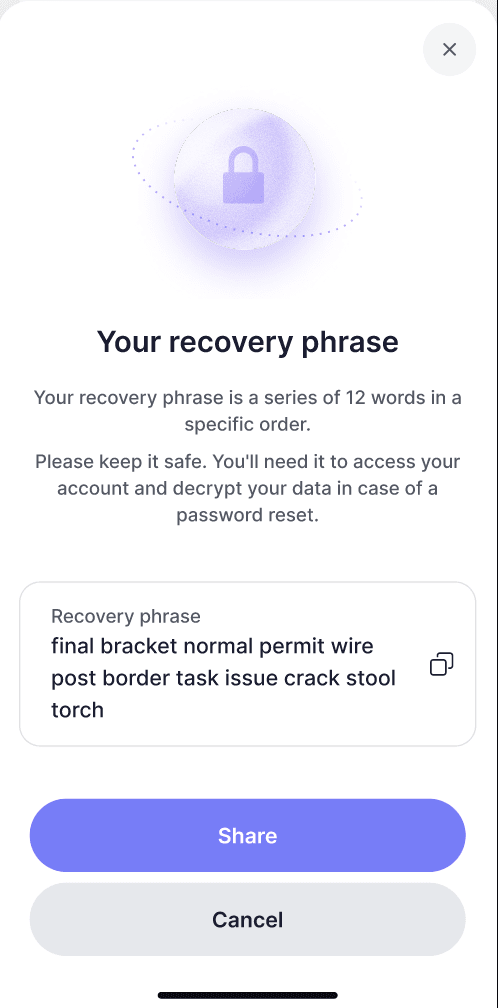
Veuillez conserver votre phrase de récupération en lieu sûr, car elle est nécessaire pour récupérer votre compte et vos données si vous oubliez votre mot de passe.
Pour plus d’informations, consultez notre article de support Définir des méthodes de récupération de compte au cas où vous oublieriez votre mot de passe Proton.
Sur votre application web (wallet.proton.me)
1. Dans le panneau latéral gauche, cliquez sur Paramètres utilisateur pour développer les options. Cliquez sur Récupération.
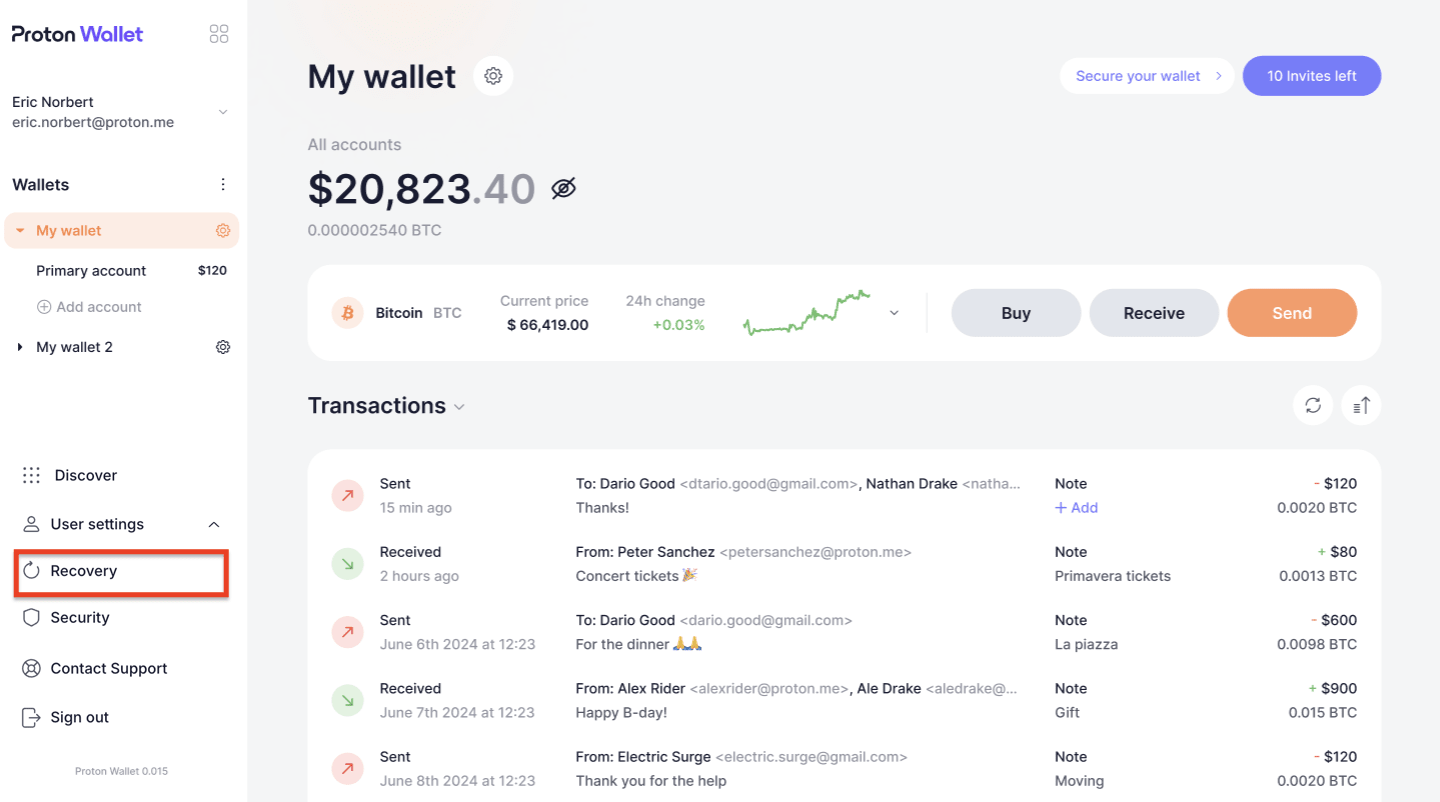
2. Dans l’application web, vous serez redirigé vers votre compte Proton. Dans la section Récupération de données, activez la Phrase de récupération en cliquant sur le bouton de bascule.

3. Saisissez votre mot de passe pour vous authentifier.
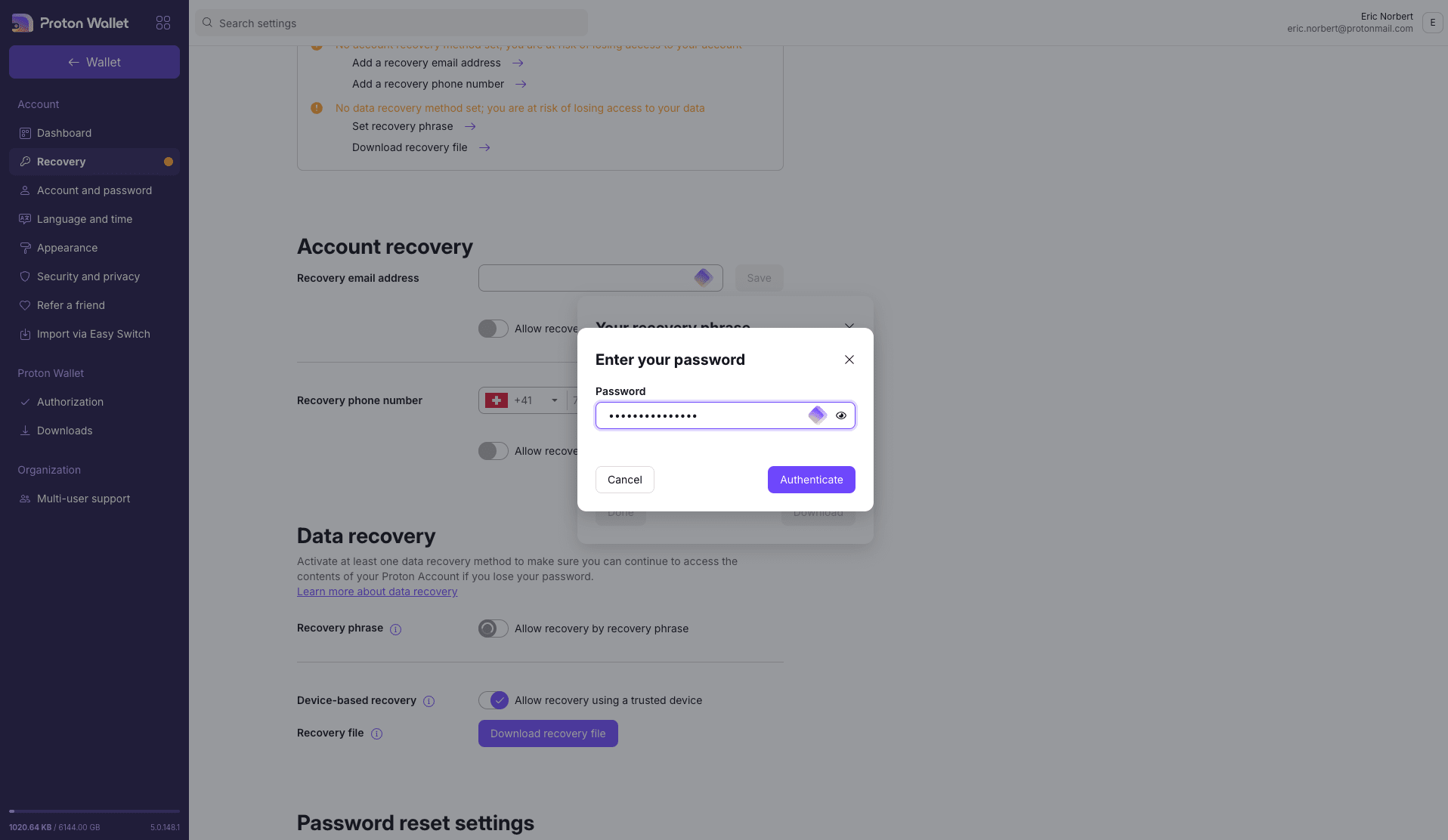
4. Ensuite, la phrase de récupération s’affichera.
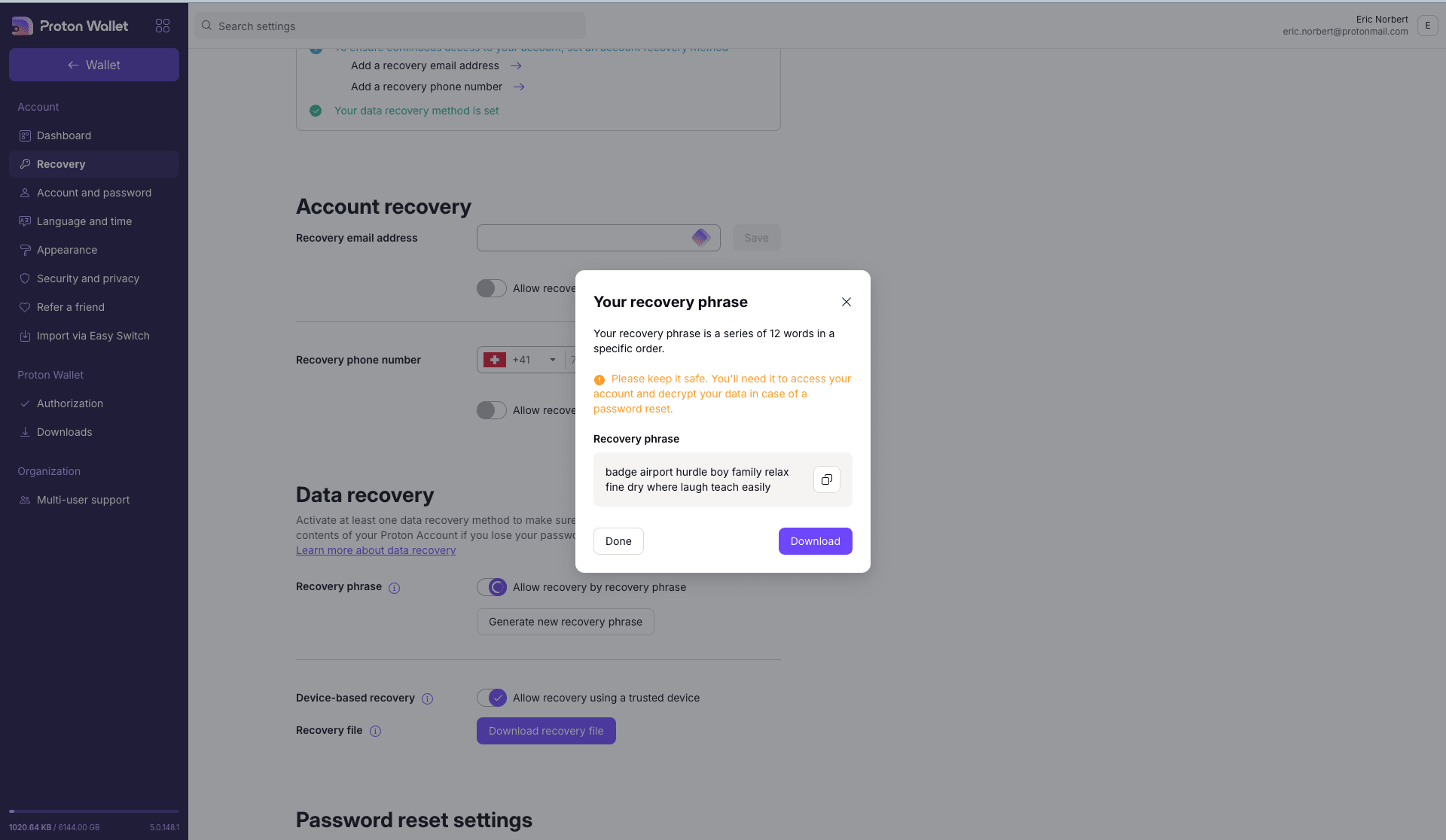
Veuillez conserver votre phrase de récupération en lieu sûr, car elle est nécessaire pour récupérer votre compte et vos données si vous oubliez votre mot de passe.
Pour plus d’informations, consultez notre article de support Définir des méthodes de récupération de compte au cas où vous oublieriez votre mot de passe Proton.
Phrase de récupération du portefeuille
La phrase de récupération de votre portefeuille encode la clé privée qui contrôle vos actifs numériques. Vous pouvez utiliser votre phrase de récupération pour récupérer votre portefeuille et les BTC qu’il contient avec n’importe quel fournisseur de portefeuille Bitcoin.
La phrase de récupération du portefeuille ne doit être utilisée pour récupérer les actifs numériques de votre portefeuille qu’en dernier recours, par exemple si vous perdez l’accès à votre compte Proton.
Contrairement à la phrase de récupération Proton, la phrase de récupération du portefeuille ne peut pas récupérer les métadonnées chiffrées, telles que les notes ou les messages Bitcoin via e-mail. La phrase de récupération du portefeuille ne peut récupérer que les données stockées sur la blockchain publique, comme vos BTC. Ne donnez jamais votre phrase de récupération à qui que ce soit. Soyez particulièrement vigilant face aux attaques de hameçonnage qui tentent de vous inciter à saisir votre phrase de récupération sur des sites d’hameçonnage.
Comment trouver votre phrase de récupération dans Proton Wallet
Chaque portefeuille de votre compte Proton Wallet possède sa propre phrase de récupération. Voici comment la trouver :
1. Depuis la page d’accueil de votre portefeuille, cliquez ou appuyez sur le bouton ⚙ à côté du nom de votre portefeuille.
2. Dans le menu des préférences du portefeuille, faites défiler jusqu’en bas, puis cliquez ou appuyez sur Voir plus. Cliquez ou appuyez ensuite sur Afficher la phrase de récupération du portefeuille.

3. Saisissez votre mot de passe et authentifiez-vous.
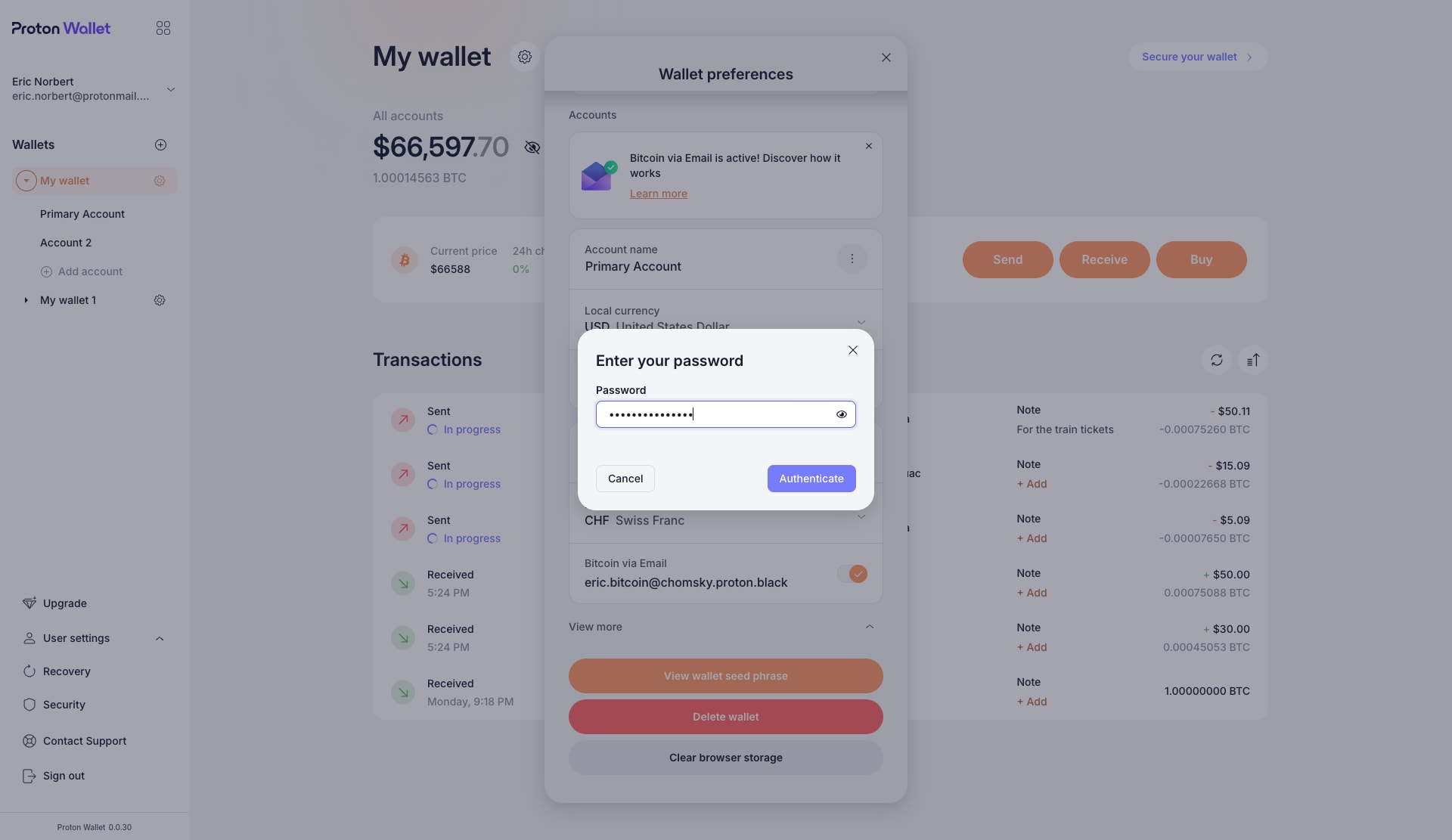
4. Cliquez ou appuyez sur Afficher la phrase de récupération du portefeuille.
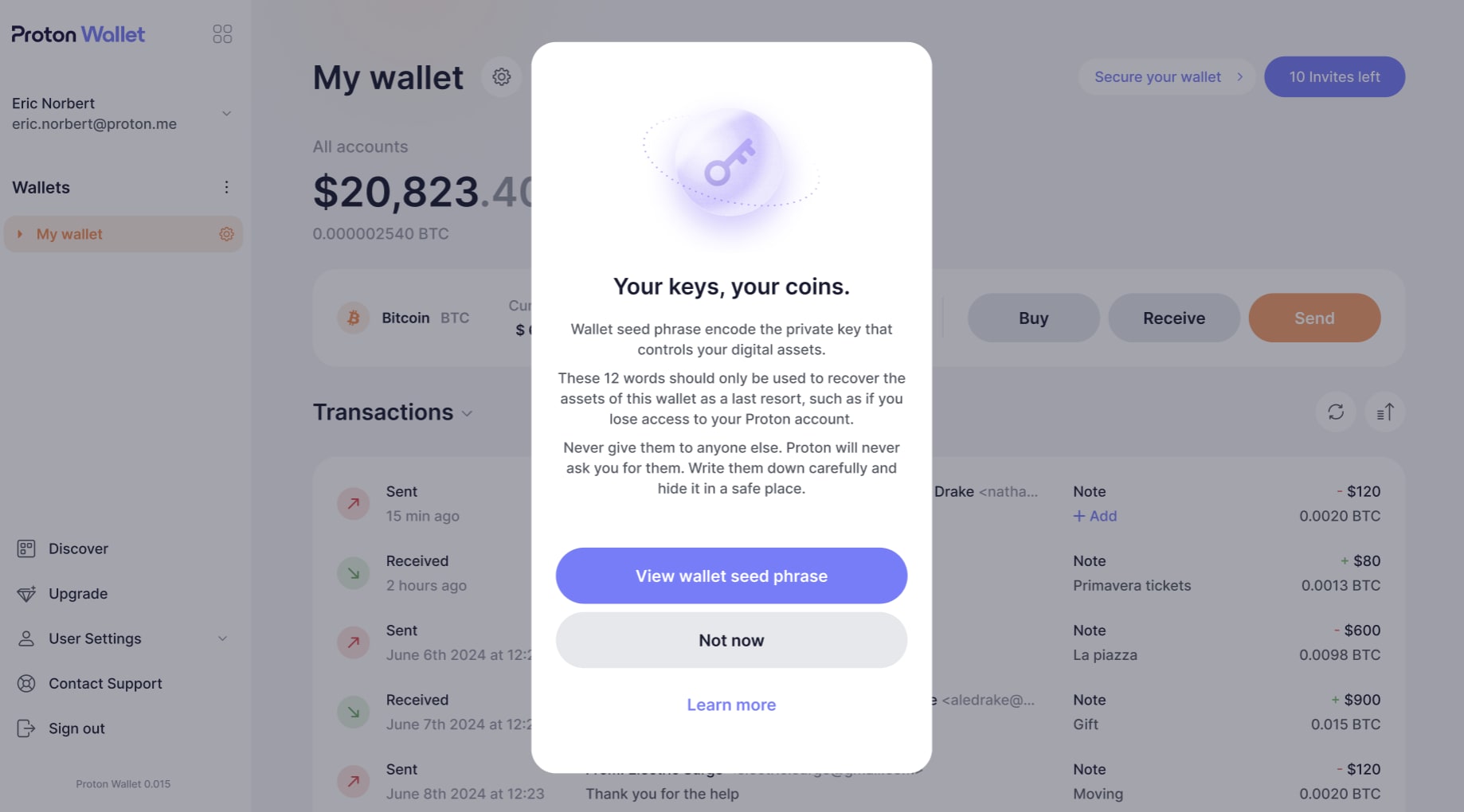
5. Notez votre phrase de récupération dans l’ordre numérique et masquez-la dans un endroit sûr. Assurez-vous que personne d’autre ne puisse la voir.
Phrase secrète de portefeuille facultative
Lorsque vous créez votre premier portefeuille, Proton Wallet fait au plus simple et ne demande pas de phrase secrète de portefeuille. Mais lorsque vous créez d’autres portefeuilles, vous pouvez définir une phrase secrète facultative. Vous pouvez considérer la phrase secrète comme un mot supplémentaire qui se combine avec la phrase de récupération de votre portefeuille pour encoder la clé qui contrôle votre portefeuille. Vous ne pouvez pas modifier ou ajouter de phrase secrète après la création du portefeuille. La phrase secrète n’étant jamais stockée par Proton Wallet, vous devez la saisir à chaque fois que vous souhaitez déverrouiller le portefeuille. Si vous oubliez ou perdez votre phrase secrète, il n’y a aucun moyen de récupérer le portefeuille verrouillé et les actifs qu’il contient, c’est pourquoi nous ne la recommandons pas à la plupart des utilisateurs.
Comment créer une phrase secrète
Dans la fenêtre de configuration du portefeuille, cliquez ou appuyez simplement sur Ajouter une phrase secrète (facultatif), puis saisissez et confirmez cette phrase secrète avant de cliquer ou d’appuyer sur Créer un nouveau portefeuille.

Assurez-vous d’avoir enregistré cette phrase secrète dans un endroit sûr, car vous ne pourrez pas accéder à ce portefeuille sans elle.
La possibilité de créer une phrase secrète est disponible uniquement lors de la première configuration d’un portefeuille. Vous ne pourrez pas l’ajouter, la retirer ou la modifier ultérieurement.
Quand dois-je utiliser ma phrase secrète ?
Les phrases secrètes sont principalement utilisées pour des mesures de sécurité avancées et dans des situations où vous devez :
- Importer votre portefeuille : si jamais vous devez importer votre portefeuille pour le récupérer, vous aurez besoin de la phrase de récupération du portefeuille ainsi que de la phrase secrète.
- Accéder à votre portefeuille : cette mesure de sécurité facultative nécessite de saisir votre phrase secrète après vous être connecté à Proton Wallet et si vous souhaitez déverrouiller le portefeuille protégé par phrase secrète.

Il est important de :
- Ne partagez jamais votre phrase de récupération Proton, la phrase de récupération de votre portefeuille ou votre phrase secrète avec qui que ce soit, y compris les personnes prétendant appartenir à Proton.
- Conservez votre phrase de récupération Proton, la phrase de récupération de votre portefeuille et toute phrase secrète en lieu sûr, et idéalement stockées hors ligne.
Masquer le montant
Pour empêcher toute personne se trouvant physiquement près de vous de surveiller vos comptes Bitcoin, vous pouvez choisir de masquer le solde du compte de votre portefeuille. Cette fonctionnalité masquera le montant de BTC que vous détenez ainsi que sa valeur actuelle en devise fiduciaire, empêchant ainsi quiconque de le lire par-dessus votre épaule.
Pour activer le masquage du montant pour n’importe quel portefeuille :
Depuis la page d’accueil de votre portefeuille, cliquez ou appuyez sur le bouton 👁 à côté du solde de votre portefeuille.

Par défaut, le solde sera toujours visible. Chaque fois que vous accédez à un nouveau portefeuille ou compte Bitcoin, vous devrez masquer son solde.
Déverrouillez votre application mobile Proton Wallet avec les données biométriques
Pour une sécurité et un confort accrus, nous vous recommandons d’activer l’authentification biométrique sur votre application mobile Proton Wallet. Cela vous permet d’accéder rapidement et en toute sécurité à votre Proton Wallet à l’aide de votre empreinte digitale ou de la reconnaissance faciale. Cela ajoute une couche de protection qui sécurise vos actifs en empêchant tout accès non autorisé si votre téléphone est déverrouillé.
1. Sur votre appareil mobile, depuis le panneau latéral gauche, vous pouvez développer Paramètres utilisateur et sélectionner Sécurité.
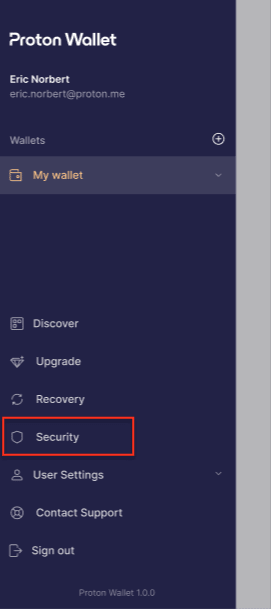
2. Une nouvelle fenêtre s’affiche. Appuyez sur Déverrouiller avec et sélectionnez Données biométriques.

Votre application mobile sera sécurisée par les données biométriques, ce qui vous permettra de la déverrouiller rapidement et facilement avec votre empreinte digitale ou Face ID.
Proton Sentinel
Proton Sentinel est notre fonctionnalité de sécurité avancée qui protège votre compte contre les tentatives de piratage, même si votre mot de passe est compromis. Elle associe l’IA et des experts humains pour détecter et bloquer les activités suspectes, offrant ainsi une couche de protection supplémentaire pour vos informations sensibles.
En tant que couche de protection supplémentaire, Proton Sentinel est uniquement disponible avec les abonnements payants de Proton Wallet.
Comment activer Proton Sentinel dans Proton Wallet (web uniquement)
1. Depuis la page d’accueil de votre portefeuille, accédez à la barre de menu de gauche et cliquez sur Sécurité.

2. Dans la nouvelle fenêtre, accédez à la section Proton Sentinel et activez le bouton pour Activer Proton Sentinel.
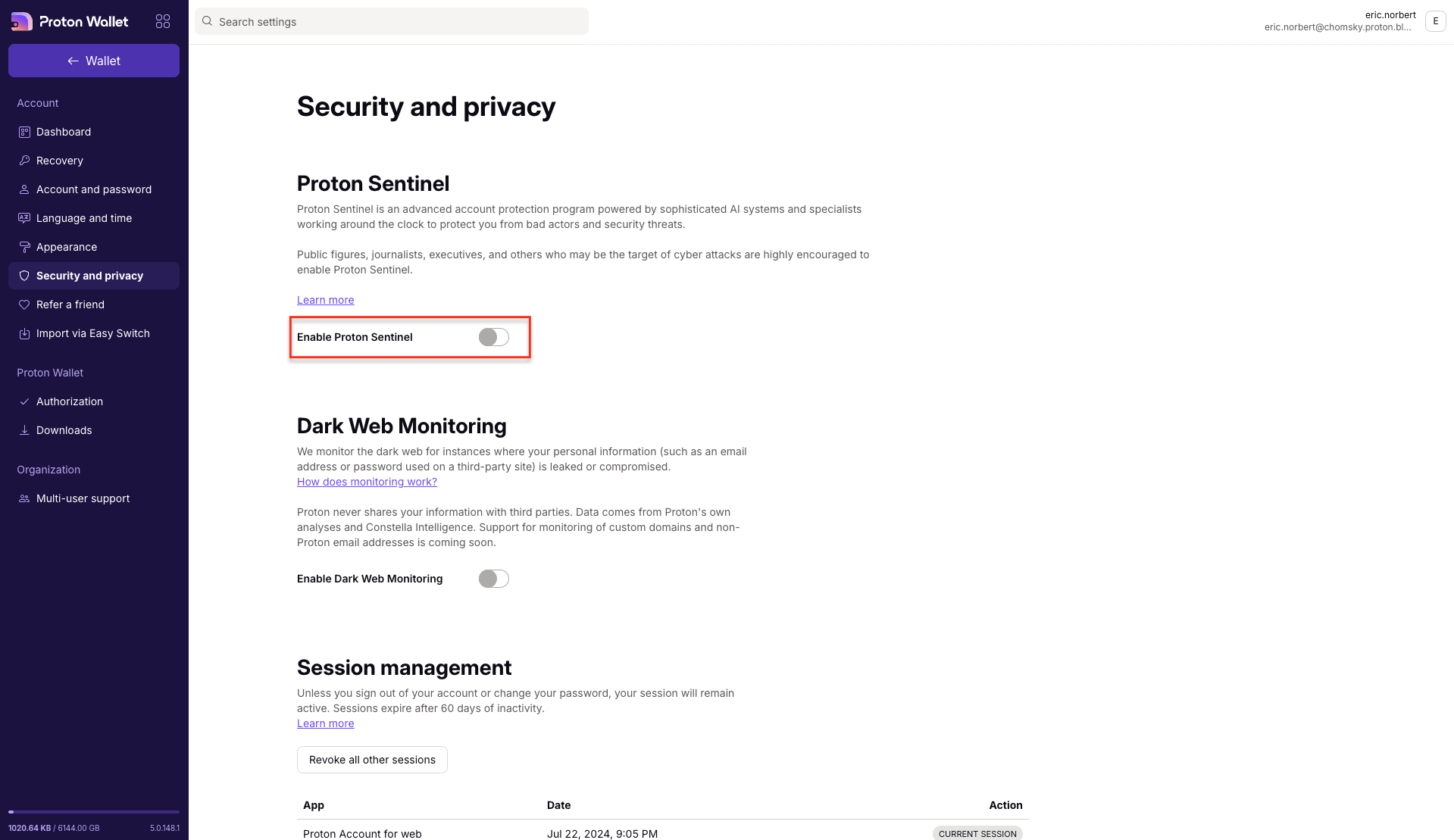
Proton Sentinel sera instantanément actif, ajoutant une couche de sécurité supplémentaire à votre compte.