
Como migrar o seu Google Workspace para o Proton usando o Easy Switch
- Leitura
- 7 min
- Categorias
- Easy Switch
- Guias de migração
- Migrar para o Proton
O Proton Easy Switch permite mover com segurança todos os e-mails, contatos e eventos de calendário da sua organização do Google Workspace para a sua conta do Proton for Business. Este artigo explica o processo passo a passo.
Siga estas instruções para migrações do Google Workspace. Para contas pessoais do Gmail, veja como migrar do Gmail para o Proton Mail.
Requisitos
- Você é um administrador do Proton.
- Você é um administrador do Google Workspace. Uma conta de usuário padrão não terá as permissões necessárias.
- Você tem acesso ao seu provedor de domínio.
Saiba mais: Configure o seu domínio personalizado com o Squarespace
Primeiros passos
Quando você entrar no Proton Mail pela primeira vez, um modal Configure a sua organização aparecerá na sua caixa de entrada. O guia de configuração apresenta três opções.
Selecione Easy Switch for Business e clique em Próximo.

Você acessará a página de configurações Importar via Easy Switch. Clique em Google para iniciar o assistente de migração.

Você pode retornar a esta página a qualquer momento em Configurações ⚙ → Importar via Easy Switch na barra lateral esquerda.
Visão geral das etapas de migração
O assistente de migração orienta você por seis etapas:
- Configurar migração
- Autenticar
- Instalar o aplicativo de migração
- Configurar domínio
- Configurar usuários
- Etapa final
Etapa 1: Configurar migração
Selecione os dados que você deseja migrar. Por padrão, todas as três opções estão selecionadas: E-mails, Contatos e Calendários. Desmarque as que você não precisa e clique em Próximo.

Etapa 2: Autenticar sua conta do Google Workspace
Clique em Iniciar sessão no Google Workspace. Uma janela de login do Google será aberta.

Inicie sessão usando uma conta de administrador do Google Workspace. O Google solicitará que você conceda ao Proton for Business acesso aos seus dados do Workspace.

No Proton, proteger seus dados é fundamental para tudo o que fazemos. Qualquer informação recebida por meio das APIs do Google Workspace é tratada de acordo com a Política de Dados do Usuário dos Serviços de API do Google, incluindo os requisitos de Uso Limitado, e mantida sob os mesmos padrões rigorosos que aplicamos a todos os dados do usuário.
Etapa 3: Instalar o aplicativo de migração
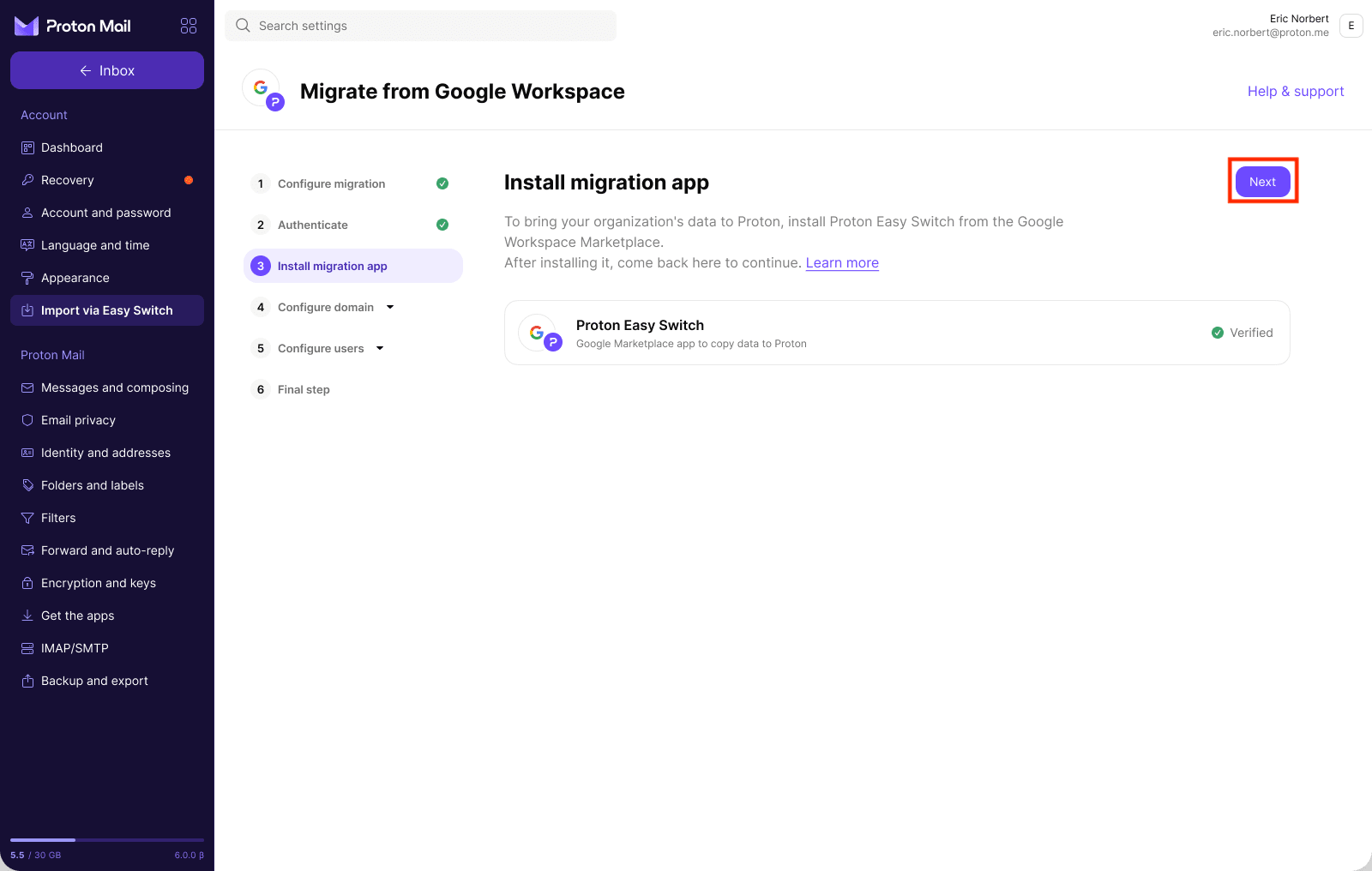
Você verá o aplicativo Proton Easy Switch listado nesta tela. Clique em Instalar aplicativo.

No Google Workspace Marketplace, encontre o Proton Easy Switch(nova janela) (publicado pela Proton AG) e instale-o para a sua organização.

Depois de instalado, retorne à guia Importar via Easy Switch no Proton Mail. A lista de aplicativos agora mostrará o selo de Verificado em vez do botão de instalar, confirmando que a instalação foi bem-sucedida. Clique em Próximo para continuar.
Etapa 4: Configurar seu domínio
Clique em Adicionar domínio para iniciar o processo de configuração.

Esta etapa tem quatro subetapas, cada uma acessível na barra lateral esquerda.
4.1 Verificar seu domínio
Copie o registro TXT fornecido e cole-o no console DNS do seu provedor de domínio. Para o nome do servidor, use o valor padrão (geralmente @). Em seguida, clique em Atualizar status para verificar a validação. (Nota: pode levar até 24 horas para sincronizar.)
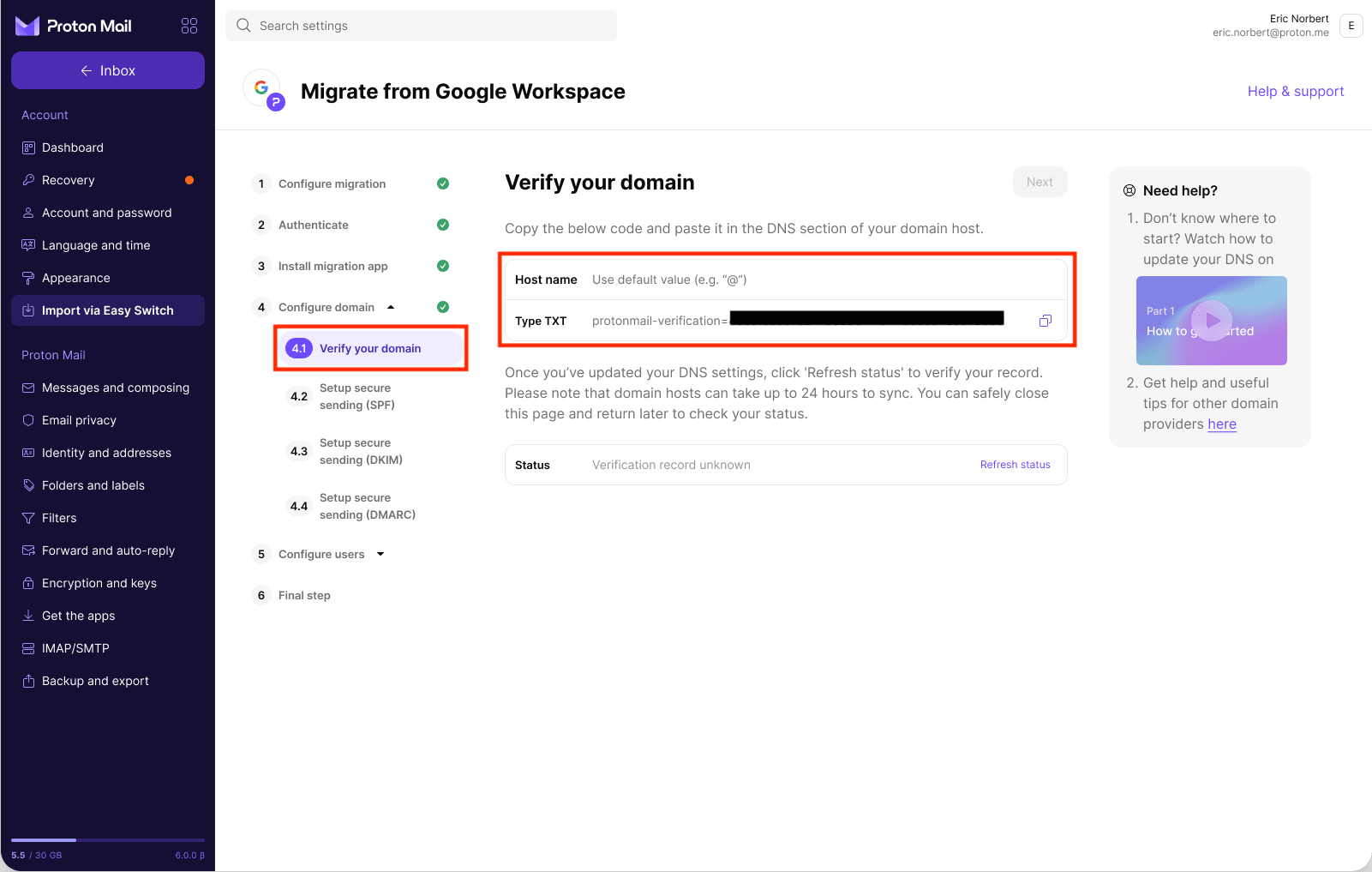
O status mostrará inicialmente Registro de verificação não encontrado enquanto o DNS ainda estiver propagando. Você pode clicar em Atualizar status para verificar.

Assim que o registro for detectado, o status será atualizado para Verificação válida encontrada. Clique em Próximo para continuar.

(Nota: as alterações de DNS podem levar até 24 horas para serem propagadas. Um painel “Precisa de ajuda?” à direita fornece guias passo a passo para provedores de domínio populares, incluindo o Squarespace.)
4.2 Configurar envio seguro (SPF)
Copie o registro TXT fornecido e cole-o na seção de DNS do seu provedor de domínio. Use o nome do servidor padrão (@). O registro SPF permite que a sua equipe envie e-mails tanto do Proton quanto do Google simultaneamente durante o período de migração.

4.3 Configurar envio seguro (DKIM)
Adicione os três registros CNAME fornecidos ao seu DNS. Os nomes de servidor são: protonmail._domainkey, protonmail2._domainkey e protonmail3._domainkey. O DKIM adiciona uma assinatura digital a cada e-mail para que os destinatários possam verificar se a mensagem realmente veio do seu domínio e não foi alterada em trânsito. Sem ele, as mensagens podem ser tratadas como menos confiáveis.

4.4 Configurar envio seguro (DMARC)
Copie o registro TXT fornecido e adicione-o ao seu DNS com o nome de servidor _dmarc. O DMARC baseia-se no SPF e no DKIM para proteger o seu domínio contra falsificação de identidade e melhorar a confiabilidade na entrega de e-mails.

Etapa 5: Configurar usuários
5.1 Migrar contas
Uma lista de todos os usuários do seu Google Workspace será exibida, mostrando o nome, endereço de e-mail e o tamanho estimado dos dados de cada pessoa. Você pode migrar toda a sua organização de uma só vez ou começar com um lote menor e adicionar o restante mais tarde.
Selecione os usuários que você deseja mover para o Proton Mail e clique em Migrar.

Uma tela de progresso será exibida. Durante esse tempo, o Proton configura as contas e importa os dados diretamente para a sua máquina.

Assim que a migração estiver em andamento, cada usuário selecionado mostrará um status Em progresso. O contador no topo é atualizado conforme as contas são processadas. Você pode prosseguir para a próxima subetapa sem esperar que todas as migrações terminem.

5.2 Integrar sua equipe
Assim que as contas forem migradas, o Proton gera um único link de convite que funciona para todos os usuários migrados. Você pode usar o modelo de mensagem fornecido ou escrever o seu próprio. Copie o link e compartilhe-o com a sua equipe.

Cada usuário deve:
- Acessar o link de convite
- Inserir seu endereço de e-mail
- Receber um código de verificação na caixa de entrada existente do Gmail
- Usar o código para verificar seu e-mail e definir uma nova senha do Proton
A tabela de Contas migradas nesta tela mostra o status Ativado ou Não iniciado para cada usuário, para que você possa acompanhar quem concluiu a configuração.
Etapa 6: Atualizar seus registros MX
A última etapa direciona os e-mails recebidos do seu domínio para o Proton. Adicione os seguintes dois registros MX ao DNS do seu domínio:
- mail.protonmail.ch — Nome do servidor: @ (padrão)
- mailsec.protonmail.ch — Nome do servidor: @ (padrão)
Nota: você também deve excluir todos os outros registros MX que tiver.
Depois de adicionar ambos os registros ao seu DNS, clique em Confirmar ao lado de Confirmar os registros MX adicionados.

Clique em Salvar e sair.

A criptografia de ponta a ponta agora será ativada.

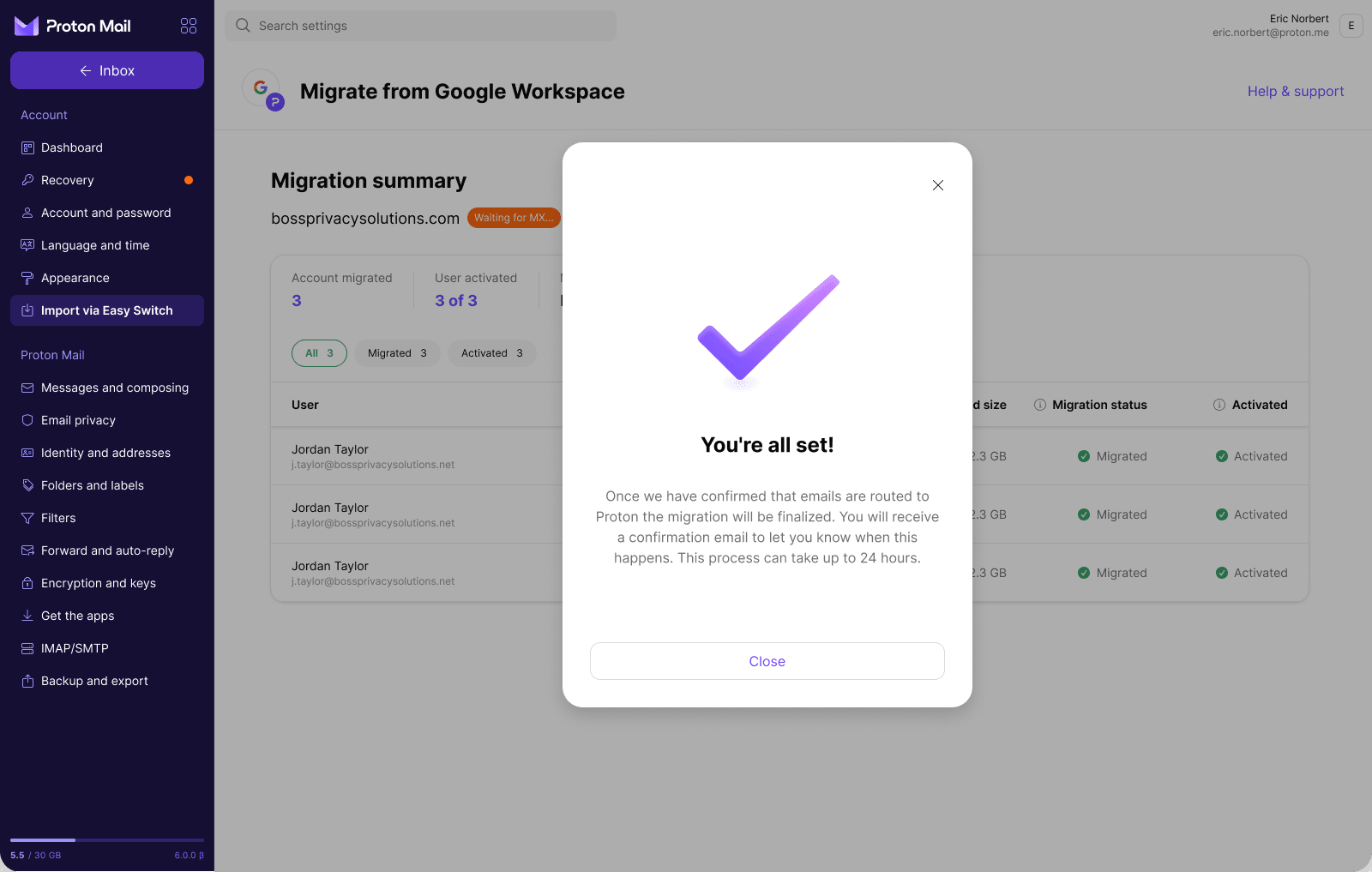
Tudo pronto! O Proton enviará um e-mail de confirmação assim que as mensagens recebidas forem direcionadas para o Proton. Isso pode levar até 24 horas.
Acompanhando sua migração
Depois de salvar, você será direcionado para a página de Resumo da migração. Ela mostra o progresso geral, incluindo quais contas foram migradas, os usuários ativados e o status do registro MX do domínio. O domínio exibirá um selo Aguardando MX… até que o e-mail seja direcionado diretamente para o Proton. Nesse ponto, os usuários deixarão de receber novas mensagens no Gmail, e la migração será finalizada.
Nota: depois que a migração for finalizada, os links de ativação deixarão de funcionar. Os usuários que não tiverem ativado suas contas precisarão entrar em contato com o administrador para que a senha seja redefinida manualmente.
