
Como adicionar um link do Proton Meet a um evento do Proton Calendar
- Leitura
- 2 min
- Categorias
- Configurações do Proton Calendar
- Gerenciar eventos
- Proton Calendar
O Proton Meet é um aplicativo privado de videoconferência que permite a você criar salas de reunião seguras, realizar e participar de chamadas de vídeo e conversar com os participantes. Você pode agendar facilmente uma chamada do Proton Meet diretamente do Proton Calendar gerando um link de reunião criptografado de ponta a ponta — o que significa que apenas você e seus participantes podem acessar o conteúdo da reunião, e nem mesmo a Proton pode ler ou ouvir o que é dito.
Ao contrário de aplicativos de videoconferência de terceiros como o Zoom, não é necessário fazer nenhum login ou configuração adicional. Tudo está vinculado com segurança à sua Conta Proton, tornando o agendamento mais rápido, simples e seguro.
- Adicionar um link do Proton Meet a um evento
- Adicionar links do Proton Meet aos eventos automaticamente
Adicionar um link do Proton Meet a um evento
- Acesse calendar.proton.me(nova janela).
- Selecione Novo evento.

- Clique em Adicionar conferência do Proton Meet. Isso adiciona automaticamente um link seguro criptografado de ponta a ponta ao seu convite. Você também pode clicar em Mais detalhes para copiar o link da reunião e compartilhá-lo diretamente.
- Insira outros detalhes do evento e clique em Salvar.
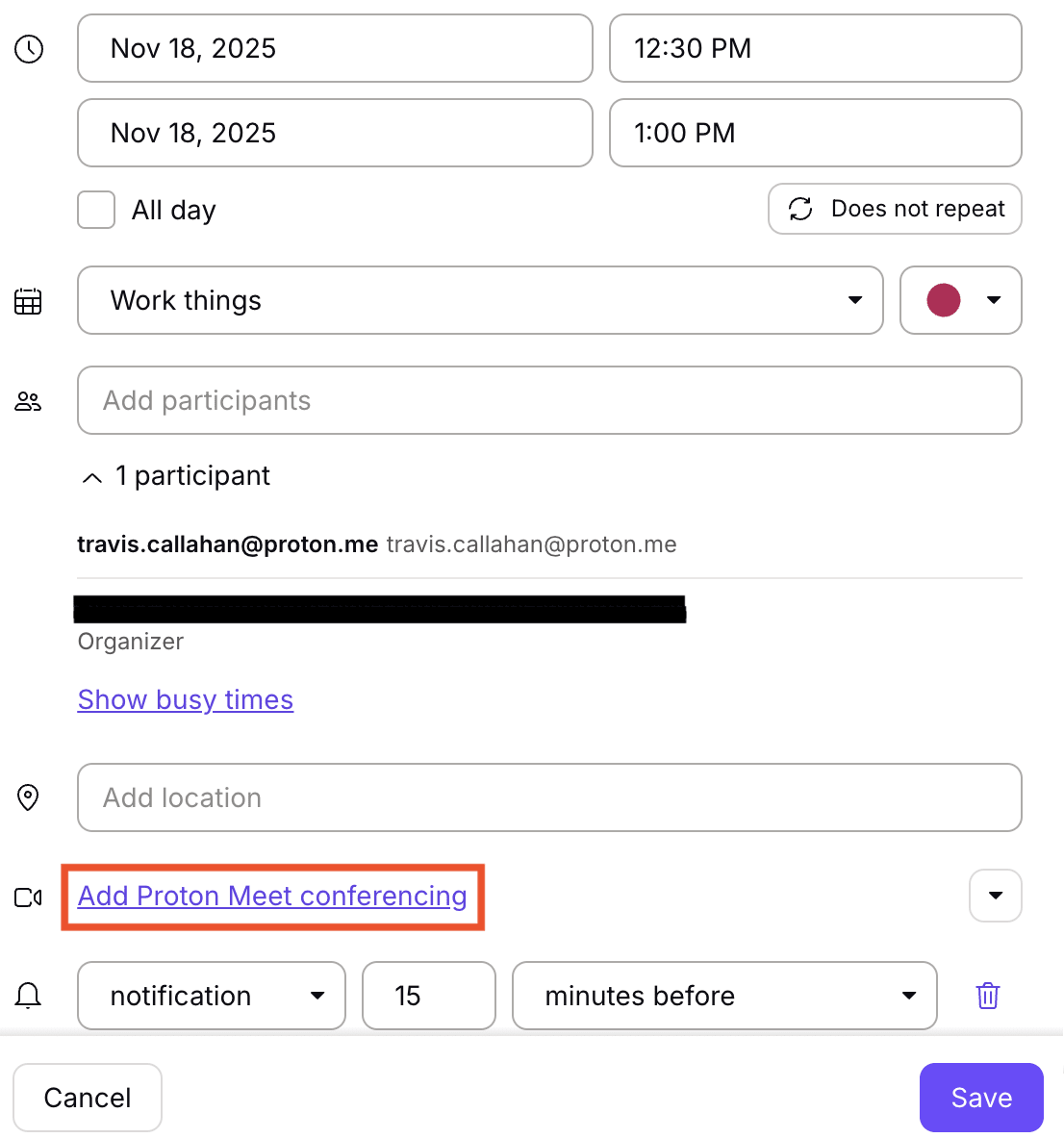
Sua reunião será sincronizada com todos os seus aplicativos do Proton Calendar.
Os participantes poderão entrar na reunião a partir de um convite do Proton Calendar clicando em Participar com Proton Meet.
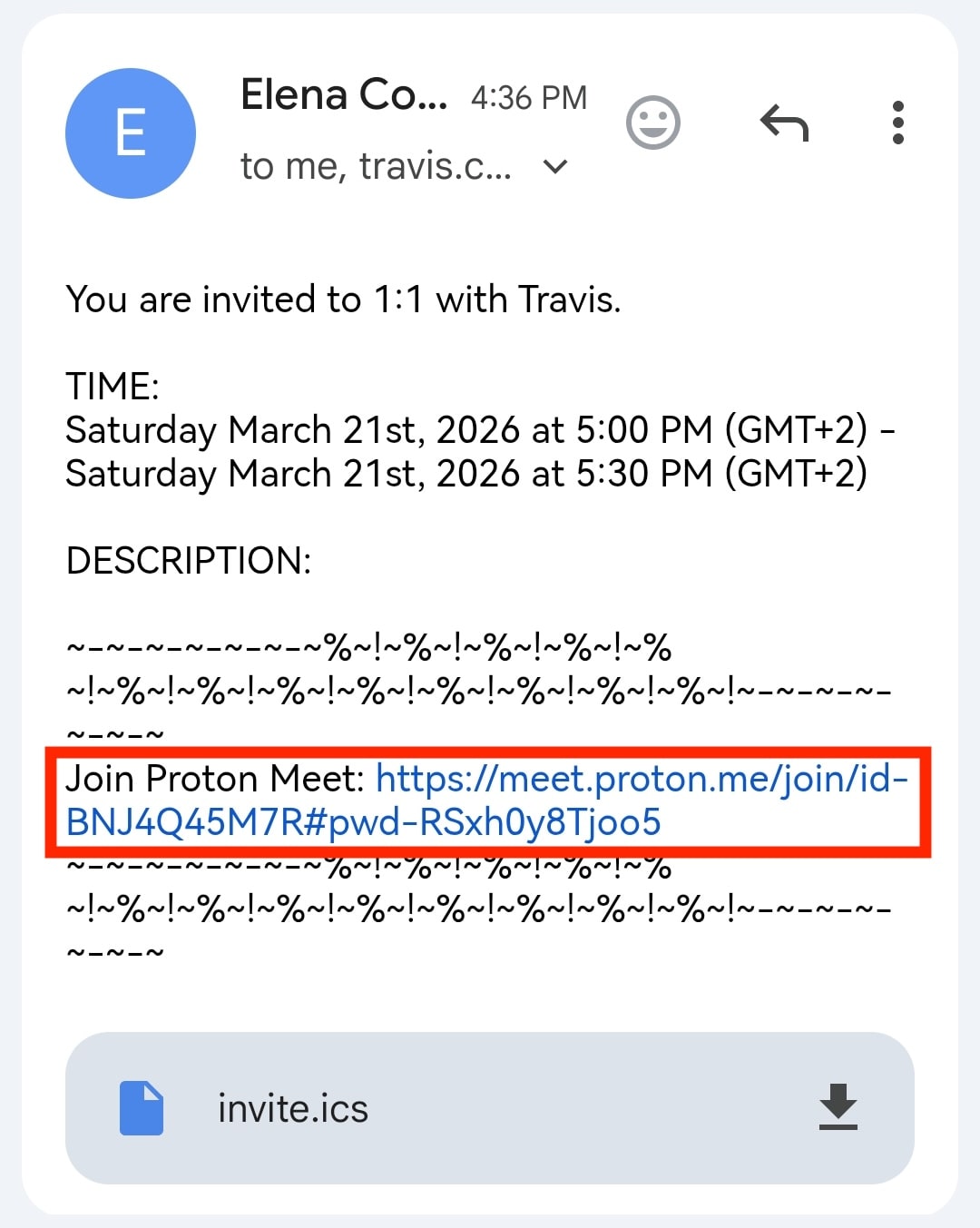
Também é possível participar de chamadas do Proton Meet sem uma Conta Proton caso os convites por e-mail tenham sido enviados para endereços de e-mail que não sejam do Proton.

Adicionar links do Proton Meet aos eventos automaticamente
Você também pode fazer com que o Proton Calendar adicione automaticamente um link do Proton Meet aos eventos que incluam pelo menos um convidado.
- Acesse calendar.proton.me(nova janela).
- Abra as Configurações → Todas as configurações.
- Em Calendário, selecione Geral.
- Em Convites, ative a opção Adicionar links do Meet automaticamente.
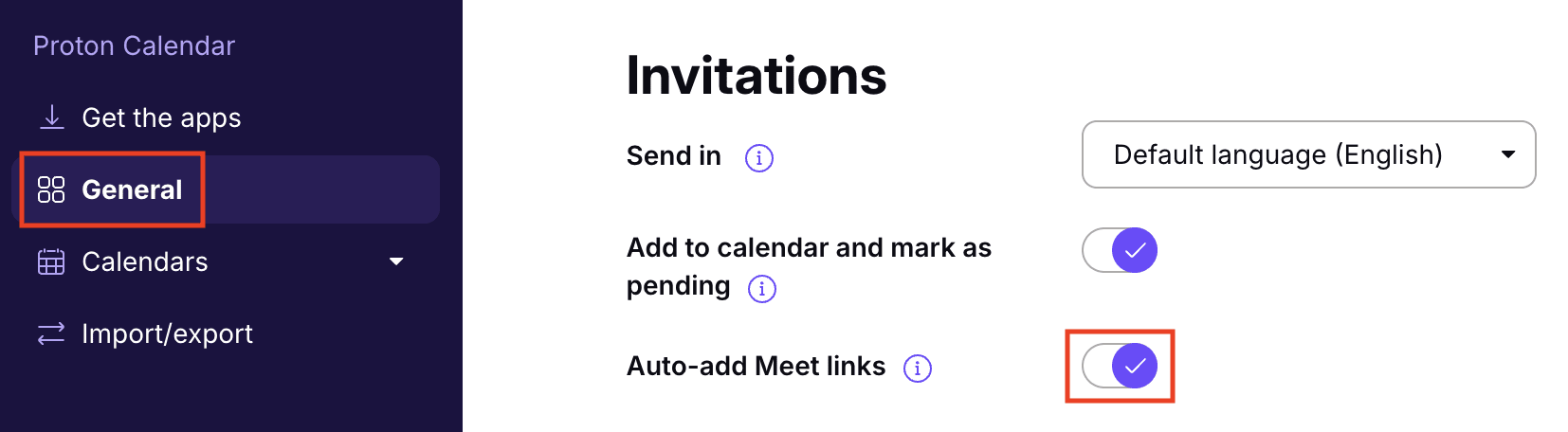
Quando esta configuração estiver ativada, o Proton Calendar adicionará automaticamente um link do Proton Meet a qualquer novo evento que tenha pelo menos um convidado.
Novo no Proton Calendar? Veja nosso guia para novos usuários do Calendário.
Se você é novo em nosso aplicativo de videoconferência, confira nosso guia para começar a usar o Proton Meet.