
Como usar o compositor e as ferramentas de formatação de e-mail
- Leitura
- 3 min
- Categorias
- Configurações do Proton Mail
- Escrever e enviar e-mails
Quando você clica em Nova mensagem na página inicial do Proton Mail, uma janela do compositor aparecerá no canto inferior direito do seu navegador.
É aqui que você escreve novas mensagens de e-mail.
Neste artigo, mostramos como configurar o compositor e como usar suas ferramentas de formatação de texto. Saiba mais sobre como enviar mensagens no Proton Mail
- Tamanho da janela
- Formatação de texto (fonte, tamanho do texto)
- Modo da direita para esquerda
- Modo de texto sem formatação
Tamanho da janela
Por padrão, o compositor abre em uma janela pequena. Isso permite que você percorra sua caixa de entrada enquanto compõe sua mensagem.
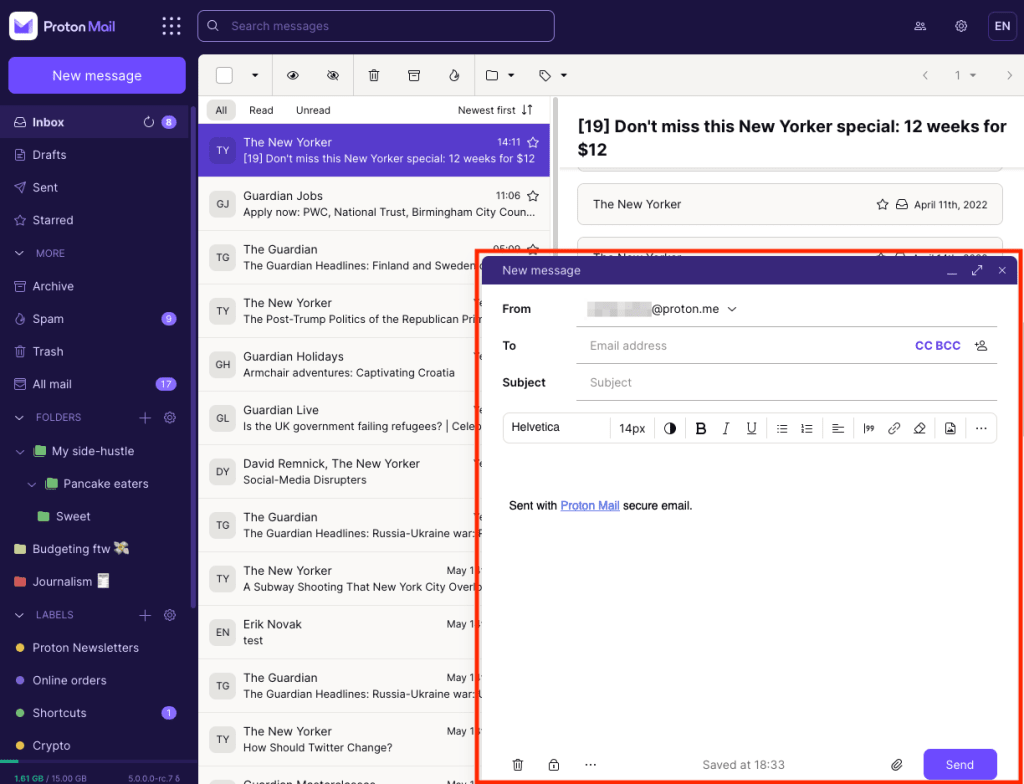
Alterar tamanho da janela
Para maximizar a janela do compositor, clique no ícone de duas setas no canto superior direito do compositor, ou use o atalho Ctrl+Shift+M.
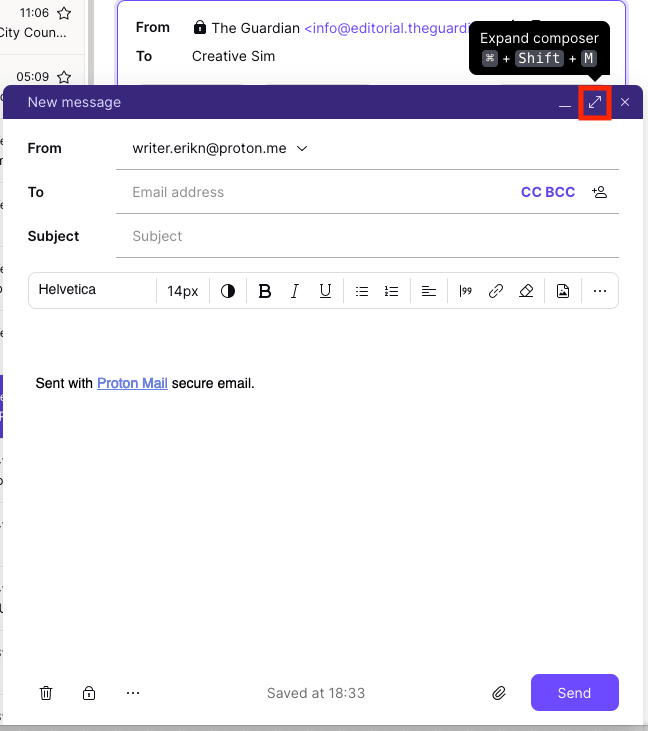
Para voltar para a janela normal, clique no ícone de duas setas novamente, ou use o mesmo atalho do teclado (Ctrl+Shift+M).

Alterar tamanho padrão da janela
- Abra as configurações da sua conta (Configurações → Todas as configurações).
- Selecione Mensagens e composição na barra lateral (em Proton Mail).
- Role até Disposição e clique em Compositor.
- Selecione Normal para a janela menor, ou Maximizado para a janela em tamanho cheio.

Formatação de texto
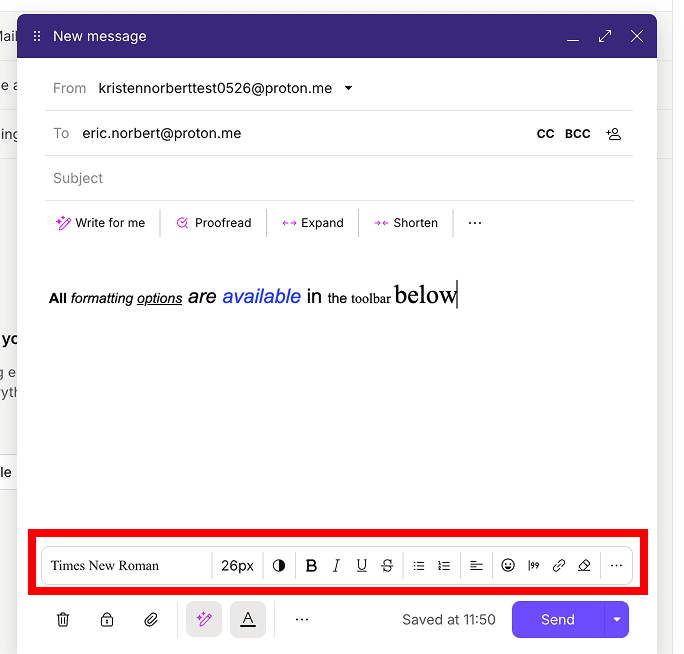
A barra de ferramentas de formatação fica na parte inferior do compositor. Aqui, você pode:
- Alterar fonte, tamanho do texto e cor
- Aplicar negrito, itálico, sublinhado e tachado
- Adicionar listas com marcadores, listas numeradas, citações e mais
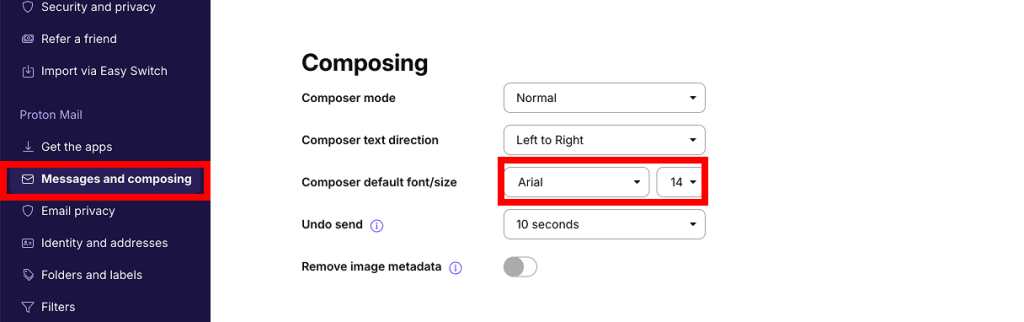
Definir fonte e tamanho do texto padrão
- Abra as configurações da sua conta (Configurações → Todas as configurações).
- Selecione Mensagens e composição na barra lateral (em Proton Mail).
- Role até Composição e ajuste a Fonte/tamanho padrão do compositor conforme sua preferência.
Modo da direita para esquerda
Se você quiser escrever um e-mail em um idioma da direita para esquerda, você pode ativar isso no compositor.
1. Abra o compositor de e-mail. Clique no three dots (…) button na barra de ferramentas de formatação e marque Direita para esquerda.

- Para escrever no modo da direita para esquerda, um idioma da direita para esquerda deve estar instalado e ativado no seu sistema operacional.
- O modo Direita para esquerda não é compatível com o texto sem formatação modo
Definir modo da direita para esquerda como padrão
- Abra as configurações da sua conta (Configurações → Todas as configurações).
- Selecione Mensagens e composição na barra lateral (em Proton Mail).
- Role até Composição. Defina a Direção do texto no compositor como Direita para esquerda.

Modo de texto sem formatação
Você também pode escrever em modo de texto sem formatação, o que remove todas as opções de formatação do compositor.
Ativar modo de texto sem formatação
1. Abra o compositor de e-mail. Clique no three dots (…) button na barra de ferramentas inferior.
2. Marque Texto sem formatação.
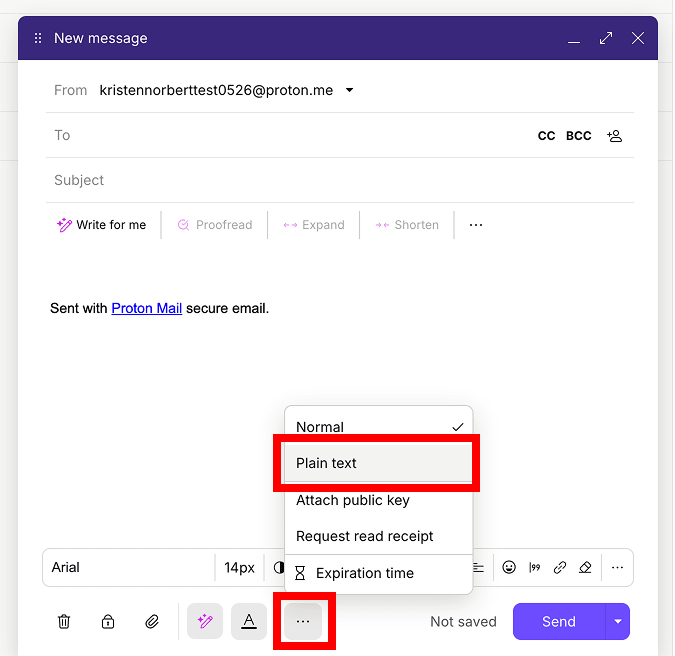
Para desativar o modo de texto sem formatação, clique no three dots (…) button novamente e check Texto formatado.
Definir modo de texto sem formatação como padrão
- Abra as configurações da sua conta (Configurações → Todas as configurações).
- Selecione Mensagens e composição na barra lateral (em Proton Mail).
- Role até Composição. Defina o Modo de composição para Texto simples.
