
Comment utiliser l’éditeur et les outils de mise en forme des messages
- Lecture
- 3 minutes
- Catégories
- Paramètres de Proton Mail
- Rédiger et envoyer des e-mails
Lorsque vous cliquez sur Nouveau message sur la page d’accueil de Proton Mail, une fenêtre de l’éditeur apparaît dans le coin inférieur droit de votre navigateur.
C’est ici que vous rédigez de nouveaux messages.
Dans cet article, nous vous montrons comment configurer l’éditeur et comment utiliser ses outils de formatage de texte. En savoir plus sur l’envoi de messages dans Proton Mail
- Taille de la fenêtre
- Formatage du texte (police, taille du texte)
- Mode de droite à gauche
- Mode texte brut
Taille de la fenêtre
Par défaut, l’éditeur s’ouvre dans une petite fenêtre. Cela vous permet de faire défiler votre boîte de réception tout en rédigeant votre message.
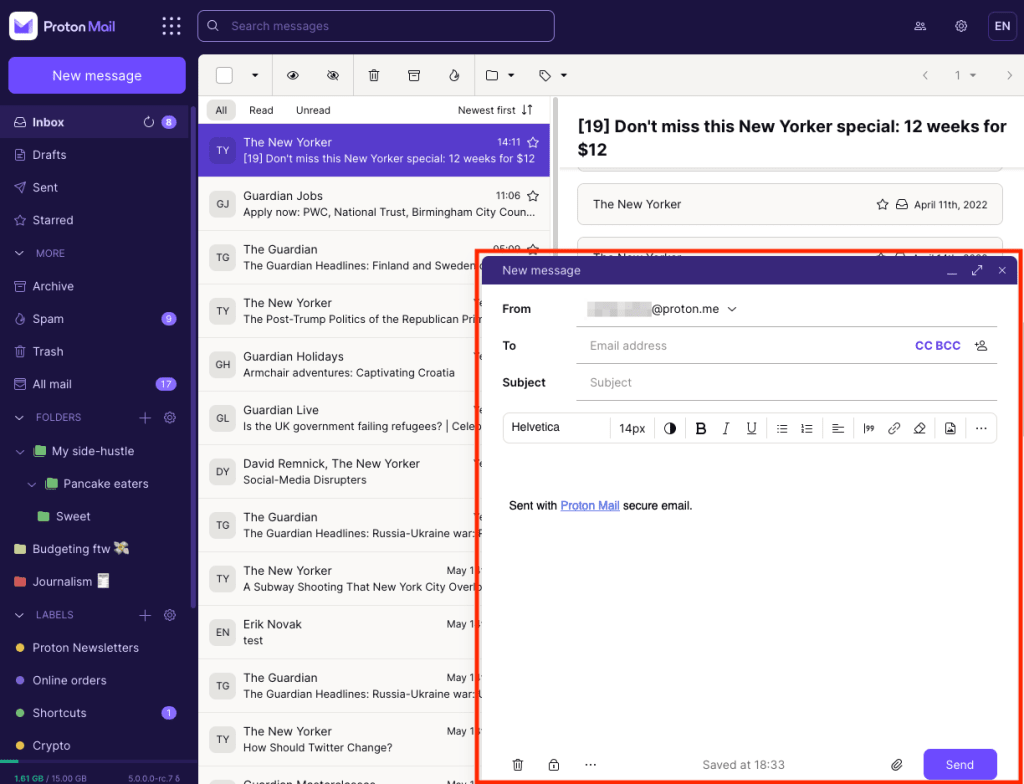
Modifier la taille de la fenêtre
Pour agrandir la fenêtre de l’éditeur, cliquez sur l’icône à deux flèches dans le coin supérieur droit de l’éditeur, ou utilisez le raccourci Ctrl+Shift+M.
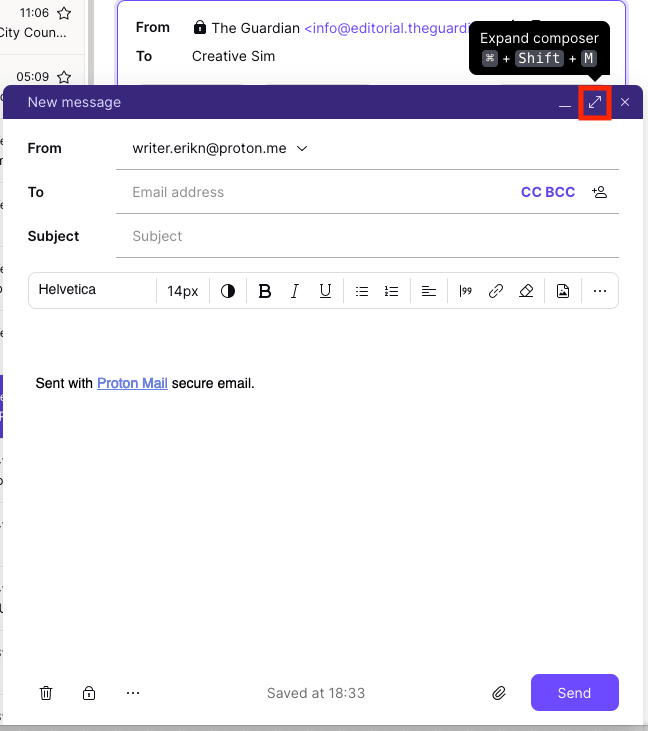
Pour revenir à la fenêtre normale, cliquez à nouveau sur l’icône à deux flèches, ou utilisez le même raccourci clavier (Ctrl+Shift+M).

Modifier la taille de la fenêtre par défaut
- Ouvrez vos paramètres de compte (Paramètres → Tous les paramètres).
- Sélectionnez Messages et rédaction dans la barre latérale (sous Proton Mail).
- Faites défiler jusqu’à Disposition et cliquez sur Éditeur.
- Sélectionnez Normal pour la petite fenêtre, ou Agrandi pour la fenêtre pleine taille.

Formatage du texte
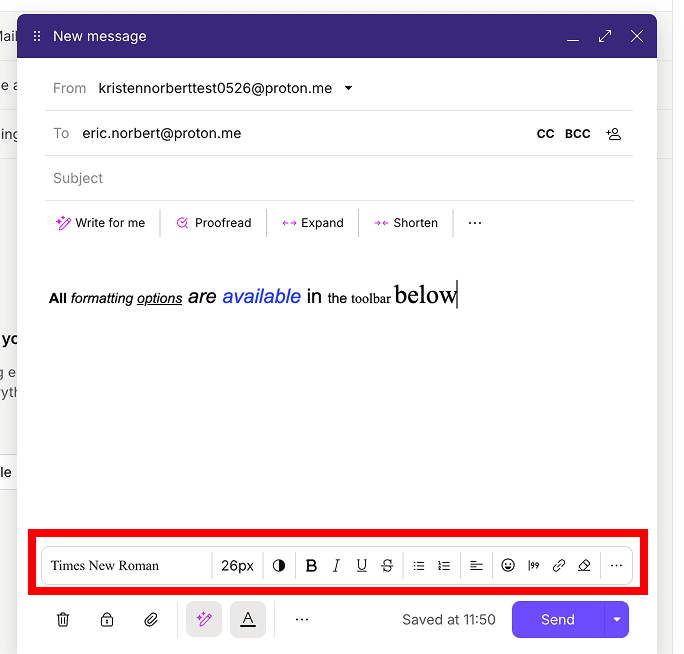
La barre d’outils de formatage se trouve en bas de l’éditeur. Ici, vous pouvez :
- Modifier la police, la taille du texte et la couleur
- Appliquer le gras, l’italique, le souligné et le barré
- Ajouter des listes à puces, des listes numérotées, des citations, et plus encore
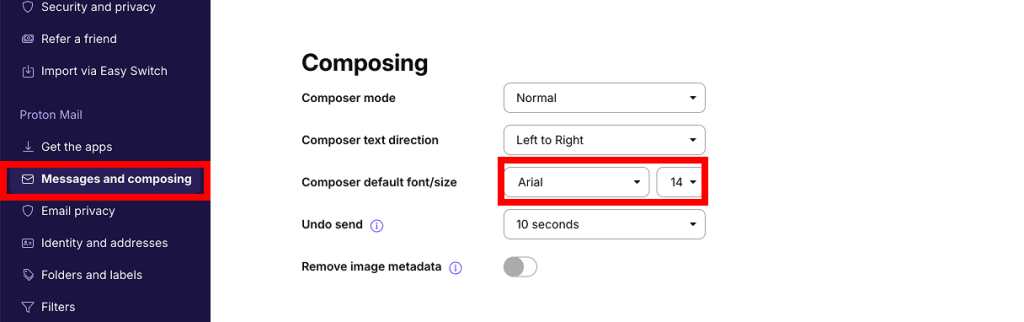
Définir la police et la taille du texte par défaut
- Ouvrez vos paramètres de compte (Paramètres → Tous les paramètres).
- Sélectionnez Messages et rédaction dans la barre latérale (sous Proton Mail).
- Faites défiler jusqu’à Rédaction et réglez la taille de police par défaut dans l’éditeur selon vos préférences.
Mode de droite à gauche
Si vous souhaitez rédiger un e-mail dans une langue qui s’écrit de droite à gauche, vous pouvez l’activer dans l’éditeur.
1. Ouvrez l’éditeur d’e-mail. Cliquez sur le bouton trois points (…) dans la barre d’outils de formatage et cochez De droite à gauche.

- Pour écrire en mode de droite à gauche, une langue s’écrivant de droite à gauche doit être installée et activée sur votre système d’exploitation.
- Le mode de droite à gauche n’est pas compatible avec le mode texte brut.
Définir le mode de droite à gauche par défaut
- Ouvrez vos paramètres de compte (Paramètres → Tous les paramètres).
- Sélectionnez Messages et rédaction dans la barre latérale (sous Proton Mail).
- Faites défiler jusqu’à Rédaction. Réglez l’orientation du texte dans l’éditeur sur De droite à gauche.

Mode texte brut
Vous pouvez également écrire en mode texte brut, ce qui retire toutes les options de formatage de l’éditeur.
Activer le mode texte brut
1. Ouvrez l’éditeur d’e-mail. Cliquez sur le bouton trois points (…) dans la barre d’outils inférieure.
2. Cochez Texte brut.
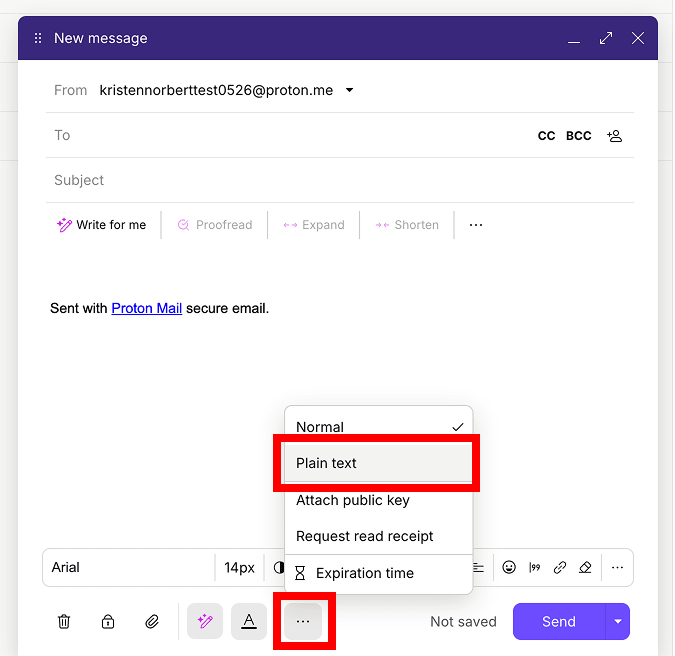
Pour désactiver le mode texte brut, cliquez à nouveau sur le bouton trois points (…) et cochez Texte enrichi.
Définir le mode texte brut par défaut
- Ouvrez vos paramètres de compte (Paramètres → Tous les paramètres).
- Sélectionnez Messages et rédaction dans la barre latérale (sous Proton Mail).
- Faites défiler jusqu’à Rédaction. Réglez le mode de l’éditeur sur Texte brut.
