
Come usare il compositore e gli strumenti di formattazione delle email
- Lettura
- 3 minuti
- Categorie
- Impostazioni di Proton Mail
- Scrivi e invia email
Quando fai clic su Nuovo messaggio nella home page di Proton Mail, nell’angolo in basso a destra del tuo browser apparirà una finestra del compositore.
Qui è dove scrivi i nuovi messaggi email.
In questo articolo ti mostriamo come configurare il compositore e come utilizzare i suoi strumenti di formattazione del testo. Scopri di più su come inviare messaggi in Proton Mail
- Dimensione della finestra
- Formattazione del testo (carattere, dimensione del testo)
- Modalità da destra a sinistra
- Modalità testo normale
Dimensione della finestra
Per impostazione predefinita, il compositore si apre in una piccola finestra. Questo ti consente di scorrere la posta in arrivo mentre componi il tuo messaggio.
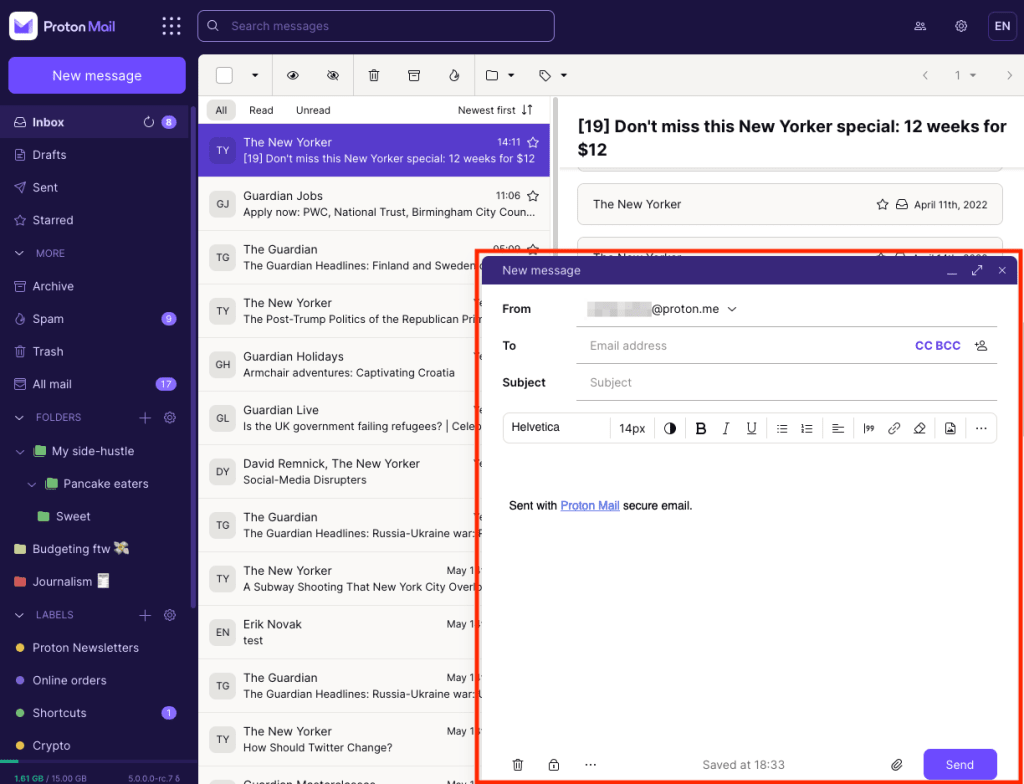
Cambia dimensione della finestra
Per ingrandire la finestra del compositore, fai clic sull’icona con le due frecce nell’angolo in alto a destra del compositore, o usa la scorciatoia Ctrl+Shift+M.
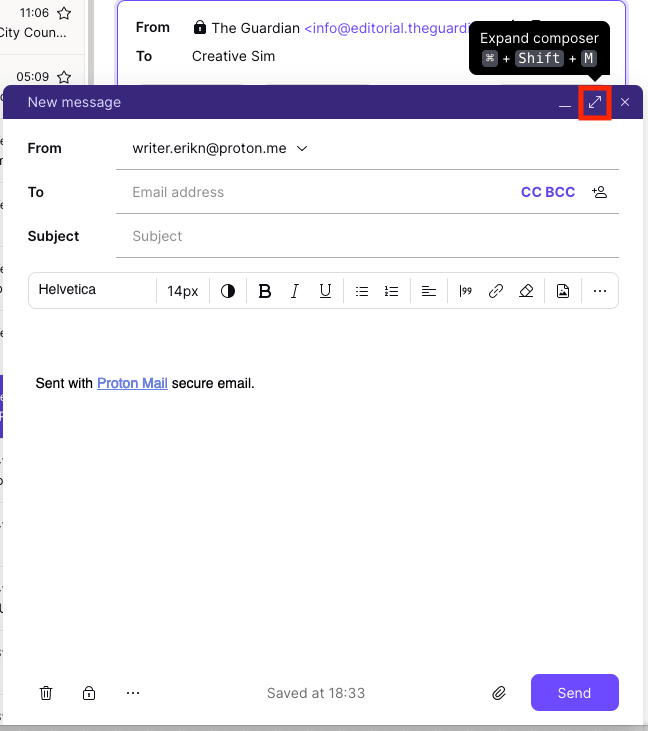
Per tornare alla finestra normale, fai di nuovo clic sull’icona con le due frecce, o usa la stessa scorciatoia da tastiera (Ctrl+Shift+M).

Cambia dimensione predefinita della finestra
- Apri le impostazioni del tuo account (Impostazioni → Tutte le impostazioni).
- Seleziona Messaggi e composizione dalla barra laterale (sotto Proton Mail).
- Scorri fino a Layout e fai clic su Compositore.
- Seleziona Normale per la finestra più piccola, o Massimizzata per la finestra a dimensione intera.

Formattazione del testo
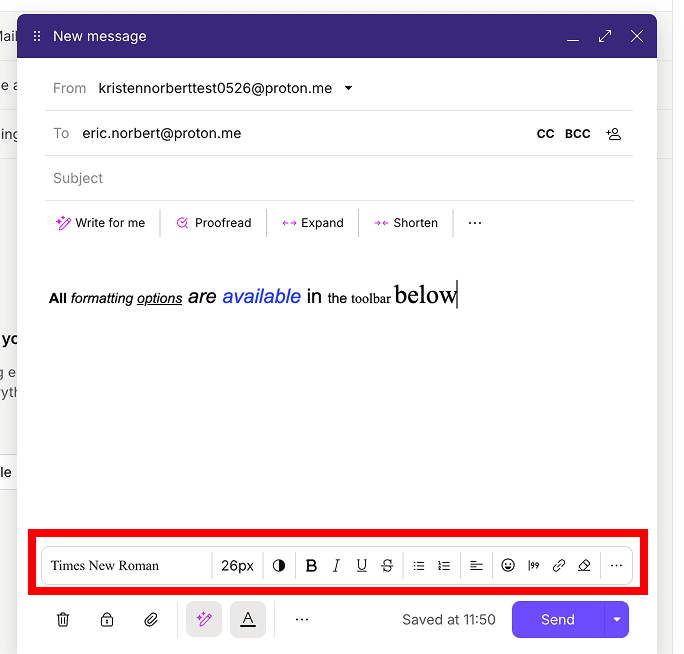
La barra degli strumenti di formattazione si trova nella parte inferiore del compositore. Qui puoi:
- Cambiare carattere, dimensione del testo e colore
- Applicare grassetto, corsivo, sottolineato e barrato
- Aggiungere liste puntate, liste numerate, citazioni e altro
Imposta carattere e dimensione del testo predefiniti
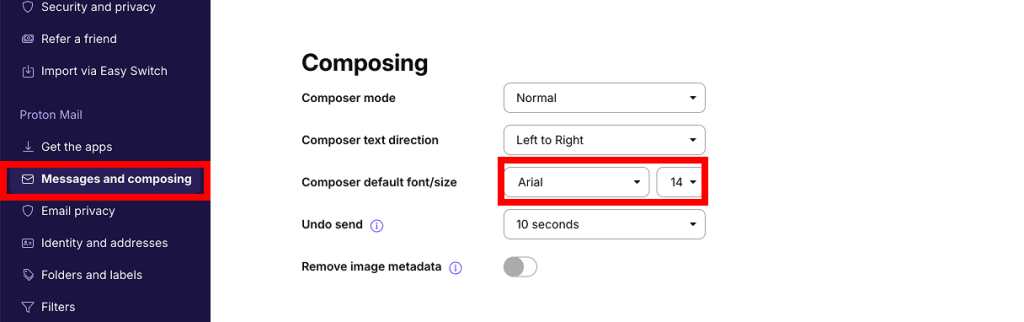
- Apri le impostazioni del tuo account (Impostazioni → Tutte le impostazioni).
- Seleziona Messaggi e composizione dalla barra laterale (sotto Proton Mail).
- Scorri fino a Comporre e regola il Carattere e dimensione predefiniti nel compositore in base alle tue preferenze.
Modalità da destra a sinistra
Se desideri scrivere un’email in una lingua da destra a sinistra, puoi attivarla nel compositore.
1. Apri il compositore email. Fai clic sul three dots (…) button nella barra degli strumenti di formattazione e seleziona Right to Left.

- Per scrivere in modalità da destra a sinistra, una lingua da destra a sinistra deve essere installata e attivata nel tuo sistema operativo.
- La modalità da destra a sinistra non è compatibile con la modalità testo normale .
Imposta la modalità da destra a sinistra come predefinita
- Apri le impostazioni del tuo account (Impostazioni → Tutte le impostazioni).
- Seleziona Messaggi e composizione dalla barra laterale (sotto Proton Mail).
- Scorri fino a Comporre. Imposta la Direzione del testo del compositore su Da destra a sinistra.

Modalità testo normale
Puoi anche scrivere in modalità testo normale, che rimuove tutte le opzioni di formattazione dal compositore.
Abilita modalità testo normale
1. Apri il compositore email. Fai clic sul three dots (…) button nella barra degli strumenti inferiore.
2. Seleziona Testo normale.
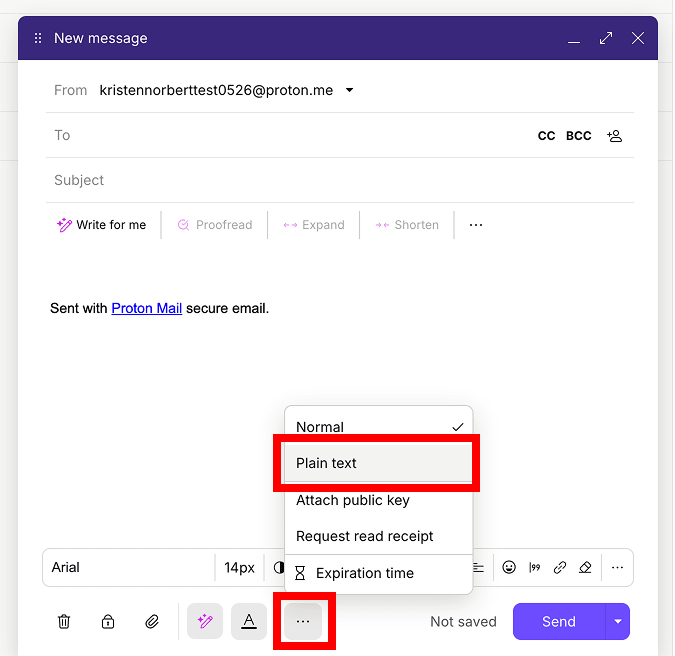
To disable plain text mode, click the three dots (…) button again and check Rich text.
Imposta la modalità testo normale come predefinita
- Apri le impostazioni del tuo account (Impostazioni → Tutte le impostazioni).
- Seleziona Messaggi e composizione dalla barra laterale (sotto Proton Mail).
- Scorri fino a Comporre. Imposta la Modalità composer su Plain text.
