
Como configurar o Proton Pass para Windows
- Leitura
- 2 min
- Categorias
- Proton Pass
- Usando o Proton Pass
O aplicativo Proton Pass para Windows permite gerenciar seus itens diretamente do seu desktop, tanto on-line quanto off-line. Você pode configurar o aplicativo para Windows com apenas alguns cliques seguindo as etapas abaixo.
Como instalar e configurar o aplicativo Proton Pass para Windows
Como ativar o início de sessão biométrico
Como importar senhas para o Proton Pass
Como instalar e configurar o aplicativo Proton Pass para Windows
Primeiro, você precisará baixar o aplicativo para Windows.
Você pode acessar nossa página de download ou a seção Aplicativos e extensões nas suas configurações do Proton Pass.
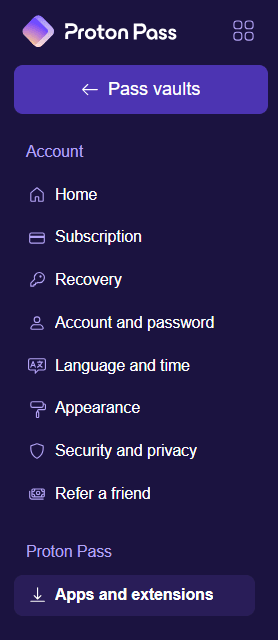
Assim que baixar o arquivo ProtonPass_Setup, você precisará abri-lo. Encontre o arquivo baixado (ele deve estar na sua pasta Downloads, a menos que você tenha especificado outro local) e clique duas vezes nele.

O aplicativo iniciará e direcionará você para uma página de início de sessão. Entre usando o nome de usuário e a senha da sua conta Proton, e o aplicativo abrirá.
Para obter mais instruções, consulte nosso guia sobre como usar o aplicativo Proton Pass para Windows.
Como ativar o início de sessão biométrico
Se você tem uma conta paga do Proton Pass, pode usar a autenticação biométrica para desbloquear o Pass no Windows. A autenticação biométrica está disponível para dispositivos móveis tanto em planos gratuitos quanto pagos.
Para ativar o início de sessão biométrico para o Pass, selecione ⚙ Configurações → Segurança

Na seção Desbloquear com, escolha Biometria.
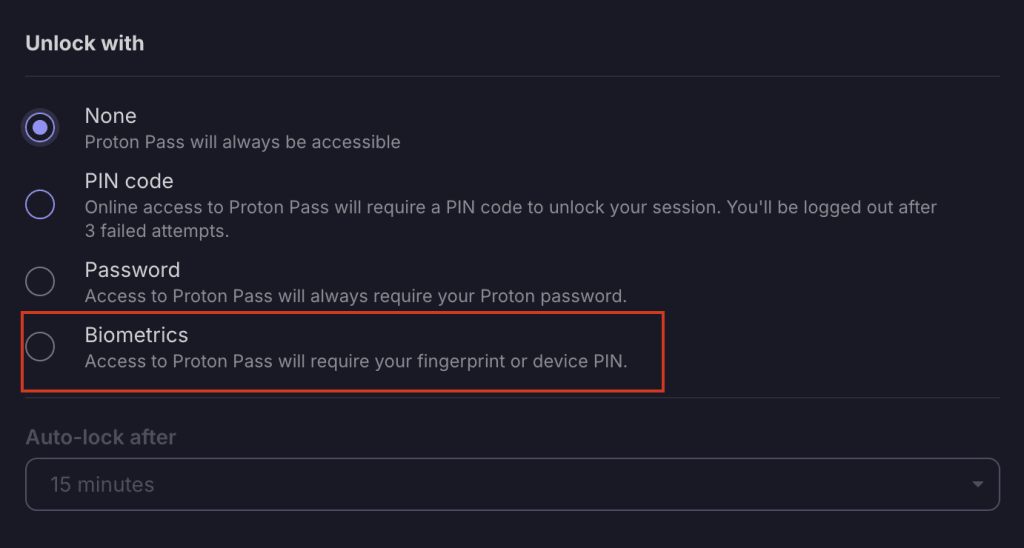
Siga as etapas para adicionar seu início de sessão biométrico e você receberá um aviso na parte inferior da tela confirmando que foi bem-sucedido.

Na próxima vez que entrar no Proton Pass, você verá esta tela.

Clique em Desbloquear e use sua impressão digital para entrar. Em seguida, será solicitado que você permita que o Proton Pass use seu leitor de impressão digital.

Como importar senhas para o Proton Pass
Se você já usou um gerenciador de senhas, a primeira coisa que provavelmente quer fazer é importar seus registros dele.
E é isso! Agora você pode acessar facilmente suas senhas, notas, aliases do hide-my-email e detalhes de cartão de crédito salvos, com a conveniência de um aplicativo para desktop.