
Comment configurer Proton Pass pour Windows ?
- Lecture
- 2 minutes
- Catégories
- Proton Pass
- Utiliser Proton Pass
L’application Proton Pass pour Windows vous permet de gérer vos éléments directement depuis votre bureau, en ligne comme hors ligne. Vous pouvez configurer l’application Windows en quelques clics seulement en suivant les étapes ci-dessous.
Comment installer et configurer l’application Proton Pass pour Windows
Comment se connecter à Proton Pass
Comment activer la connexion par données biométriques
Comment importer des mots de passe dans Proton Pass
Comment installer et configurer l’application Proton Pass pour Windows
Vous devez d’abord télécharger l’application Windows.
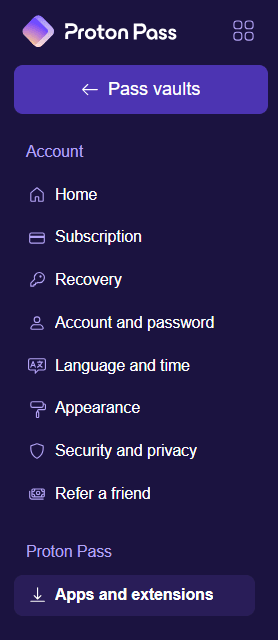
Vous pouvez accéder à notre page de téléchargement ou à la section Applications et extensions dans vos paramètres Proton Pass.
Une fois le fichier ProtonPass_Setup téléchargé, vous devez l’ouvrir. Recherchez le fichier téléchargé (il devrait se trouver dans votre dossier Téléchargements, sauf si vous avez spécifié un autre emplacement) et double-cliquez dessus.

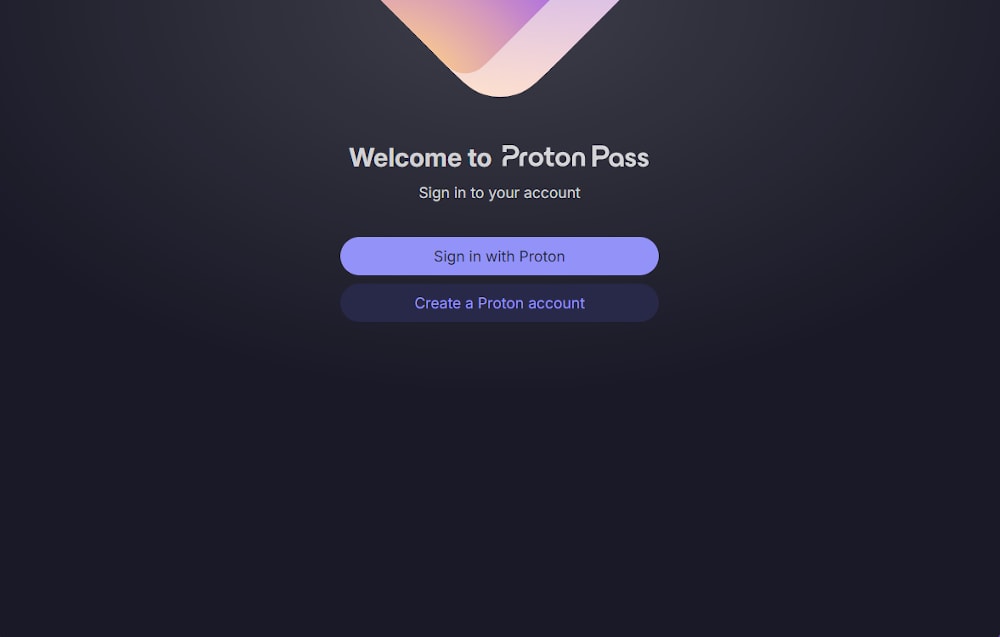
L’application démarrera et vous dirigera vers une page de connexion. Connectez-vous à l’aide de votre nom d’utilisateur et de votre mot de passe de compte Proton, et l’application s’ouvrira.
Pour des instructions plus détaillées, veuillez consulter notre guide sur comment utiliser l’application Proton Pass pour Windows.
Comment activer la connexion par données biométriques
Si vous disposez d’un compte Proton Pass payant, vous pouvez utiliser l’authentification par données biométriques pour déverrouiller Pass sur Windows. L’authentification par données biométriques est disponible sur mobile pour les abonnements gratuits et payants.
Pour activer la connexion par données biométriques pour Pass, sélectionnez ⚙ Paramètres → Sécurité

Dans la section Déverrouiller avec, choisissez Données biométriques.
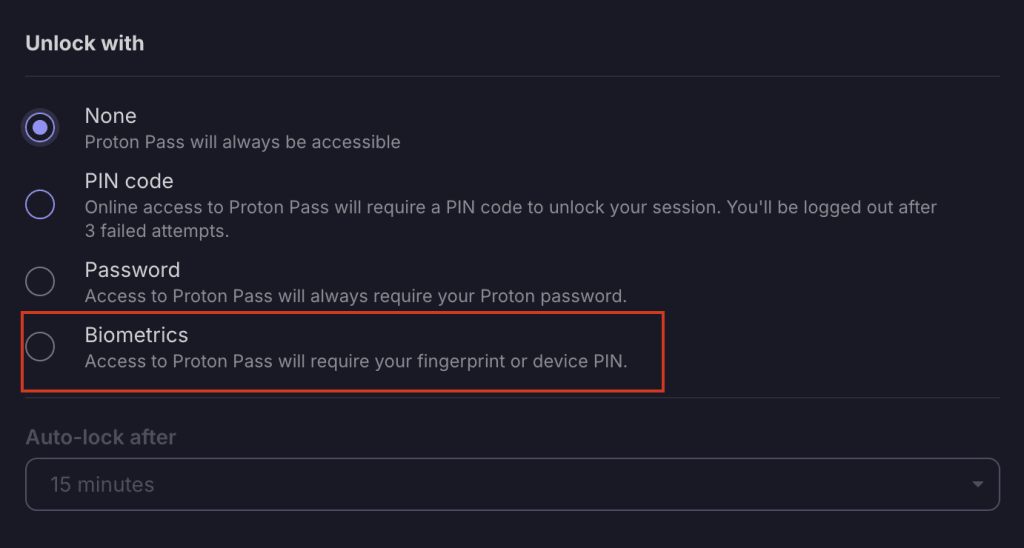
Suivez les étapes pour ajouter votre connexion par données biométriques ; vous recevrez une notification en bas de l’écran confirmant que l’opération a réussi.

La prochaine fois que vous vous connecterez à Proton Pass, vous verrez cet écran.

Cliquez sur Déverrouiller et utilisez votre empreinte digitale pour vous connecter. Vous serez ensuite invité à autoriser Proton Pass à utiliser votre lecteur d’empreintes digitales.

Comment importer des mots de passe dans Proton Pass
Si vous avez déjà utilisé un gestionnaire de mots de passe, la première chose que vous souhaitez probablement faire est d’y importer vos identifiants.
- Découvrez comment importer dans Proton Pass
- Découvrez comment utiliser l’application Proton Pass pour Windows
Et voilà ! Vous pouvez maintenant accéder facilement à vos mots de passe enregistrés, vos notes, vos alias hide-my-email et vos informations de carte de paiement depuis le confort d’une application de bureau.