
Como gravar uma reunião no Proton Meet
- Leitura
- 1 min
- Categoria
- Proton Meet
Com uma assinatura paga do Proton Meet, os anfitriões da reunião podem gravar chamadas e salvar a filmagem localmente em seu computador.
A gravação está disponível em:
- Proton Meet para web (todos os navegadores, exceto o Mozilla Firefox)
- Aplicativos para desktop do Proton Meet (Windows, macOS, Linux)
Como gravar uma chamada
Para iniciar a gravação, selecione o botão Gravar ⏺️ nos controles da reunião.
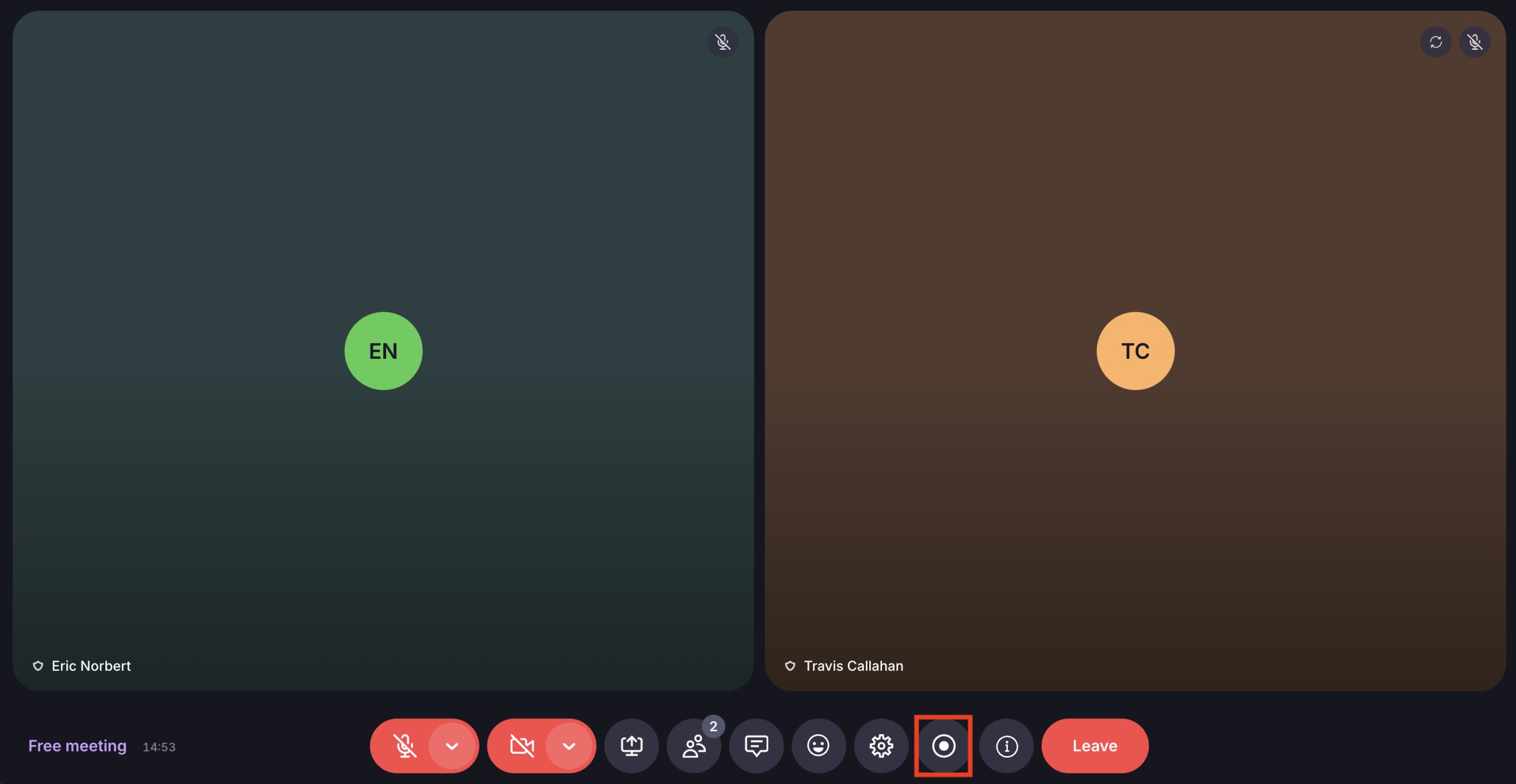
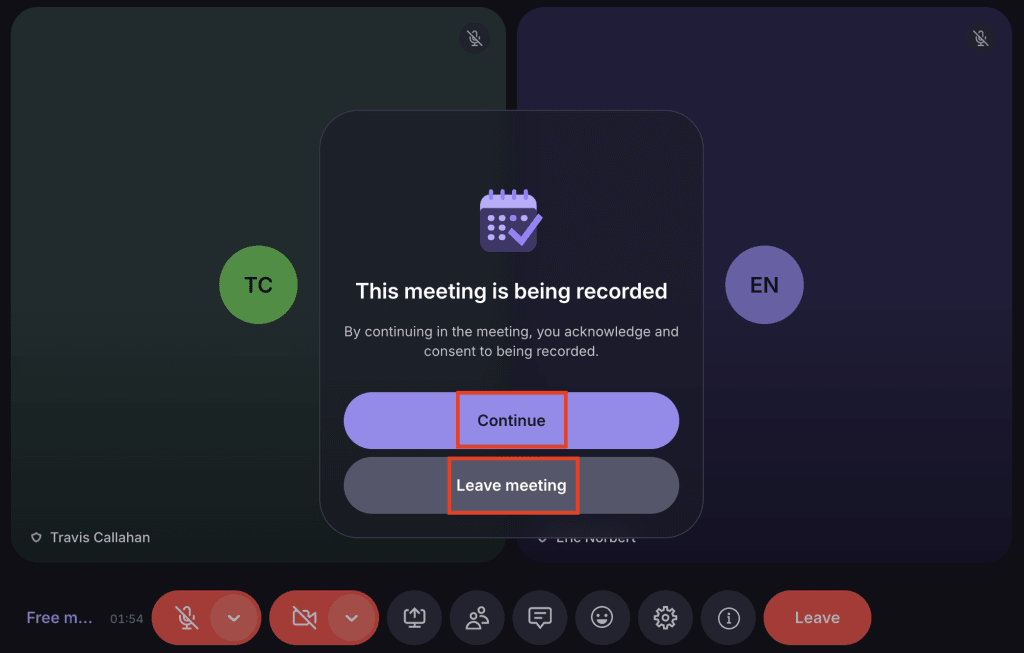
O Proton Meet capturará tudo o que estiver visível na janela da reunião. Outros participantes serão notificados de que a gravação começou e terão a opção de continuar ou sair da reunião.
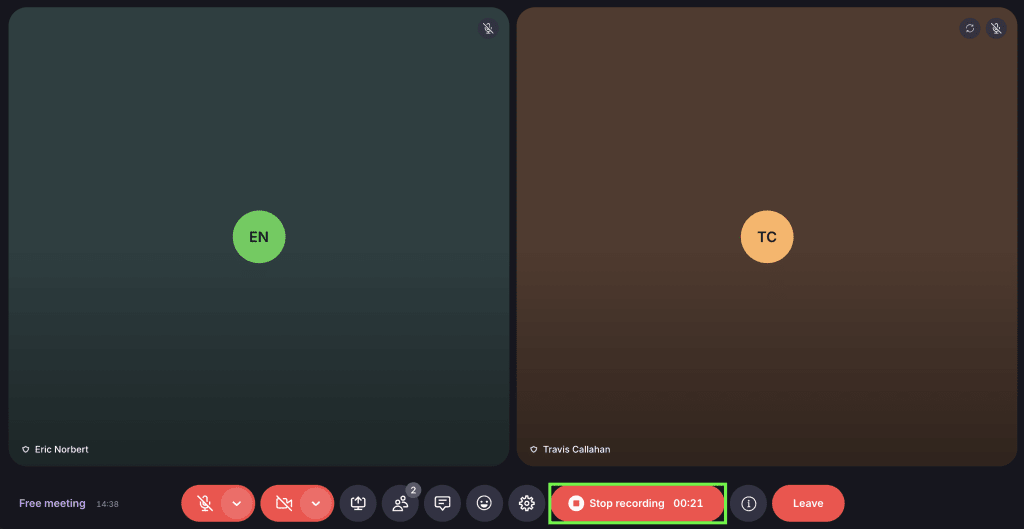
Para parar uma gravação, selecione Parar a gravação.
Sua gravação será salva localmente no formato MP4:
- Aplicativo para web: seu navegador usará o local de download padrão ou solicitará que você escolha onde salvar o arquivo, dependendo das suas configurações de navegador.
- Aplicativos para desktop: você precisará escolher um local para salvar e definir um nome para o arquivo.
Se você é novo em nosso aplicativo de videoconferência, confira nosso guia para começar a usar o Proton Meet.