
Usando o Proton Meet no celular
- Leitura
- 4 min
- Categoria
- Proton Meet
O Proton Meet é um aplicativo de videoconferência seguro e criptografado de ponta a ponta. Com os nossos aplicativos para iOS e Android, você organiza e participa de reuniões rapidamente, cria salas, compartilha a sua tela (somente iOS) e conversa no chat com outros participantes.
- Baixar o Proton Meet para celular
- Iniciar uma reunião instantânea
- Criar uma sala de reunião
- Usar sua sala de reunião pessoal
- Participar de uma reunião usando um link
- Agendar uma reunião
- Recursos de videoconferência
Baixar o Proton Meet para celular
Você pode baixar o Proton Meet no nosso site.
Depois de baixar, você pode usar o Proton Meet no modo convidado ou iniciar sessão na sua Conta Proton para acessar mais recursos.
Iniciar uma reunião instantânea
Toque em Criar reunião → Iniciar uma reunião instantânea.
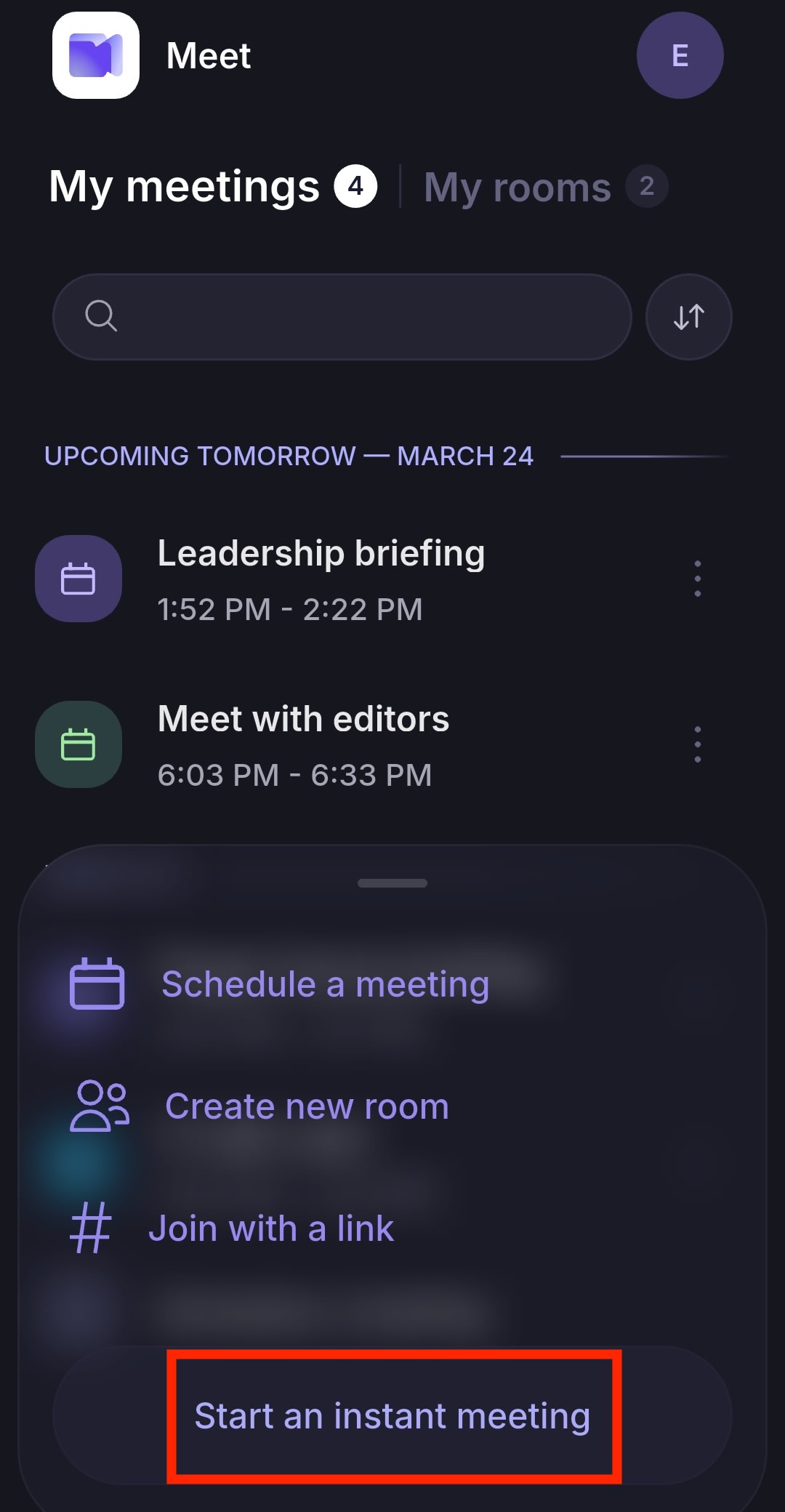
Criar uma sala de reunião
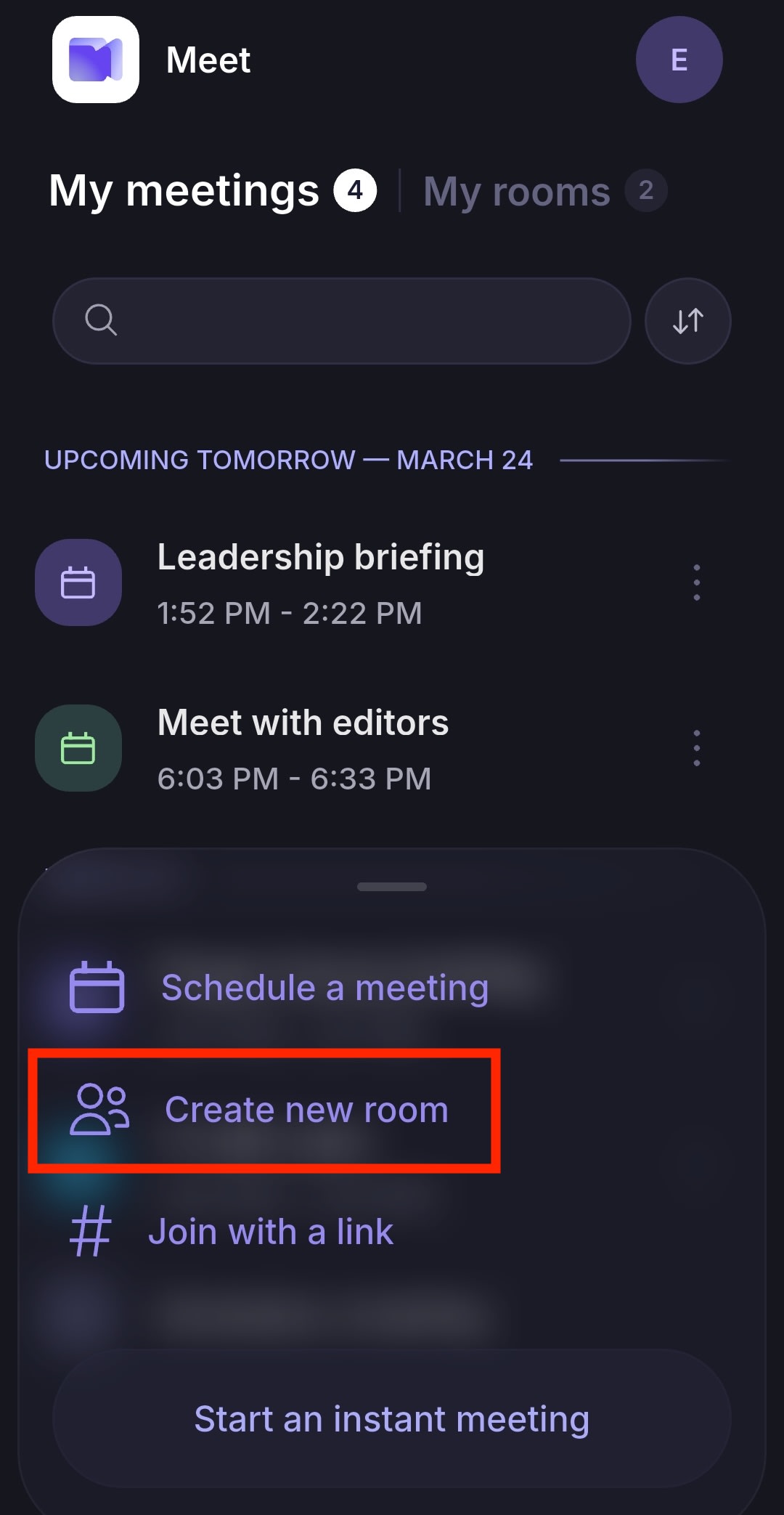
- Toque em Criar reunião → Criar nova sala.
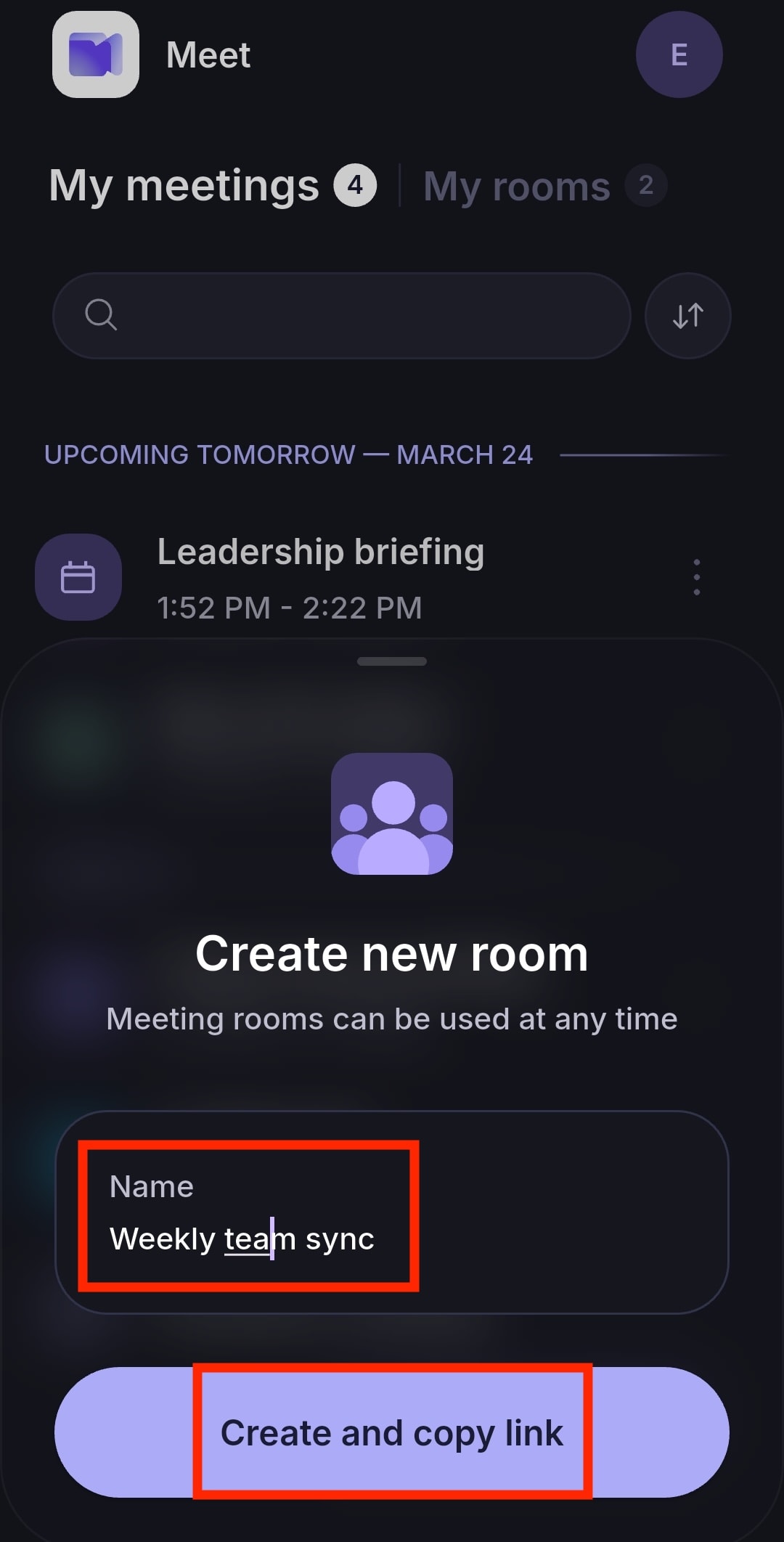
- Insira um nome para a sala e toque em Criar e copiar link. Agora você pode compartilhar o link da reunião para que outros possam participar.
- Toque na sala de reunião e selecione Participar da reunião.
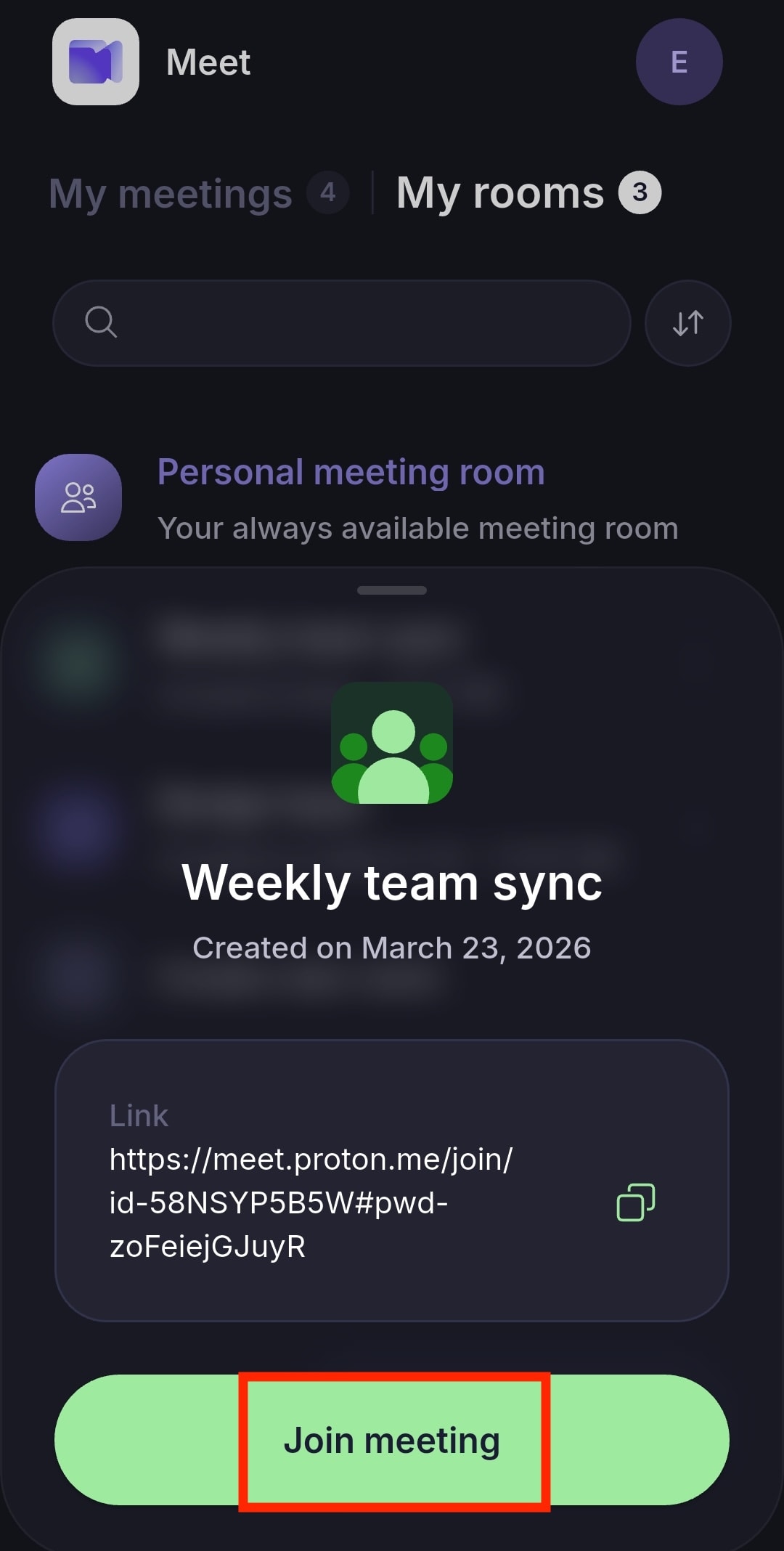
Você também pode tocar em Copiar 📋 para copiar o link da reunião e compartilhá-lo com outras pessoas.
Se você não excluir a sala, os participantes poderão reutilizar o mesmo link para reuniões futuras. Excluir uma sala de reunião remove permanentemente o seu link.
Usar sua sala de reunião pessoal
Sua sala de reunião pessoal está sempre disponível, e qualquer um com o link pode acessá-la.
Toque em Minhas salas → Sala de reunião pessoal → Participar da reunião.
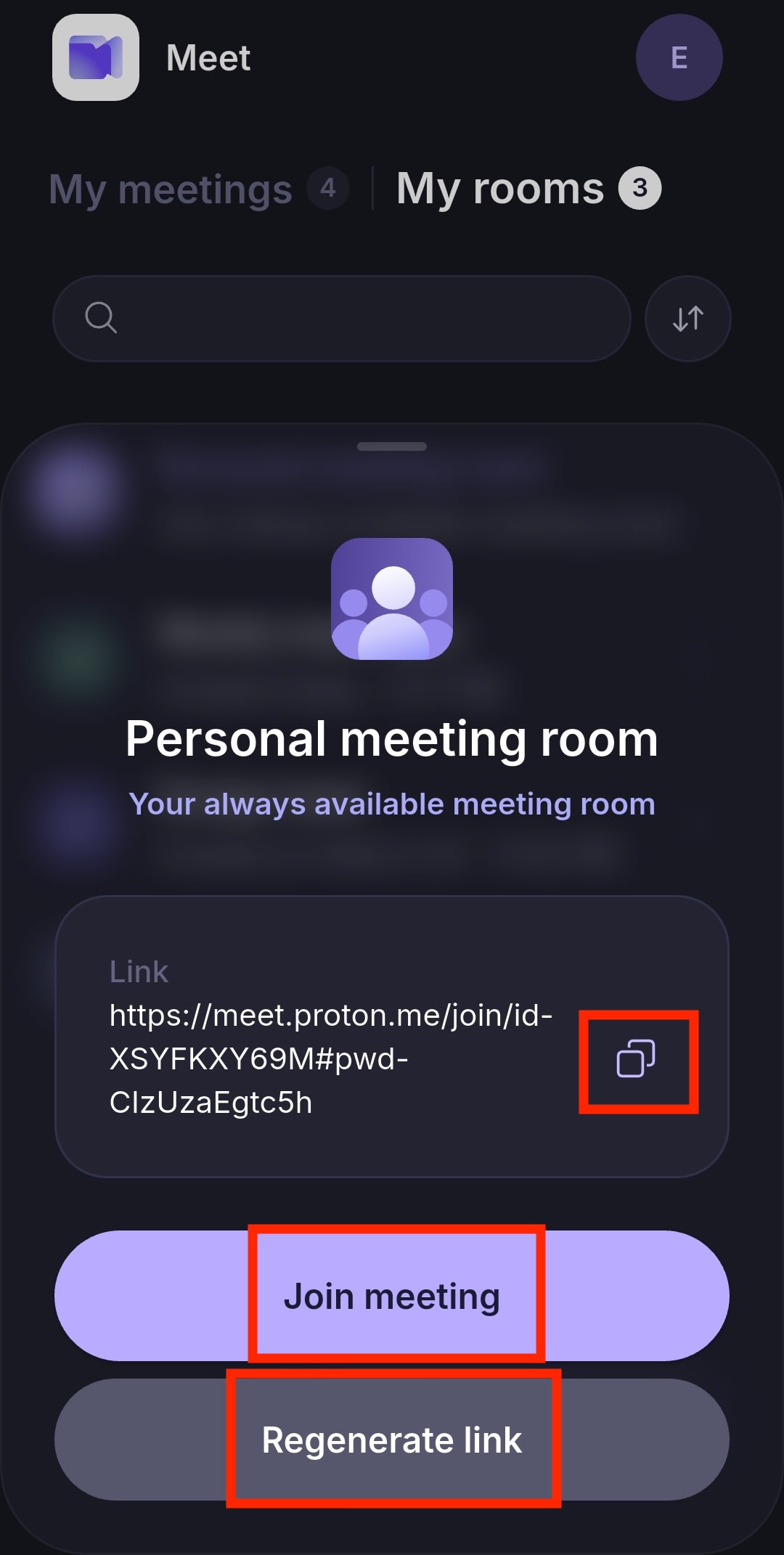
Você pode tocar em Copiar 📋 para copiar seu link de reunião pessoal e compartilhá-lo com outras pessoas.
Ao contrário de uma sala de reunião comum, a sua sala de reunião pessoal não pode ser excluída. Você pode alterar o link uma vez por dia selecionando Gerar novo link.
Saiba mais sobre salas de reunião
Participar de uma reunião usando um link
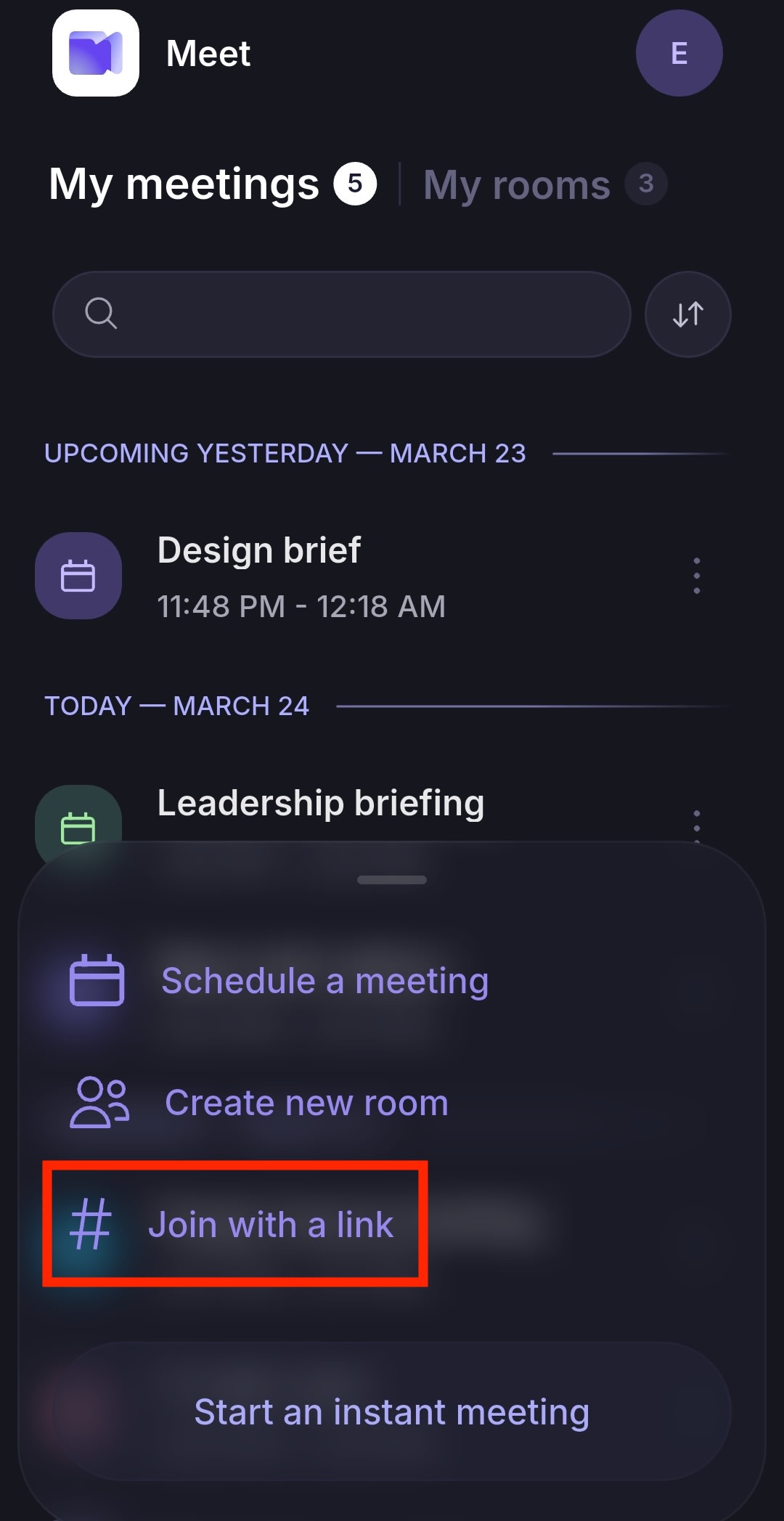
- Toque em Criar reunião.
- Selecione Participar com um link.
- Cole o link da reunião e toque em Participar da reunião para participar de uma videoconferência imediatamente.
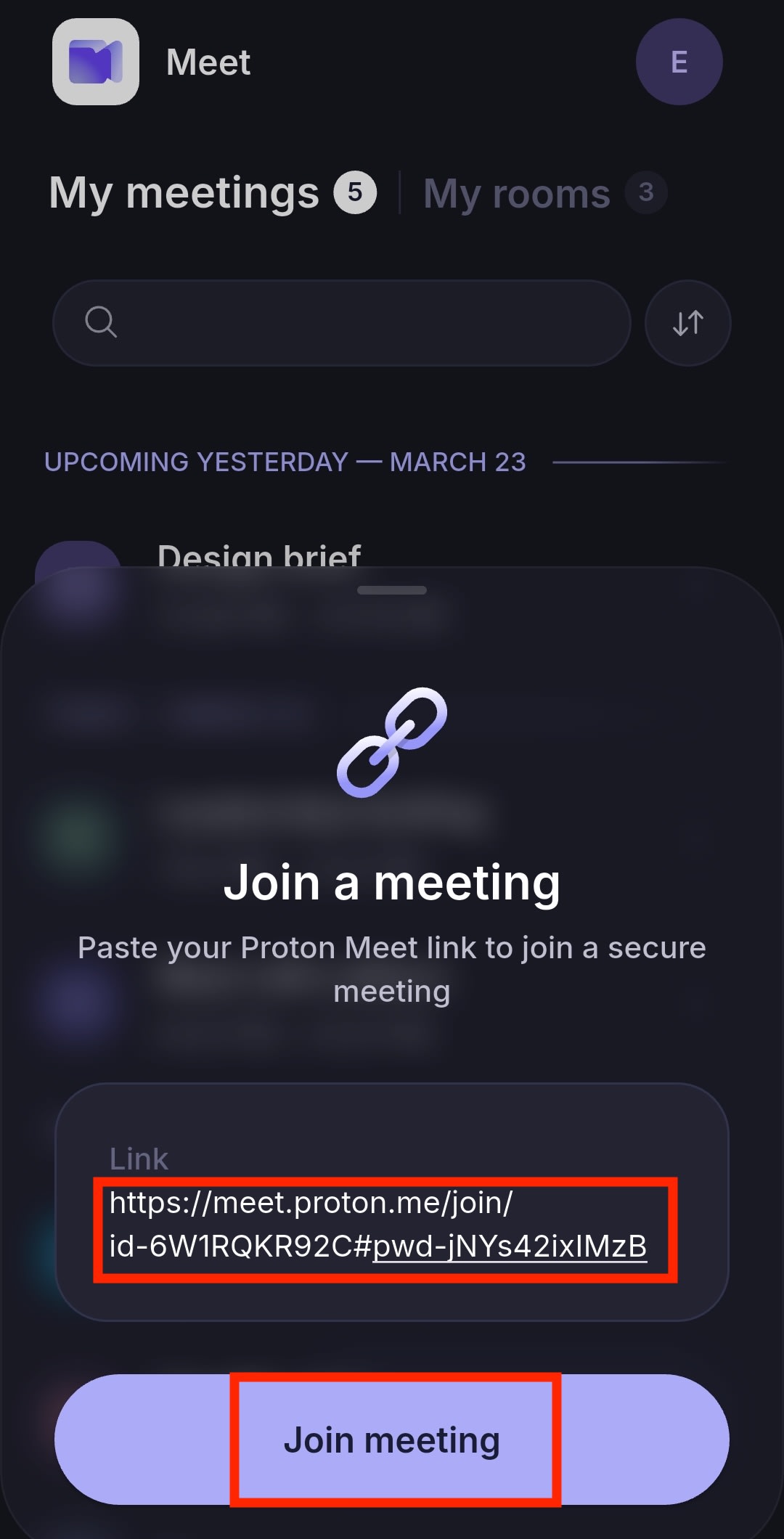
Quando você toca em um link do Proton Meet, o aplicativo abre e redireciona você para a tela de participação automaticamente.
Agendar uma reunião
- Toque em Criar reunião → Agendar uma reunião.

- Preencha os detalhes da reunião:
- Título
- Data e hora
- Duração
- Fuso horário
- Recorrência
- Clique em Salvar.
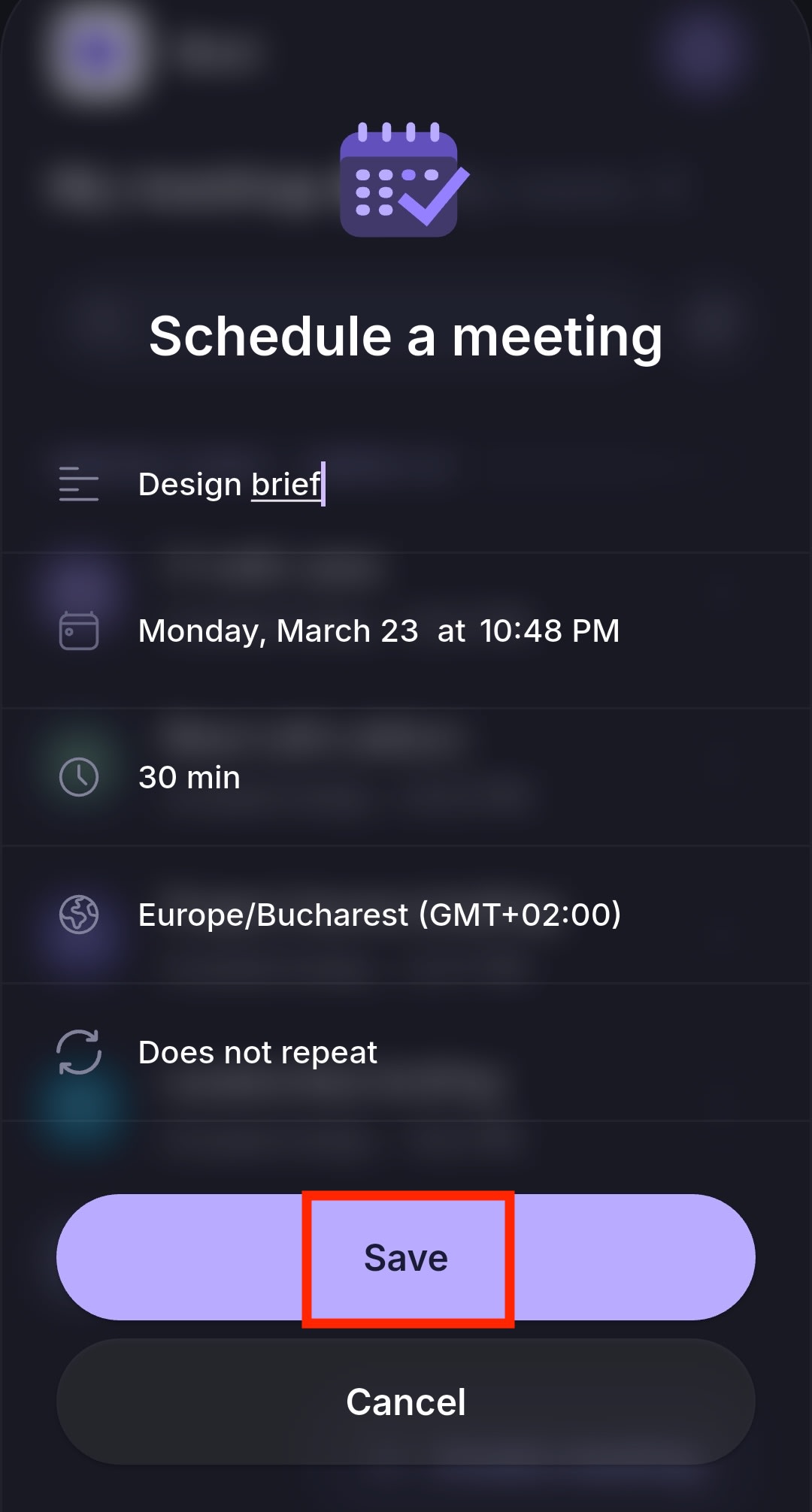
Isso cria uma entrada em Minhas reuniões e gera automaticamente um link de reunião seguro.
Em seguida, você pode:
- Toque em Copiar 📋 para copiar o link e compartilhá-lo com outras pessoas
- Concluído para finalizar a configuração e voltar para a tela inicial
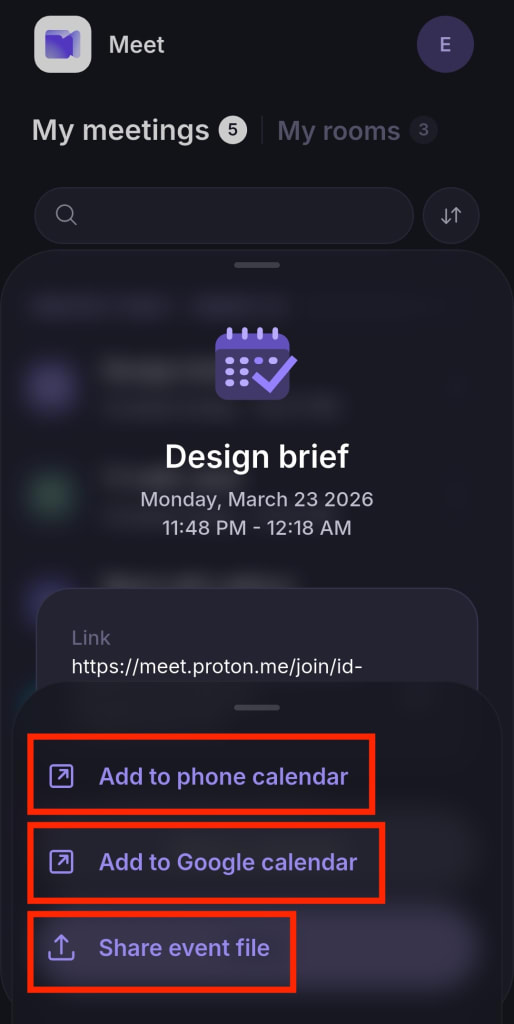
- Adicionar ao calendário e escolha entre:
- Adicionar ao calendário do telefone para adicionar a reunião ao calendário do seu dispositivo
- Adicionar ao Google Calendar para adicionar a reunião ao Google Calendar
- Compartilhar arquivo de evento para compartilhar o arquivo de calendário ICS que você ou outras pessoas podem importar para um aplicativo de calendário
Você também pode agendar uma reunião no aplicativo web do Proton Meet, aplicativo de desktop do Proton Meet ou aplicativo do Proton Calendar e enviar convites por e-mail automaticamente tanto para usuários do Proton quanto de fora do Proton. Os convidados podem participar mesmo que não tenham uma conta do Proton.
Recursos de videoconferência
Uma vez conectados, todos os participantes têm acesso a recursos de videoconferência, como compartilhamento de tela e chat da reunião. Os anfitriões da chamada também têm acesso à gravação de vídeo e a recursos adicionais de moderação.
- Como usar sua câmera e microfone
- Como compartilhar sua tela (somente iOS)
- Explicação sobre o recurso de chat do Proton Meet
- Ferramentas de hospedagem e moderação do Proton Meet
- Gravação de uma reunião
Se você é novo no nosso aplicativo de videoconferência, confira o nosso guia de introdução ao Proton Meet.