
Como usar salas de reunião no Proton Meet
- Leitura
- 2 min
- Categoria
- Proton Meet
O Proton Meet oferece dois tipos de salas de reunião reutilizáveis: salas de reunião pessoais e salas regulares. Ambas fornecem links permanentes que você pode reutilizar a qualquer momento, mas elas diferem na forma como você controla a sala. Qualquer um com o link pode entrar, mesmo que você não esteja lá.
Salas de reunião pessoais
Cada conta do Proton Meet inclui uma sala de reunião pessoal — um espaço sempre disponível vinculado à sua conta.
Recomendamos que você compartilhe o link apenas com pessoas de sua confiança. Se necessário, você pode gerar um novo link uma vez por dia para maior privacidade.
Veja como usar sua sala de reunião pessoal:
- Na web ou no desktop, vá para Minhas salas. Sua Sala de reunião pessoal está listada lá, com as ações disponíveis ao lado dela.
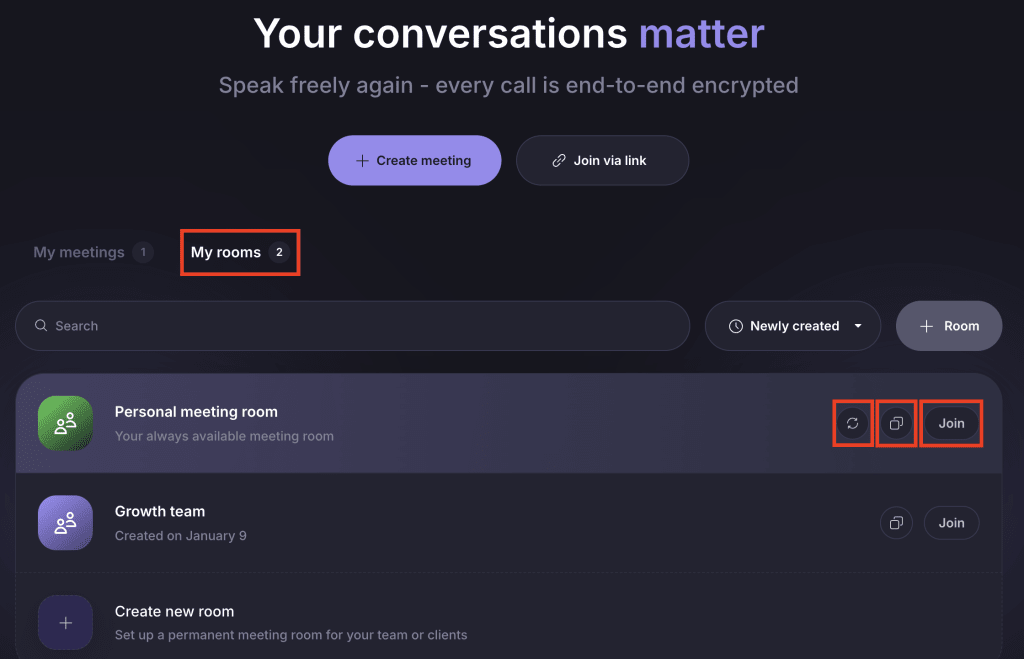
- No celular, vá para Minhas salas e toque em Sala de reunião pessoal.

Você verá as seguintes opções:
- Copiar 📋: Copie e compartilhe seu link com outras pessoas para iniciar uma reunião rápida sem agendar um evento. Você pode compartilhar seu link com qualquer pessoa — mesmo que ela não tenha uma Conta Proton.
- Participar ou Participar da reunião: Entre na sua sala imediatamente.
- Gerar novo link 🔄: Crie um novo link para sua sala de reunião pessoal e destrua o antigo. Você pode fazer isso uma vez a cada 24 horas.
Salas de reunião regulares
Salas regulares são espaços de reunião reutilizáveis que você pode criar e gerenciar na web, no desktop e no celular. Assim como as salas pessoais, elas têm um link permanente, mas você pode excluí-las e criar novas conforme necessário.
Veja como criar uma sala de reunião:
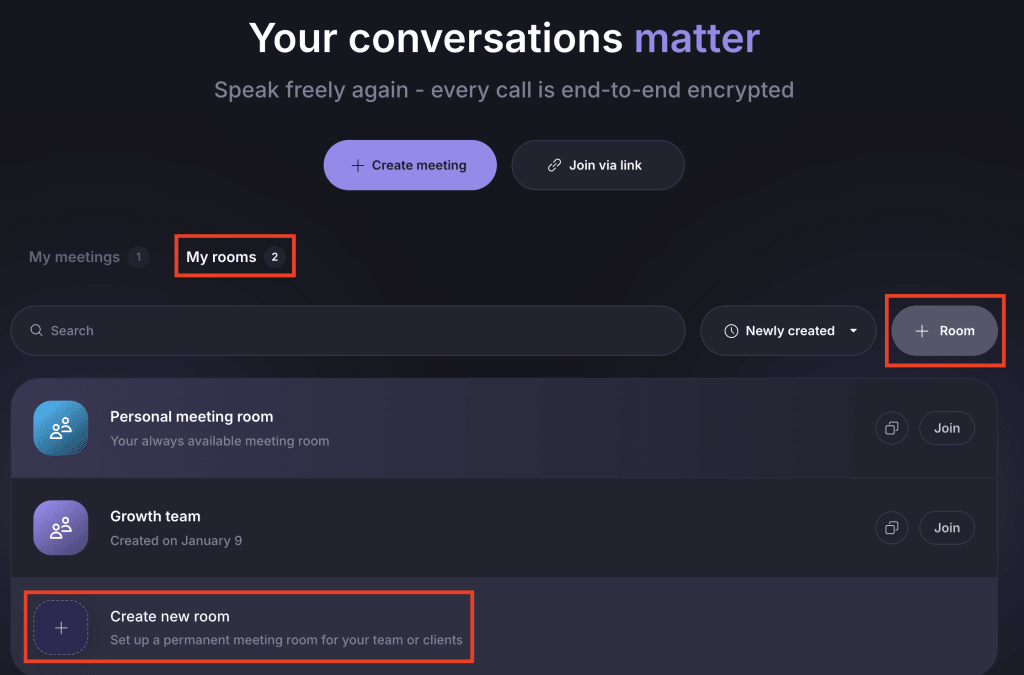
- Vá para Minhas salas.
- Selecione Criar nova sala.
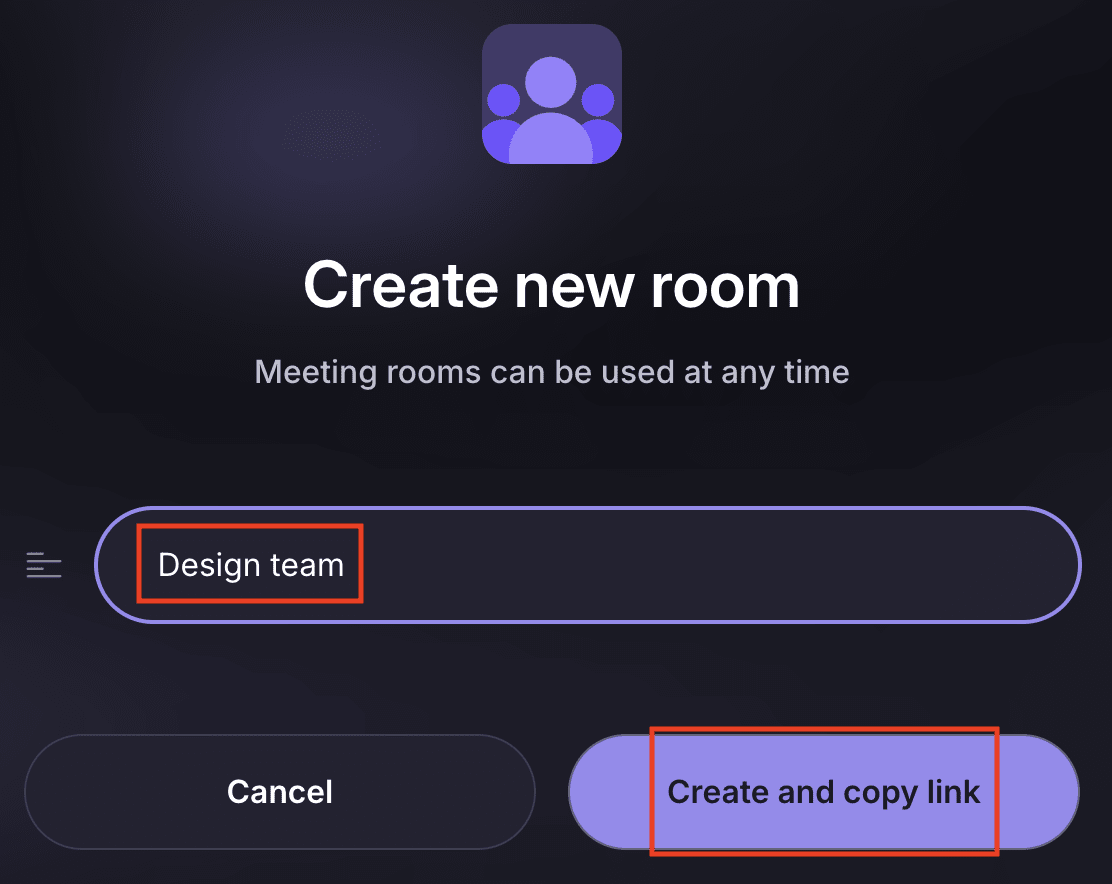
- Insira o nome da sala.
- Selecione Criar e copiar link.
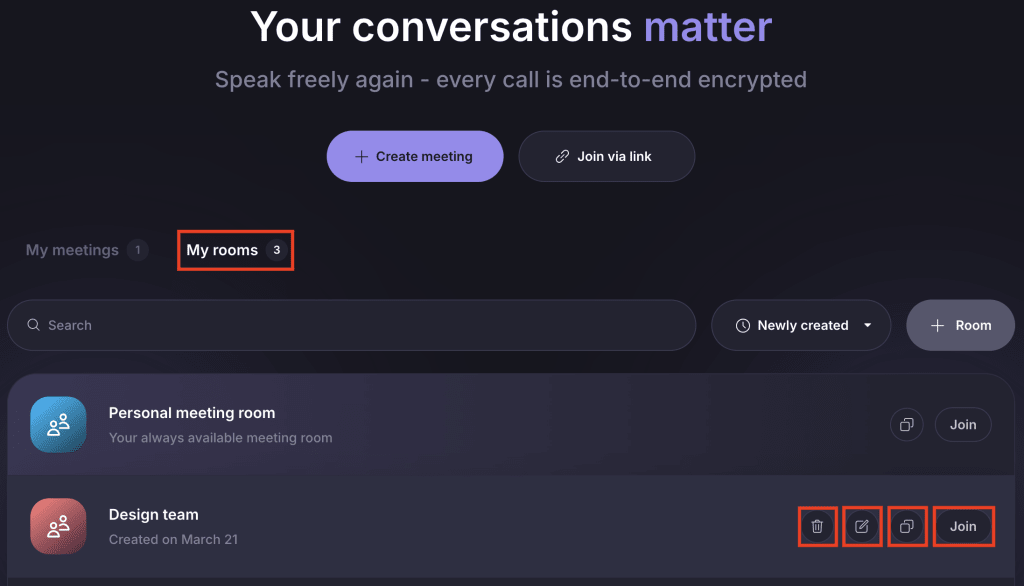
Para cada sala, você pode:
- Participar: Entre na sala imediatamente.
- Copiar 📋: Copie e compartilhe o link da sala com outras pessoas.
- Editar ✏️: Renomeie a sala.
- Excluir 🗑️: Remova a sala permanentemente.
Quando usar cada tipo de sala
Use uma sala de reunião pessoal para:
- Reuniões rápidas e pontuais ou check-ins
- Discussões contínuas onde os participantes já possuem seu link
- Pessoas de confiança com as quais você fala com frequência
- Chamadas espontâneas sem agendamento
Use salas regulares para:
- Espaços de reunião reutilizáveis para equipes ou tópicos específicos
- Atividades baseadas em projetos que podem mudar ou terminar
- Compartilhar um link persistente sem expor sua sala pessoal
Para reuniões agendadas, quando você quiser convidar participantes por e-mail e gerenciar detalhes como tempo e lembretes, use reuniões agendadas.
Se você é novo em nosso aplicativo de videoconferência, confira nosso guia para começar a usar o Proton Meet.