Como gerenciar as políticas da equipe
- Leitura
- 3 min
- Categoria
- Pass for Business
As políticas de equipe permitem que você controle quais dados comerciais podem ser compartilhados fora da sua rede. Elas também ajudam você a aplicar os padrões de segurança cibernética da sua empresa.
Se você possui uma conta de administrador do Proton Pass Professional, Proton Workspace Standard ou Proton Workspace Premium, você pode configurar e gerenciar políticas para sua equipe.
Atualmente, oferecemos suporte às seguintes políticas.
- Regras do gerador de senhas
- Permitir compartilhamento fora da organização
- Permitir compartilhamento individual de item
- Permitir exportação de dados para membros da organização
- Permitir que todos os usuários criem cofres
- Exigir autenticação de dois fatores (2FA)
Regras do gerador de senhas
Com as Regras do gerador de senhas, você pode aplicar regras para senhas criadas por membros da organização quando eles gerarem uma senha no Proton Pass. As regras podem exigir ou proibir:
- Número mínimo e máximo de caracteres
- Números
- Caracteres especiais
- Letras maiúsculas
- Senhas memoráveis
Permitir compartilhamento fora da organização
Se essa opção estiver desativada, os membros da sua organização só poderão compartilhar cofres dentro da sua organização.
Saiba como compartilhar cofres usando:
Permitir o compartilhamento individual de itens
O compartilhamento individual permite que os membros da sua organização compartilhem itens individuais em vez de cofres inteiros. Você pode escolher se deseja permitir isso ou não alternando esta opção.
Permitir a exportação de dados para membros da organização
Por padrão, os membros da organização só podem exportar cofres que criaram (isso inclui cofres que compartilharam e quaisquer inícios de sessão que outros usuários contribuíram). Se você ativar esta opção, os membros da sua organização não poderão exportar dados.
Saiba como exportar dados do Proton Pass
Permitir que todos os usuários criem cofres
Você pode permitir que todos os usuários criem cofres ou exigir que os administradores criem todos os cofres que os membros da equipe podem usar.
Exigir 2FA
Por padrão, a autenticação de dois fatores (2FA) é fortemente incentivada, mas não é obrigatória. Usando políticas de segurança de autenticação, você pode:
- Enviar lembretes por e-mail para incentivar os membros da sua organização a ativar a 2FA
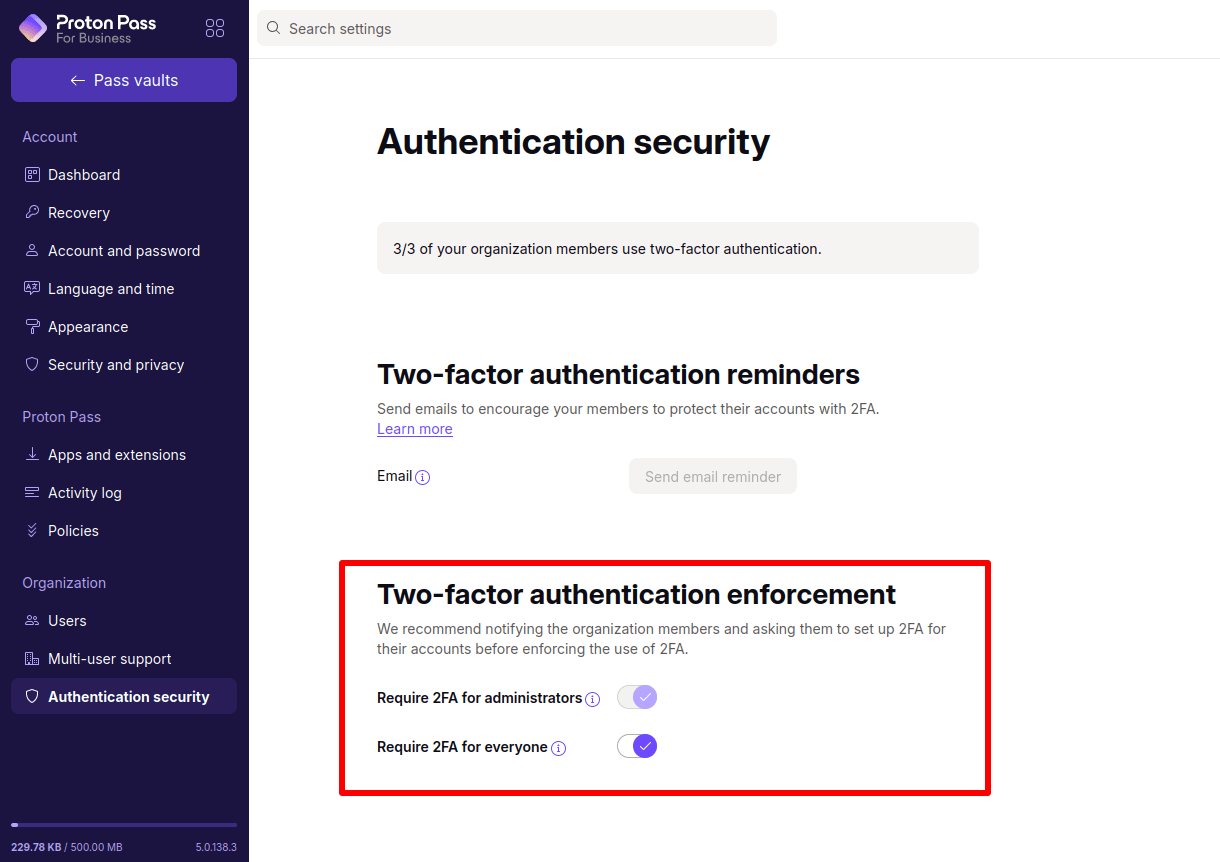
- Exigir 2FA para administradores
- Exigir 2FA para todos
Saiba mais sobre como usar a 2FA no Proton Pass
Note que a Segurança de autenticação é tratada separadamente no Painel de administração do Proton Pass das outras Políticas de equipe (veja abaixo).
Futuramente, adicionaremos mais Políticas para ajudar você a gerenciar a Segurança da sua equipe no Proton Pass.
Como gerenciar as Políticas da sua equipe
- Inicie sessão na sua conta de administrador do Proton Pass for Business e clique em Painel de administração.

2. Vá para Proton Pass → Políticas e alterne a política de equipe desejada para ligado ou desligado.

Como gerenciar a segurança da autenticação da sua equipe
Inicie sessão na sua conta do Proton Pass for Business, clique em Painel de administração (como acima) e vá para Organização → Segurança de autenticação.
Para enviar um lembrete por e-mail aos seus membros para usarem a 2FA, vá para Lembretes de autenticação de dois fatores e clique em Enviar lembrete por e-mail.
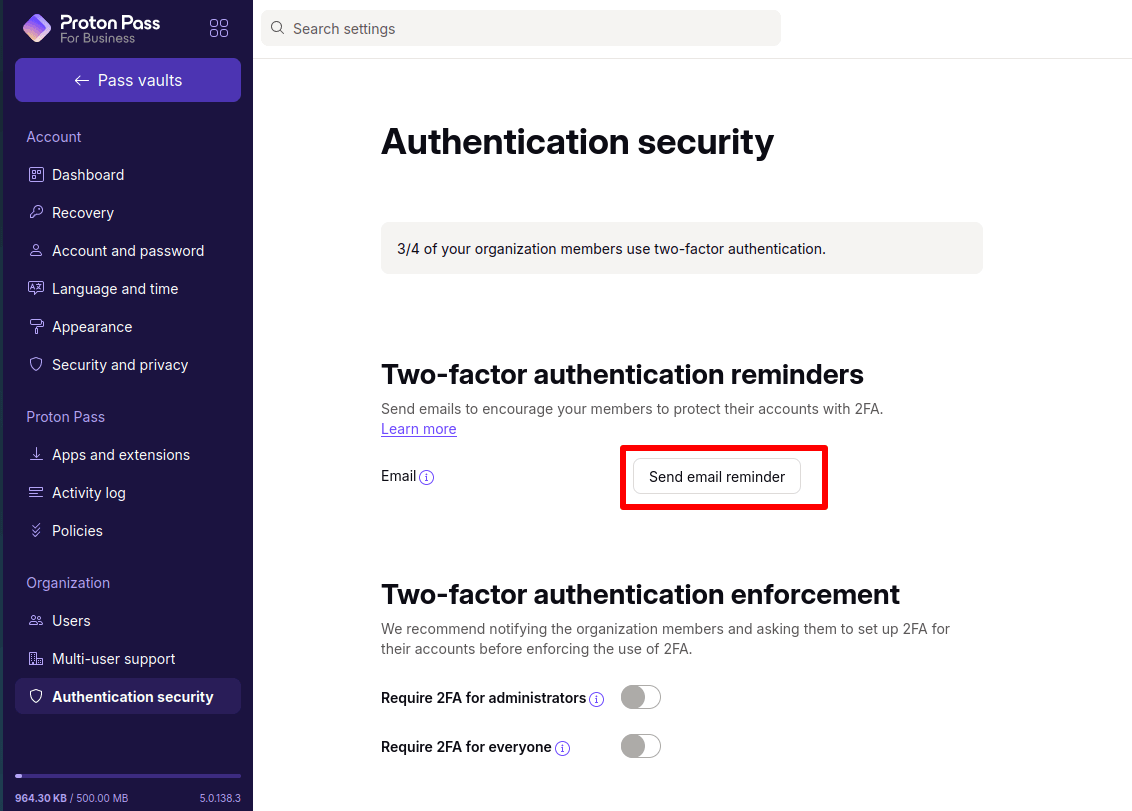
Agora você pode selecionar os membros da organização para os quais deseja enviar um e-mail de lembrete.

Para impor uma política de 2FA, vá para Imposição de autenticação de dois fatores e alterne o interruptor da política de imposição desejada para ligado ou desligado.