
Comment gérer les politiques d’équipe
- Lecture
- 4 minutes
- Catégorie
- Proton Pass for Business
Les politiques d’équipe vous permettent de contrôler quelles données d’entreprise peuvent être partagées en dehors de votre réseau. Elles vous aident également à faire respecter vos normes professionnelles en matière de cybersécurité.
Si vous possédez un compte administrateur Proton Pass Professional, Proton Workspace Standard ou Proton Workspace Premium, vous pouvez configurer et gérer les politiques de votre équipe.
- Comment gérer les politiques de votre équipe
- Comment gérer la sécurité d’authentification de votre équipe
Actuellement, nous prenons en charge les politiques suivantes.
- Règles du générateur de mots de passe
- Autoriser le partage en dehors de l’organisation
- Autoriser le partage d’éléments individuels
- Autoriser l’exportation des données pour les membres de l’organisation
- Autoriser tous les utilisateurs à créer des coffres-forts
- Exiger l’authentification à deux facteurs (2FA)
Règles du générateur de mots de passe
Avec les règles du générateur de mots de passe, vous pouvez appliquer des règles pour les mots de passe créés par les membres de l’organisation lorsqu’ils génèrent un mot de passe dans Proton Pass. Les règles peuvent exiger ou interdire :
- Nombre minimal et maximal de caractères
- Nombres
- Caractères spéciaux
- Lettres majuscules
- Mots de passe faciles à mémoriser
Autoriser le partage en dehors de l’organisation
Si cette option est désactivée, les membres de votre organisation peuvent uniquement partager des coffres-forts au sein de votre organisation.
Apprenez à partager des coffres-forts en utilisant :
Autoriser le partage d’éléments individuels
Le partage individuel permet aux membres de votre organisation de partager des éléments spécifiques plutôt que des coffres-forts entiers. Vous pouvez choisir d’autoriser ou non cette pratique en activant cette option.
Autoriser l’exportation des données pour les membres de l’organisation
Par défaut, les membres de l’organisation ne peuvent exporter que les coffres-forts qu’ils ont créés (cela inclut les coffres-forts qu’ils ont partagés et tous les identifiants auxquels d’autres utilisateurs ont contribué). Si vous activez cette option, les membres de votre organisation ne pourront pas exporter de données.
Découvrez comment exporter des données depuis Proton Pass
Autoriser tous les utilisateurs à créer des coffres-forts
Vous pouvez soit autoriser tous les utilisateurs à créer des coffres-forts, soit exiger que les administrateurs créent tous les coffres-forts que les membres de l’équipe peuvent utiliser.
Exiger l’authentification à deux facteurs (2FA)
Par défaut, l’authentification à deux facteurs (2FA) est fortement encouragée, mais n’est pas imposée. En utilisant les politiques de sécurité de l’authentification, vous pouvez :
- Envoyer des rappels par e-mail pour encourager les membres de votre organisation à activer la 2FA
- Exiger l’authentification à deux facteurs (2FA) pour les administrateurs
- Exiger l’authentification à deux facteurs (2FA) pour tout le monde
En savoir plus sur l’utilisation de l’authentification à deux facteurs (2FA) dans Proton Pass
Notez que la Sécurité d’authentification est gérée séparément dans le Panneau d’administration de Proton Pass par rapport aux autres Politiques d’équipe (voir ci-dessous).
À l’avenir, nous ajouterons plus de Politiques pour vous aider à gérer la Sécurité de votre équipe dans Proton Pass.
Comment gérer vos Politiques d’équipe
- Connectez-vous à votre compte administrateur Proton Pass for Business et cliquez sur Panneau d’administration.

2. Accédez à Proton Pass → Politiques et activez (on) ou désactivez (off) la politique d’équipe souhaitée.

Comment gérer la sécurité de l’authentification de votre équipe
Connectez-vous à votre compte Proton Pass for Business, cliquez sur Panneau d’administration (comme ci-dessus), et allez dans Entreprise → Authentification et sécurité.
Pour envoyer à vos membres un rappel par message pour utiliser l’authentification à deux facteurs, allez dans Rappels d’authentification à deux facteurs (A2F) et cliquez sur Envoyer un rappel par message.
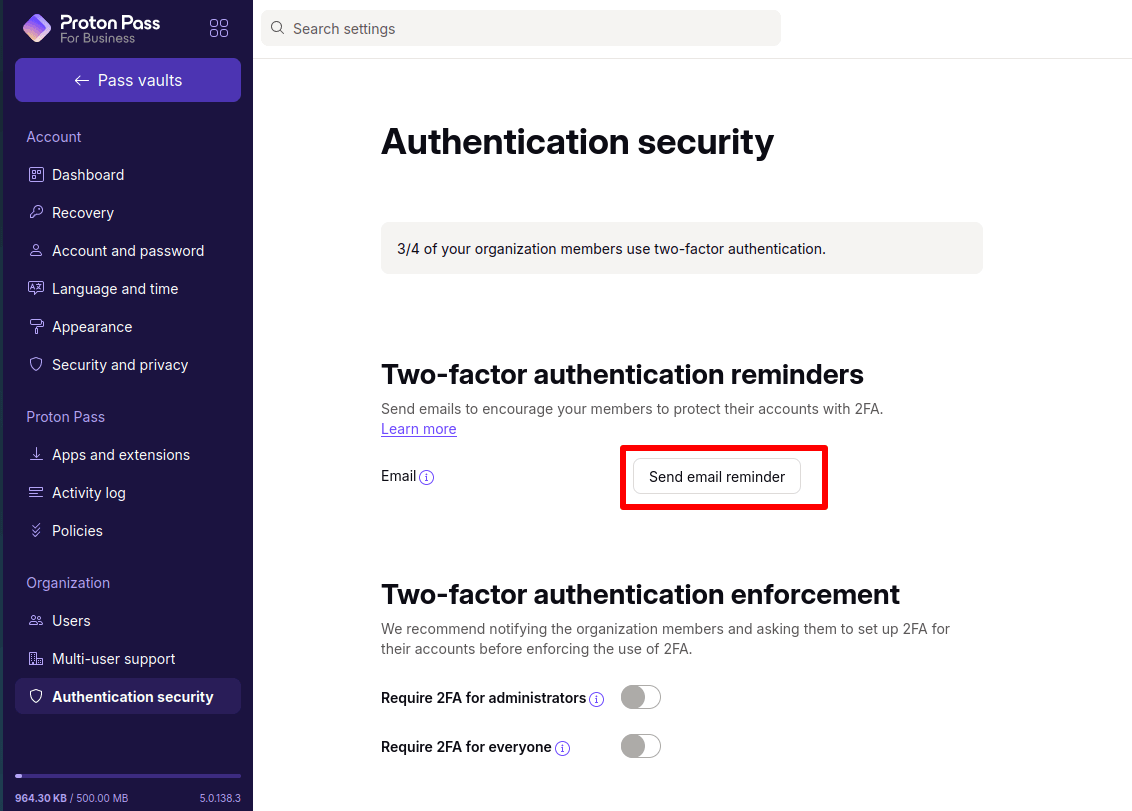
Vous pouvez maintenant sélectionner les membres de l’organisation auxquels vous souhaitez envoyer un e-mail de rappel.

Pour appliquer une politique d’A2F, rendez-vous dans Mise en place de l’authentification à deux facteurs (A2F) et basculez le commutateur de la politique d’application souhaitée sur activé ou désactivé.
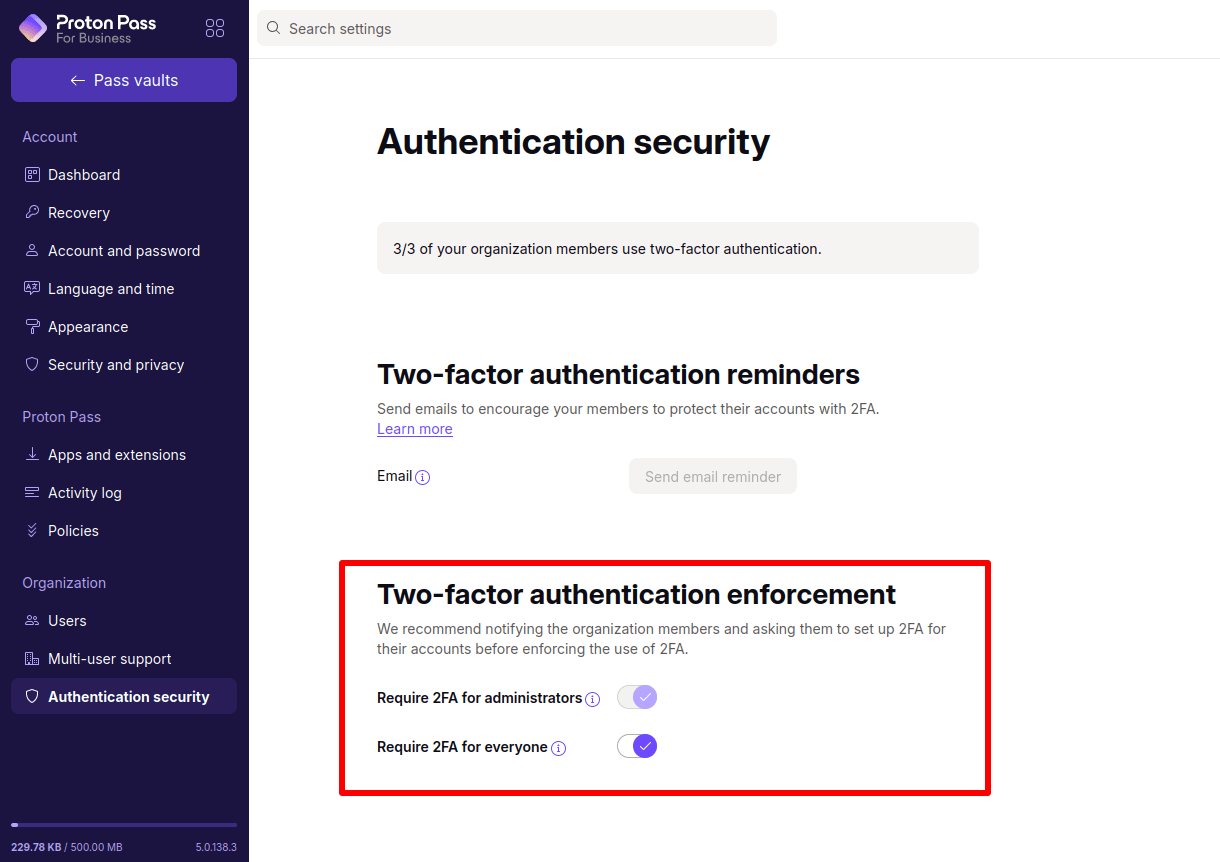
Découvrez la marche à suivre si l’authentification à deux facteurs (A2F) vous est imposée