
Como configurar o aplicativo do Proton Pass para Linux
- Leitura
- 2 min
- Categoria
- Usando o Proton Pass
Este guia ajudará você a instalar o aplicativo Proton Pass para Linux em distribuições baseadas em Debian e Ubuntu (DEB) e em distribuições baseadas em Fedora e Red Hat (RPM).
- Criar uma conta Proton Pass
- Baixar e instalar o Proton Pass para Linux
- Importar suas senhas
- Atualizar o aplicativo
Criar uma conta Proton Pass
Se você ainda não tem uma, crie uma conta Proton Pass.
Configurar o aplicativo Proton Pass para Linux
Distribuições baseadas em Debian/Ubuntu
- Baixar o arquivo DEB do Proton Pass.
- Confirme a integridade do pacote. Para encontrar o SHA512CheckSum da versão mais recente deste pacote, abra este arquivo JSON(nova janela) em um editor de texto. Para verificar seu checksum, execute este comando:
echo " ProtonPass.deb" | sha512sum --check -
- Abra uma janela do terminal no diretório para onde você baixou o arquivo (normalmente a sua pasta Downloads). Execute:
sudo dpkg -i ProtonPass.deb
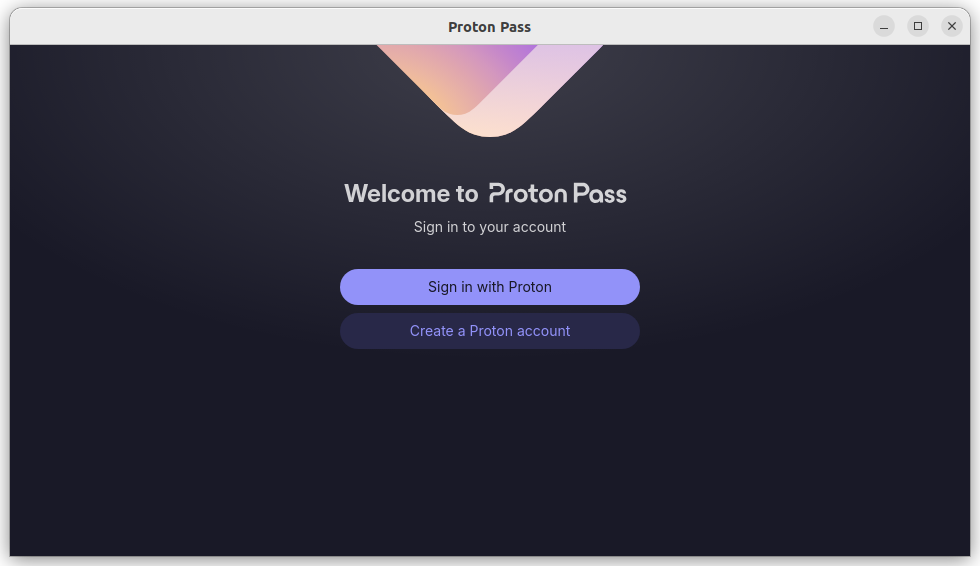
- Inicie a sessão na sua conta Proton Pass.
Distribuições baseadas em Fedora/Red Hat
- Baixar o arquivo RPM do Proton Pass.
- Confirme a integridade do pacote. Para encontrar o SHA512CheckSum da versão mais recente deste pacote, abra este arquivo JSON(nova janela) em um editor de texto. Para verificar seu checksum, execute este comando:
echo " ProtonPass.rpm" | sha512sum --check -
- Abra uma janela do terminal no diretório para onde você baixou o arquivo (normalmente a sua pasta Downloads). Execute:
sudo rpm -i --force ProtonPass.rpm
- Inicie a sessão na sua conta Proton Pass.
Importar suas senhas
Se você tem senhas e inícios de sessão em outro gerenciador de senhas, você pode importá-los para o Proton Pass.
Saiba como importar suas senhas para o Proton Pass
Atualizar o aplicativo
Você receberá uma notificação dentro do aplicativo quando uma atualização estiver disponível.
Para atualizar o aplicativo, basta baixar o arquivo DEB ou RPM mais recente e instalá-lo como descrito acima. Não é necessário desinstalar a versão antiga.5. Abra o Proton Pass e inicie a sessão com o seu nome de usuário e senha da conta Proton (e código A2F se você tiver ativado).
Se você já usou um gerenciador de senhas antes, a primeira coisa que você provavelmente vai querer fazer é importar seus inícios de sessão dele.
E é isso! Agora você pode acessar facilmente suas senhas, notas, aliases do hide-my-email e detalhes de cartão de crédito salvos, com a conveniência de um aplicativo para desktop.
Como atualizar o aplicativo
Quando uma atualização estiver disponível, avisaremos você por meio de uma notificação no aplicativo. Para atualizar o aplicativo, basta baixar o arquivo DEB ou RPM mais recente e instalá-lo conforme descrito acima. Não há necessidade de desinstalar o aplicativo existente.