
Comment configurer l’application Proton Pass pour Linux
- Lecture
- 3 minutes
- Catégorie
- Utiliser Proton Pass
Ce guide vous aidera à installer l’application Proton Pass pour Linux sur les distributions basées sur Debian et Ubuntu (DEB) ainsi que sur Fedora et Red Hat (RPM).
- Créer un compte Proton Pass
- Télécharger et installer Proton Pass pour Linux
- Importer vos mots de passe
- Mettre à jour l’application
Créer un compte Proton Pass
Si vous n’en avez pas encore, inscrivez-vous pour créer un compte Proton Pass.
Configurer l’application Proton Pass pour Linux
Distributions basées sur Debian/Ubuntu
- Télécharger le fichier DEB de Proton Pass.
- Confirmer l’intégrité du paquet. Pour trouver la valeur SHA512CheckSum de la dernière version de ce paquet, ouvrez ce fichier JSON(nouvelle fenêtre) dans un éditeur de texte. Pour vérifier sa somme de contrôle, exécutez cette commande :
echo " ProtonPass.deb" | sha512sum --check -
- Ouvrez une fenêtre de terminal dans le répertoire où vous avez téléchargé le fichier (généralement votre dossier Téléchargements). Exécutez :
sudo dpkg -i ProtonPass.deb
- Connectez-vous à votre compte Proton Pass.
Distributions basées sur Fedora/Red Hat
- Télécharger le fichier RPM de Proton Pass.
- Confirmer l’intégrité du paquet. Pour trouver la valeur SHA512CheckSum de la dernière version de ce paquet, ouvrez ce fichier JSON(nouvelle fenêtre) dans un éditeur de texte. Pour vérifier sa somme de contrôle, exécutez cette commande :
echo " ProtonPass.rpm" | sha512sum --check -
- Ouvrez une fenêtre de terminal dans le répertoire où vous avez téléchargé le fichier (généralement votre dossier Téléchargements). Exécutez :
sudo rpm -i --force ProtonPass.rpm
- Connectez-vous à votre compte Proton Pass.
Importer vos mots de passe
Si vous avez des mots de passe et des identifiants dans un autre gestionnaire de mots de passe, vous pouvez les importer dans Proton Pass.
Découvrez comment importer vos mots de passe dans Proton Pass
Mettre à jour l’application
Vous recevrez une notification dans l’application lorsqu’une mise à jour sera disponible.
Pour mettre à jour l’application, téléchargez simplement le dernier fichier DEB ou RPM et installez-le comme décrit ci-dessus. Vous n’avez pas besoin de désinstaller l’ancienne version.5. Ouvrez Proton Pass et connectez-vous avec votre nom d’utilisateur et votre mot de passe de compte Proton (ainsi que votre code A2F si vous l’avez activé).
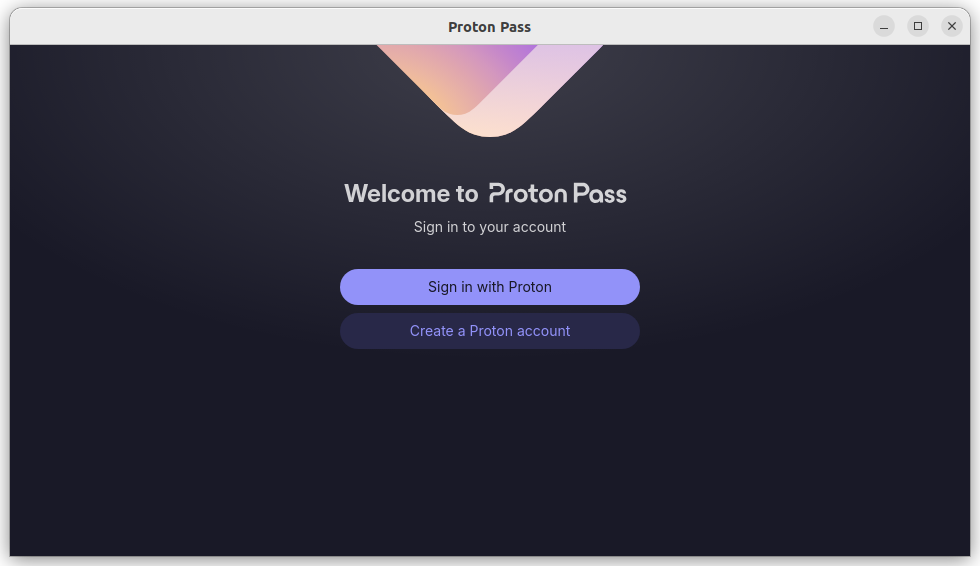
Si vous avez déjà utilisé un gestionnaire de mots de passe, la première chose que vous voudrez probablement faire est d’importer vos identifiants depuis celui-ci.
- Découvrez comment importer dans Proton Pass
- Découvrez comment utiliser l’application Proton Pass pour Linux
Et voilà ! Vous pouvez maintenant accéder facilement à vos mots de passe enregistrés, vos notes, vos alias hide-my-email et vos informations de carte de paiement depuis le confort d’une application de bureau.
Comment mettre à jour l’application
Lorsqu’une mise à jour est disponible, nous vous en informerons via une notification dans l’application. Pour mettre à jour l’application, téléchargez simplement le dernier fichier DEB ou RPM et installez-le comme décrit ci-dessus. Il n’est pas nécessaire de désinstaller l’application existante.