
Comment importer des mots de passe d’Enpass vers Proton Pass
- Lecture
- 2 minutes
- Catégories
- Importer et exporter des mots de passe
- Proton Pass
Si vous passez d’Enpass à Proton Pass, vous pouvez transférer vos mots de passe en toute sécurité à l’aide de notre système intégré en deux étapes principales. Cet article vous explique comment faire.
- Exporter vos mots de passe et autres données depuis Enpass
- Importer vos mots de passe exportés dans Proton Pass
Comment exporter depuis Enpass
Pour importer vos mots de passe Enpass, vous devez d’abord les exporter.
- Ouvrez l’application de bureau Enpass et cliquez sur les trois lignes horizontales en haut à droite de l’écran.

- Dans le menu déroulant, choisissez Fichier et, dans le nouveau menu, cliquez sur Exporter.

- Sur l’écran suivant, vous devrez choisir lequel de vos coffres-forts Enpass vous souhaitez exporter (le coffre-fort principal est sélectionné par défaut), ainsi que le format de fichier de l’exportation. Veillez à choisir le format .json ici. Vous pouvez également choisir d’ajouter les mots de passe mis à la corbeille ou archivés. Vous devez également nommer le fichier sous le bouton Choisir l’emplacement.

- Enfin, vous devrez saisir à nouveau votre mot de passe maître pour autoriser l’exportation.
Comment importer dans Proton Pass
Une fois le fichier exporté depuis Enpass téléchargé, vous pouvez maintenant l’importer dans Proton Pass.
- Ouvrez l’extension de navigateur en cliquant sur l’icône Proton en forme de losange en haut à droite de votre navigateur. Une fois ouverte, cliquez sur la même icône dans l’extension, qui se trouve en haut à gauche.
- Un volet s’ouvre sur le côté. Sélectionnez Paramètres.

- Un nouvel écran s’ouvre. Choisissez Importer dans la barre de sélection supérieure, puis sélectionnez Enpass parmi les options de l’écran suivant.

- Faites ensuite glisser le fichier exporté depuis Enpass dans la boîte de dialogue, ou cliquez sur le bouton Choisir un fichier pour le rechercher sur votre disque dur.
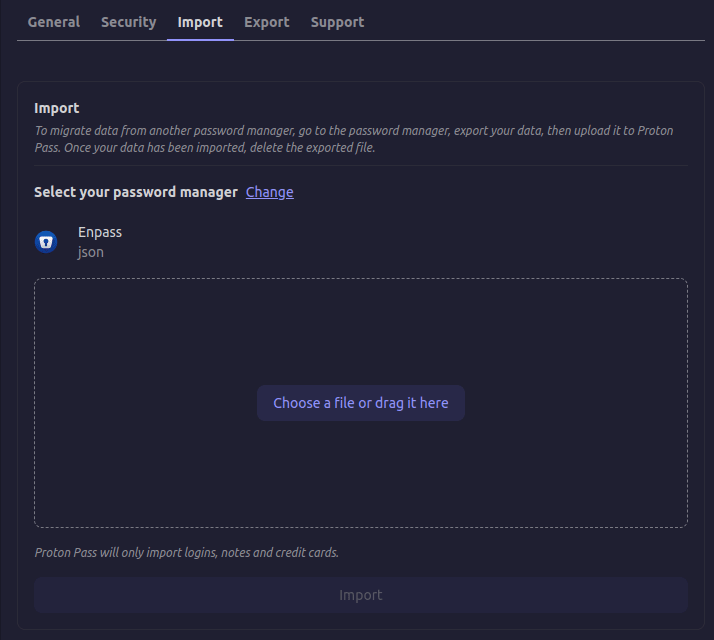
- Vous devez ensuite choisir un coffre-fort pour vos mots de passe. Votre coffre-fort personnel est le choix standard, mais vous pouvez en sélectionner un autre. Une fois que vous avez terminé, cliquez sur Confirmer.

- Le processus d’importation ne prendra que quelques secondes. Vous pourrez ensuite continuer à naviguer et à remplir automatiquement vos mots de passe normalement.