Comment importer de Dashlane vers Proton Pass
- Lecture
- 1 minute
- Catégorie
- Importer et exporter des mots de passe
Proton Pass intègre nativement l’importation de vos mots de passe et autres données depuis Dashlane. Ce processus se déroule en deux étapes :
1. Exporter vos mots de passe et autres données depuis Dashlane
2. Importez vos mots de passe exportés dans Proton Pass
Comment exporter depuis Dashlane
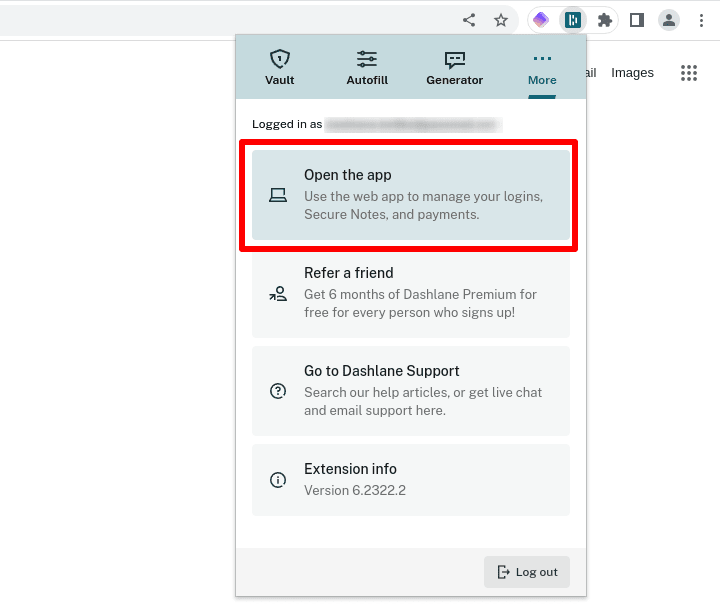
1. Ouvrez l’extension de navigateur Dashlane et accédez à Plus → Ouvrir l’application.
2. Cliquez sur Paramètres.

3. Cliquez sur Exporter les données.

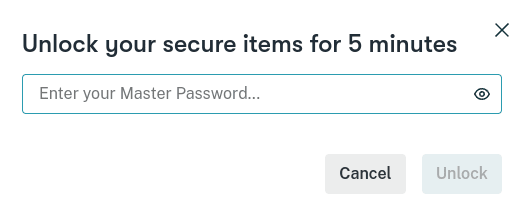
4. Vérifiez votre identité avec votre mot de passe maître Dashlane.
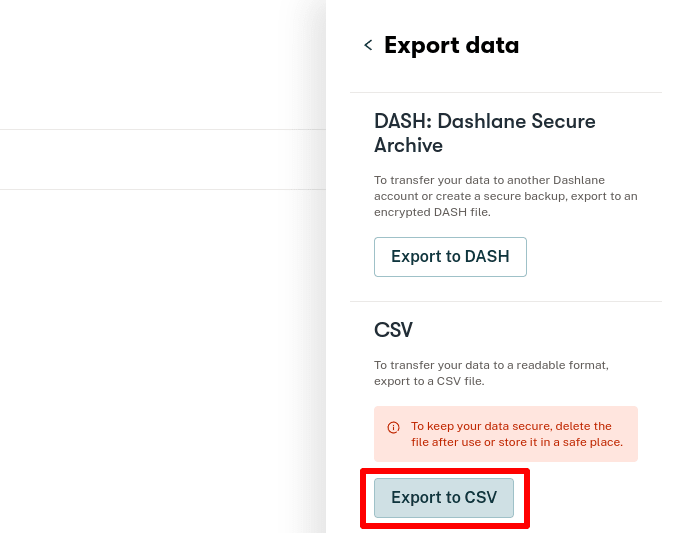
5. Cliquez sur Exporter au format CSV. Un fichier zip nommé dashlane-credential-export.zip sera enregistré dans votre dossier de téléchargement par défaut. Ce fichier zip contient plusieurs fichiers CSV, mais vous n’avez pas besoin de les extraire pour les importer dans Proton Pass.
2. Comment importer dans Proton Pass
1. Ouvrez l’extension de navigateur Proton Pass et accédez à ☰ → Paramètres.
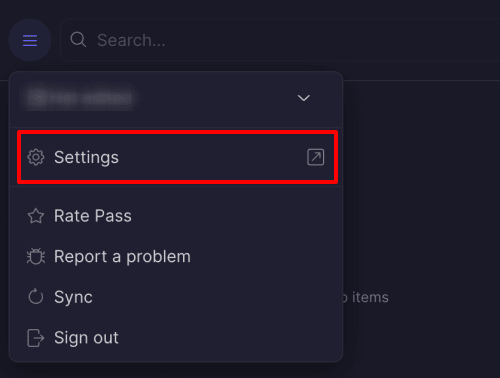
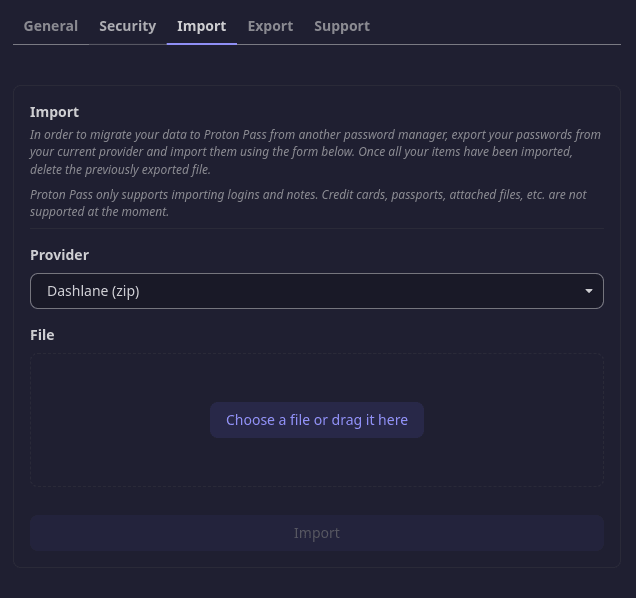
2. Accédez à l’onglet Importer, sélectionnez Dashlane (zip) dans la liste déroulante Fournisseur, puis faites glisser le fichier dashlane-credential-export.zip que vous avez exporté vers la zone Fichier ou cliquez sur le bouton Choisissez un fichier ou faites-le glisser ici pour le sélectionner manuellement à l’aide du gestionnaire de fichiers de votre système.
Cliquez sur Importer lorsque vous avez terminé.