Como importar do Dashlane para o Proton Pass
- Leitura
- 1 min
- Categoria
- Importar e exportar senhas
O Proton Pass tem suporte integrado para importar suas senhas e outros dados do Dashlane. Este processo tem duas etapas:
1. Exporte suas senhas e outros dados do Dashlane
2. Importe suas senhas exportadas para o Proton Pass
Como exportar do Dashlane
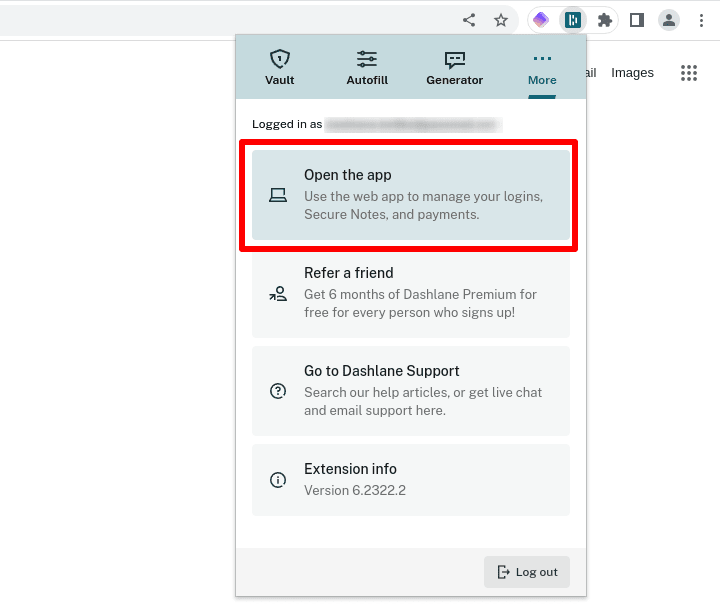
1. Abra a extensão do navegador Dashlane e vá para Mais → Abrir o aplicativo.
2. Clique em Configurações.

3. Clique em Exportar dados.

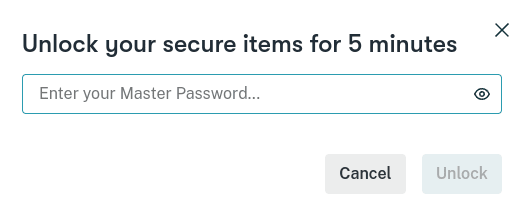
4. Verifique sua identidade com sua senha mestra do Dashlane.
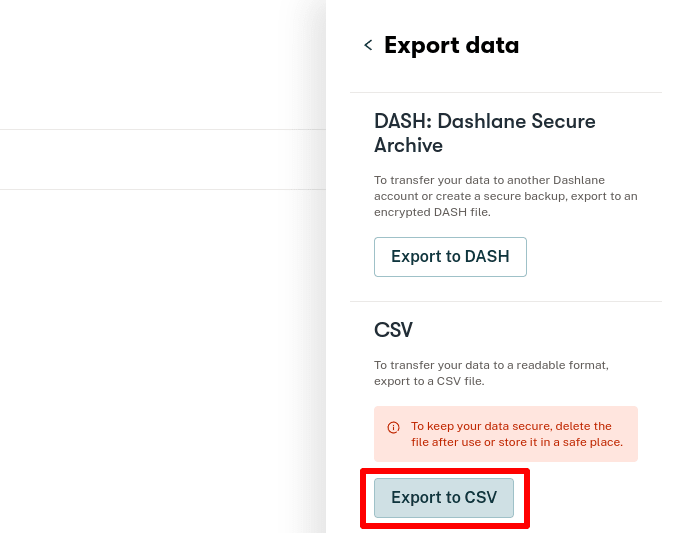
5. Clique em Exportar para CSV. Um arquivo ZIP chamado dashlane-credential-export.zip será salvo no seu local de download padrão. Este arquivo ZIP contém vários arquivos CSV, mas você não precisa extraí-los para importá-los para o Proton Pass.
2. Como importar para o Proton Pass
1. Abra a extensão de navegador do Proton Pass e acesse ☰ → Configurações.
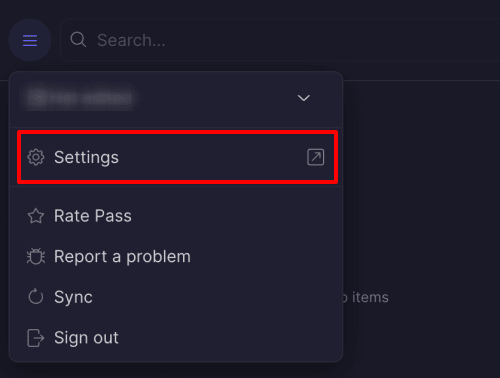
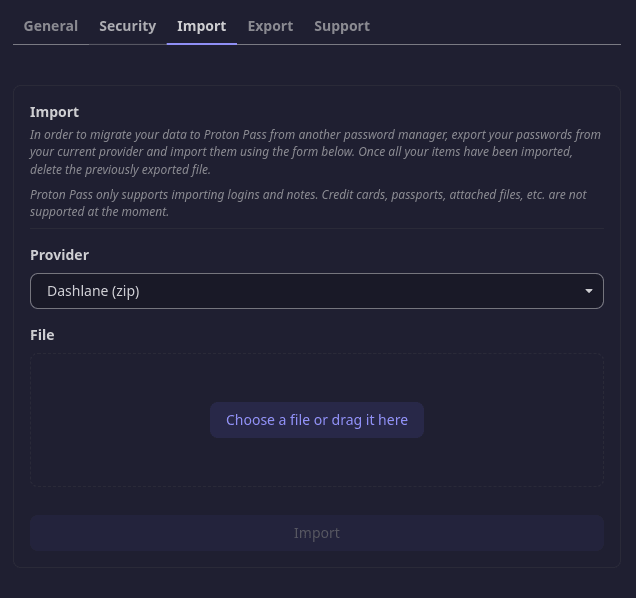
2. Vá para a guia Importar, selecione Dashlane (zip) na lista suspensa Provedor e arraste o arquivo dashlane-credential-export.zip que você exportou para a caixa Arquivo ou clique no botão Escolha um arquivo ou arraste-o aqui para selecioná-lo manualmente usando o gerenciador de arquivos do seu sistema.
Clique em Importar quando terminar.