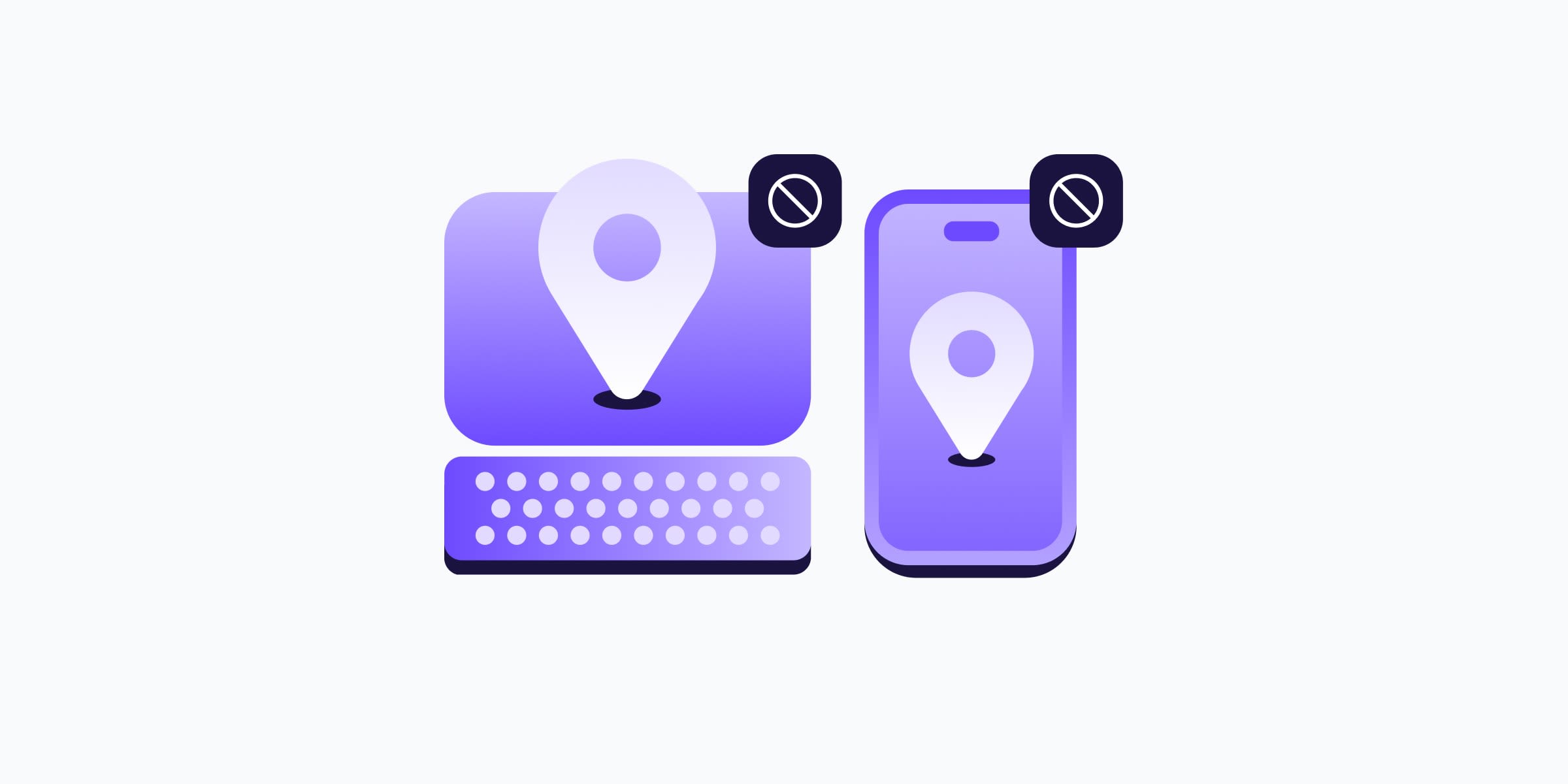
Mentre svolgi le tue attività quotidiane, il tuo smartphone crea silenziosamente una cronologia delle posizioni — un registro dettagliato di dove sei stato, quando e per quanto tempo. E questi dati possono essere utilizzati per monitorarti e profilarti. L’idea che un’azienda (e i suoi partner) conosca l’indirizzo esatto in cui trascorri il tempo può essere inquietante, ma è una realtà di cui molti potrebbero non rendersi conto.
I colossi del settore tecnologico ci hanno condizionato a pensare che il prezzo della comodità sia la nostra privacy. In quale altro modo Google Maps potrebbe prevedere il tuo tragitto giornaliero o consigliarti un ristorante vicino a un luogo che visiti regolarmente?
Il problema è che la cronologia delle posizioni crea un registro permanente dei tuoi spostamenti e consente ai fornitori di app e agli inserzionisti di tracciare un quadro dettagliato della tua vita. Da questi dati si può dedurre qualsiasi cosa: le tue abitudini, la tua salute e il tuo stile di vita. Gli inserzionisti utilizzano la cronologia delle posizioni per indirizzarti annunci mirati, i data broker la vendono a chiunque sia interessato e i governi possono acquistare i dati sulla posizione per tracciarti — di solito senza che tu lo sappia (e tanto meno che tu sia d’accordo).
Nelle mani sbagliate, come quelle di uno stalker, di un partner violento o di un cybercriminale, la tua cronologia delle posizioni crea un rischio per la sicurezza fisica, poiché può esporre il tuo indirizzo di casa, il luogo di lavoro, il programma quotidiano e qualsiasi altro posto che visiti regolarmente.
Se questo non ti va bene, puoi disattivare la cronologia delle posizioni e i servizi di localizzazione per proteggere la tua privacy.
Servizi di localizzazione vs. cronologia delle posizioni
Nelle impostazioni del tuo dispositivo, probabilmente vedrai i termini “Servizi di localizzazione” e “Cronologia delle posizioni”. Potrebbero sembrare la stessa cosa, ma c’è una grande differenza:
I servizi di localizzazione si riferiscono alla funzione GPS in tempo reale che consente al tuo telefono di determinare la tua posizione in qualsiasi momento, spesso utilizzata da app di navigazione, meteo e car-sharing.
La cronologia delle posizioni contiene un registro delle tue visite e dei tuoi percorsi passati. Google Maps chiama questa funzionalità “Spostamenti”, mentre Apple la definisce “Posizioni rilevanti”.
Puoi disattivare la cronologia delle posizioni senza compromettere il funzionamento delle app che si basano sulla posizione in tempo reale. Ti mostriamo come disattivarle entrambe.
- Come disattivare la cronologia delle posizioni di Google su Android e iOS
- Come disattivare la cronologia delle posizioni sui dispositivi Apple
- Come disattivare la cronologia delle posizioni su Windows
- Come disattivare il rilevamento della posizione sui browser
- Gestire le autorizzazioni di accesso alla posizione per le app
- Usare una VPN per mantenere privata la tua posizione
Come disattivare la cronologia delle posizioni di Google su Android e iOS
Google ha rinominato la “Cronologia delle posizioni” in “Spostamenti”, ma la funzione di fondo rimane la stessa: un registro dei tuoi spostamenti precisi nel tempo, reso possibile dal fatto di rimanere connesso al tuo account Google. Poiché i servizi Google sono legati al tuo account, questa raccolta di dati ti segue su dispositivi Android, iPhone e sul web.
I passaggi seguenti ti guideranno su come disattivare la cronologia delle posizioni di Google su Android e iOS, anche se la dicitura esatta potrebbe variare a seconda del tuo dispositivo.
Disattivare Spostamenti su Google Maps
I dati degli Spostamenti sono archiviati sul tuo dispositivo anziché sui server di Google. Sebbene ciò limiti l’accesso diretto di Google, il registro stesso esiste ancora — e se il tuo telefono viene rubato o vi accede qualcun altro, l’intera cronologia dei tuoi spostamenti può essere esposta.
Ecco come disattivare gli Spostamenti:
- Apri Google Maps su Android o iOS.
- Tocca la tua foto del profilo.
- Seleziona I tuoi spostamenti.
- Tocca i tre puntini ⋮ nell’angolo in alto a destra e seleziona Impostazioni e privacy relative alla posizione.
- Apri Spostamenti (o Cronologia delle posizioni).

- Tocca Disattiva e seleziona Disattiva ed elimina attività.
La disattivazione degli Spostamenti impedisce la registrazione di nuovi dati, ma non cancella ciò che è già stato registrato, quindi devi anche eliminare la cronologia di Google Maps.
Eliminare la cronologia di Google Maps
- Apri Google Maps su Android o iOS.
- Tocca la tua foto del profilo.
- Seleziona I tuoi spostamenti.
- Tocca i tre puntini ⋮ nell’angolo in alto a destra e seleziona Impostazioni e privacy relative alla posizione.
- Seleziona una delle due opzioni:
- Elimina tutti i dati degli Spostamenti per cancellare tutto ciò che Google ha registrato sui tuoi percorsi e sulle tue visite.
- Elimina l’intervallo di dati degli Spostamenti se preferisci rimuovere i dati di un determinato periodo mantenendo il resto della cronologia degli Spostamenti.

- Seleziona Elimina per confermare.
Mantenere attivi gli Spostamenti, ma eliminare automaticamente la cronologia delle posizioni più vecchia
Se di tanto in tanto trovi utili gli Spostamenti — ad esempio, per ricordare un ristorante che hai visitato durante un viaggio — non devi scegliere se tenere o eliminare tutto. Puoi impostare un intervallo di conservazione in modo che i dati più vecchi vengano rimossi automaticamente da tutti i dispositivi in cui hai effettuato l’accesso con lo stesso account Google:
- Apri Google Maps su Android o iOS.
- Tocca la tua foto del profilo.
- Seleziona I tuoi spostamenti.
- Tocca i tre puntini ⋮ nell’angolo in alto a destra e seleziona Impostazioni e privacy relative alla posizione.
- Seleziona Eliminazione automatica dei dati degli Spostamenti.

- Scegli per quanto tempo conservare i dati prima che vengano eliminati.
- Seleziona Avanti, quindi Conferma.
Disattivare Attività web e app
Il tracciamento della posizione di Google ha dovuto affrontare ripetute controversie legali dopo che un’investigazione del 2018(nuova finestra) ha rivelato che le app e i servizi Google continuavano a memorizzare la posizione degli utenti anche dopo la disattivazione della Cronologia delle posizioni, poiché altre impostazioni, come Attività web e app, continuavano a tracciare la posizione in background. Questa scoperta ha portato a una serie di cause legali e accordi statali negli anni successivi, anche se Google non ha mai ammesso alcuna condotta illecita.
Ecco come disattivare Attività web e app:
- Vai su myaccount.google.com e accedi.
- Vai su Dati e privacy e seleziona Attività web e app.

- Seleziona Disattiva e poi Disattiva ed elimina attività.
Se preferisci evitare del tutto Google Maps, le alternative europee per la navigazione e le mappe come Organic Maps e HERE WeGo utilizzano dati cartografici non appartenenti a Google e non richiedono un account Google per essere utilizzate.
Come disattivare la cronologia delle posizioni sui dispositivi Apple
Apple utilizza Posizioni rilevanti per la cronologia delle posizioni su iPhone(nuova finestra) e altri dispositivi iOS. Secondo l’azienda, questa funzionalità viene archiviata sul dispositivo, è crittografata end-to-end e viene utilizzata solo per offrire un’esperienza migliore nelle app Apple come Mappe e Foto.
Questo non cambia il fatto che esista ancora un log dettagliato dei tuoi spostamenti. Se l’accesso al tuo dispositivo viene compromesso, la funzionalità Posizioni rilevanti può rivelare esattamente dove sei stato. Ecco come trovarla, cancellarla e disattivarla su tutti i tuoi dispositivi Apple:
Disattivare Posizioni rilevanti su iPhone e iPad
La funzionalità Posizioni rilevanti è nascosta tra le impostazioni di sistema del tuo dispositivo. Tieni presente che Apple Watch e CarPlay rispecchiano le impostazioni del tuo iPhone, quindi seguendo questi passaggi impedirai anche a loro di registrare i tuoi spostamenti:
- Apri l’app Impostazioni.
- Seleziona Privacy e sicurezza.
- Tocca Servizi di localizzazione.
- Scorri fino in fondo e seleziona Servizi di sistema.
- Tocca Posizioni rilevanti.
- Disattiva Posizioni rilevanti e itinerari.
- Seleziona Cancella cronologia per eliminare i log esistenti.

Disattivare Posizioni rilevanti su Mac
I Mac determinano la tua posizione utilizzando reti WiFi note e possono memorizzare un elenco di luoghi importanti per te per offrire un’esperienza più fluida con le app Apple. Ecco come disattivare e cancellare questi dati:
- Fai clic sull’icona Apple nella barra dei menu, quindi seleziona Impostazioni di sistema.
- Fai clic su Privacy e sicurezza nella barra laterale.
- Fai clic su Servizi di localizzazione.
- Sotto Servizi di sistema, fai clic su Dettagli.
- Disattiva Posizioni rilevanti.
- Fai clic su Dettagli accanto al cursore.

- Sotto Record recenti, fai clic sull’icona con tre puntini in fondo alla sezione.
- Fai clic su Cancella cronologia per eliminare i log esistenti.
Come disattivare la cronologia delle posizioni su Windows
I dispositivi Windows raccolgono e archiviano la cronologia delle posizioni utilizzando WiFi, Bluetooth, il tuo indirizzo IP(nuova finestra), il GPS e i ripetitori di telefonia mobile. Poiché i dispositivi Windows richiedono un account Microsoft per accedere, i dati sulla tua posizione vengono archiviati nel cloud e sono accessibili all’azienda.
Microsoft tratta la posizione come normali dati personali, che possono essere utilizzati per vari scopi, tra cui annunci personalizzati e l’addestramento dell’IA (Copilot(nuova finestra)). Se non ti senti a tuo agio con il livello di accesso che Microsoft ha alla cronologia delle tue posizioni, ecco come disattivarlo:
Interrompere i servizi di localizzazione
Ecco come disattivare i servizi di localizzazione(nuova finestra) su Windows:
- Apri il menu Start e fai clic su Impostazioni.
- Fai clic su Privacy e sicurezza (Windows 11) o su Privacy (Windows 10).
- Fai clic su Posizione.
- Disattiva i Servizi di localizzazione.

Se preferisci mantenere attivi i servizi di localizzazione(nuova finestra) ma limitare quali app possono accedervi, lascia attivo il cursore dei Servizi di localizzazione, scorri fino a Consenti alle app di accedere alla tua posizione e disattiva le app a cui vuoi negare l’accesso.
Cancellare la cronologia delle posizioni
Per cancellare la cronologia delle posizioni sul dispositivo su Windows 10:
- Vai su Impostazioni → Privacy.
- Fai clic su Posizione → Cronologia posizioni.
- Fai clic su Cancella.
Per eliminare i dati sulla posizione archiviati nel cloud (Windows 10 e 11):
- Vai al tuo pannello di controllo della privacy Microsoft su account.microsoft.com.
- Accedi con il tuo account Microsoft.
- Vai su Privacy → Posizione.

- Apri Attività di posizione e fai clic su Cancella attività di posizione.
Come disattivare il tracciamento della posizione sui browser
I browser web sono un altro canale per il tracciamento della posizione e tendono a ignorare le impostazioni di sistema. Ogni volta che un sito web richiede la tua posizione e fai clic su “Consenti”, tale autorizzazione di solito persiste finché non la revochi manualmente.
Su uno smartphone, revocare i permessi di localizzazione alla tua app browser interrompe il tracciamento tra i siti web. Su un computer portatile o desktop, devi modificare le autorizzazioni all’interno del browser stesso (o utilizzare la modalità privata/in incognito).
Google Chrome
I seguenti passaggi si applicano solo a Chrome su desktop. Per i dispositivi mobili, vedi Gestisci i permessi di posizione per le app.
- Fai clic sull’icona con tre puntini nell’angolo in alto a destra della finestra del tuo browser.
- Fai clic su Impostazioni.
- Dalla barra laterale, fai clic su Privacy e sicurezza.
- Fai clic su Impostazioni sito, poi su Posizione.
- Fai clic su Non consentire ai siti di vedere la tua posizione.

Nella stessa pagina, potresti vedere un elenco di siti web che attualmente hanno accesso alla tua posizione. Fai clic sull’icona del cestino per revocare il loro accesso.
Safari
I seguenti passaggi si applicano solo a Safari su macOS. Per i dispositivi iOS come iPhone e iPad, vedi Gestisci i permessi di posizione per le app.
- Apri Safari e fai clic su Safari nella barra dei menu in alto.
- Fai clic su Impostazioni e vai alla scheda Siti web.
- Dalla barra laterale, fai clic su Posizione.
- Nell’angolo in basso a destra, cerca Quando visiti altri siti web e modifica l’opzione del menu a discesa in Nega.

Nella stessa pagina, potresti vedere un elenco di siti web che attualmente hanno accesso alla tua posizione. Fai clic su un sito web, quindi seleziona Rimuovi nell’angolo in basso a sinistra per revocare il suo accesso.
Microsoft Edge, Firefox e altri
Per i browser diversi da Chrome o Safari, i passaggi seguono un pattern simile:
- Apri il menu delle impostazioni del tuo browser.
- Cerca la sezione relativa alla privacy, spesso chiamata Privacy o Privacy e sicurezza.
- Cerca le impostazioni di Posizione e blocca o revoca l’accesso ai siti da lì.
Gestisci i permessi di posizione per le app
Le app sono una fonte comune di tracciamento della posizione, e molte di esse richiedono molto più accesso di quanto abbiano effettivamente bisogno. Ad esempio, le app di trasporto con conducente e fitness hanno un motivo legittimo per sapere dove ti trovi, ma le app di social media e shopping non hanno alcun reale motivo legittimo per conoscere queste informazioni sensibili.
L’impostazione più importante a cui prestare attenzione è Sempre o Consenti sempre. Concedere questo livello di accesso significa che l’app può tracciare la tua posizione in background, anche quando non la stai utilizzando.
Controllare regolarmente quali app hanno accesso alla posizione (come la funzionalità “Mappa degli amici” di Instagram) è una delle abitudini di privacy più efficaci che tu possa sviluppare. È anche una buona idea impedire alle app sconosciute di funzionare in background, in quanto potrebbero raccogliere i dati sulla tua posizione.
Ecco come verificare e revocare l’accesso alla posizione delle app sui tuoi dispositivi mobili:
Android
- Vai su Impostazioni → Posizione → Posizione per visualizzare tutte le app che attualmente hanno accesso ai dati sulla posizione del tuo dispositivo.
- Seleziona un’app e scegli una delle seguenti opzioni:
- Nega o Non consentire — Questo blocca il tracciamento della posizione in ogni momento.
- Chiedi ogni volta — L’app richiederà l’autorizzazione ogni volta che avrà bisogno della tua posizione.
- Consenti solo mentre usi l’app — Questo impedisce il tracciamento in background.

- Disattiva Usa posizione precisa per limitare l’app ai dati sulla posizione approssimativa anziché alle tue coordinate esatte.*
iOS
- Vai su Impostazioni → Privacy e sicurezza → Localizzazione.
- Seleziona un’app e modifica la sua autorizzazione di accesso alla posizione in una delle seguenti:
- Mai — Questo blocca il tracciamento della posizione in ogni momento.
- Chiedi la prossima volta o quando condivido — L’app richiederà l’autorizzazione ogni volta che avrà bisogno della tua posizione.
- Mentre usi l’app — Questo impedisce il tracciamento in background.
- Disattiva Posizione precisa per limitare l’app ai dati di posizione approssimativa anziché alle tue coordinate esatte.*

*Alcune app richiedono l’accesso alla posizione precisa per funzionare correttamente, ad esempio le app di navigazione come Google Maps, le app di fitness come Strava e le app di ride-sharing come Uber. Se le usi, mantieni attiva l’opzione Posizione precisa, ma impostala su “Mentre usi l’app” per tutelare maggiormente la tua privacy.
Usa una VPN per mantenere privata la tua posizione
Disattivare o limitare il tracciamento della posizione fa molto per farti riappropriare della tua privacy, ma qualcosa può comunque sfuggire. Le app installate di recente possono richiedere per impostazione predefinita l’accesso completo alla posizione, e gli aggiornamenti software possono introdurre nuove funzionalità che registrano i tuoi spostamenti. Verificare regolarmente i permessi sui tuoi dispositivi è importante.
Ma c’è un’altra fonte di dati sulla posizione che i menu delle impostazioni non possono toccare: il tuo indirizzo IP(nuova finestra). Anche con la cronologia delle posizioni e il tracciamento disattivati, le app e i siti web possono comunque determinare la tua posizione generale tramite il tuo indirizzo IP. Il modo più efficace per impedirlo è mascherare il tuo indirizzo IP con una VPN(nuova finestra).
Proton VPN sostituisce il tuo indirizzo IP con uno dei nostri server VPN ogni volta che ti connetti, nascondendo la tua posizione(nuova finestra) a siti web, app, inserzionisti, governi e al tuo fornitore di servizi internet (ISP)(nuova finestra).
Protegge inoltre il tuo traffico internet con una potente crittografia, mantenendo privata la tua attività online e rendendo più difficile per le terze parti tracciare dove ti trovi e cosa fai online.