
Configura l’autenticazione a due fattori (2FA) con una chiave di sicurezza
- Lettura
- 3 minuti
- Categoria
- Autenticazione a due fattori (2FA)
L’autenticazione a due fattori (2FA) aggiunge un ulteriore livello di sicurezza al tuo account Proton richiedendo una seconda forma di verifica in aggiunta alla tua password.
Questo articolo spiega come configurare la 2FA con una chiave di sicurezza fisica U2F o FIDO2. Tuttavia, puoi anche configurare la 2FA con un’app di autenticazione.
Per saperne di più: spiegazione dell’autenticazione a due fattori
- Come funziona
- Configura la tua chiave di sicurezza
- Accedere con 2FA tramite chiave di sicurezza
- Gestire le proprie chiavi di sicurezza
- Risoluzione dei problemi
- Chiave di sicurezza smarrita
- Quale metodo 2FA è più adatto a me?
Come funziona
Quando si attiva l’autenticazione a due fattori con una chiave di sicurezza (nota anche come token hardware o chiave FIDO U2F), sarà necessario completare due passaggi di verifica per accedere al proprio Account Proton.
Passaggio 1: Inserisci il tuo nome utente e la password.
Passaggio 2: Collega la tua chiave di sicurezza al dispositivo o premila vicino ad esso. Potrebbe anche essere necessario premere un pulsante sulla chiave.
Configurare la propria chiave di sicurezza
Puoi aggiungere fino a quattro chiavi di sicurezza al tuo account Proton.
- Accedi a account.proton.me e apri le tue impostazioni dell’account (Impostazioni ⚙️ → Tutte le impostazioni).

- Seleziona Account e password dalla barra laterale. Scorri fino a Autenticazione a due fattori e abilita l’interruttore Chiave di sicurezza.

Potrebbe esserti chiesto di reinserire la tua password. Se hai abilitato un altro metodo di 2FA, dovrai verificare anche con quello.
- Inserisci la tua chiave di sicurezza nella porta USB del tuo dispositivo e clicca Continua.

Se utilizzi chiavi di sicurezza di piattaforma come Windows Hello(nuova finestra), Touch ID(nuova finestra), o Face ID(nuova finestra), seleziona Consenti chiavi della piattaforma.
4. Quando richiesto dal browser, premere il pulsante sulla Chiave di sicurezza.

Il prompt del browser potrebbe apparire diverso da questo esempio.
5. Inserisci un Nome per la tua Chiave di sicurezza e clicca su Continua.
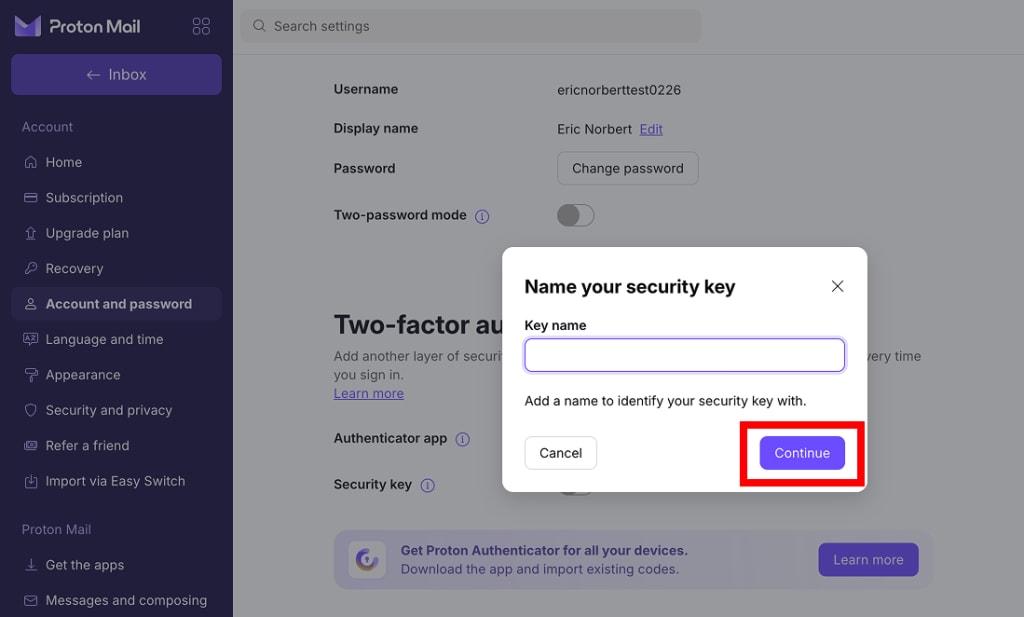
La tua Chiave di sicurezza è ora registrata. La prossima volta che effettuerai l’Accedi, ti verrà chiesto di premere o scansionare la tua chiave.

Accedi con Chiave di sicurezza 2FA
- Apri qualsiasi App Proton e accedi con il tuo Nome utente e Password.
- Seleziona la scheda Chiave di sicurezza, se necessario, quindi inserisci o scansiona la tua chiave.
- Potrebbe esserti chiesto di premere o toccare la tua chiave di sicurezza. Una volta fatto, clicca su Autentica.
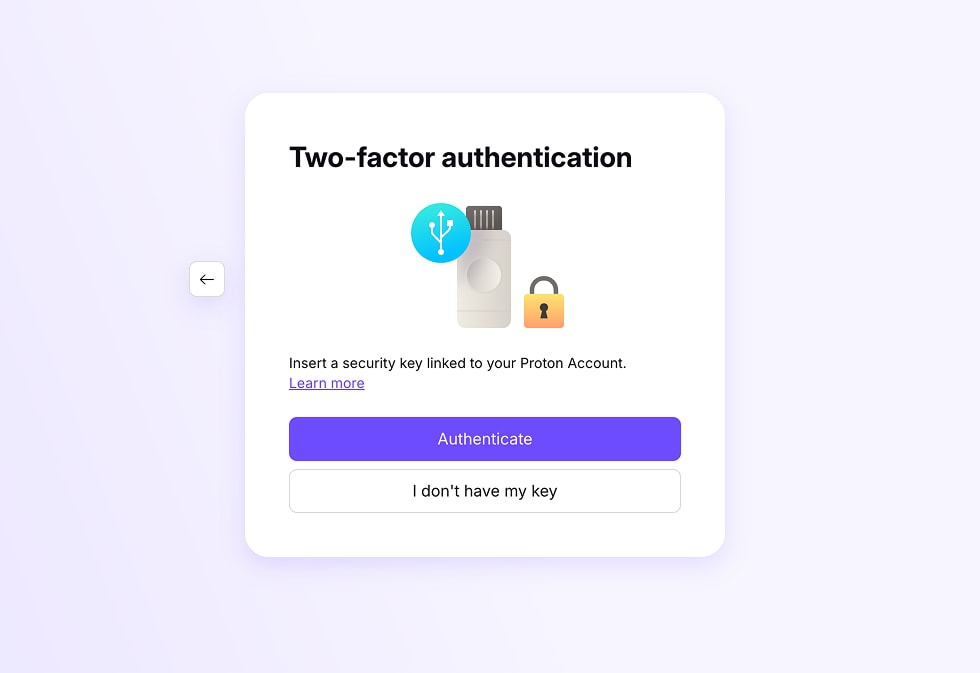
Hai effettuato l’accesso.
Gestisci le tue chiavi di sicurezza
Per visualizzare, rinominare o eliminare le tue chiavi:
- Accedi a account.proton.me e apri le tue impostazioni dell’account (Impostazioni ⚙️ → Tutte le impostazioni).
- Seleziona Account e password dalla barra laterale. Scorri fino a Autenticazione a due fattori.
- Le tue chiavi registrate sono elencate sotto Chiavi di sicurezza.

- Per rinominare una chiave, fai clic sull’icona a forma di matita (✏️).
- Per eliminare una chiave, clicca sull’icona del cestino (🗑️).
Risoluzione dei problemi
Safari richiede di utilizzare un browser diverso
Safari ha un bug noto che può causare questo errore. Per aggirarlo:
- Chiudi forzatamente l’app Safari: fai clic su Safari nella barra dei menu, quindi seleziona Chiudi Safari.
- Riapri Safari e riprova.
Se non funziona, utilizza un browser diverso per configurare o accedere con la tua Chiave di sicurezza.
Tor browser
Il browser Tor non supporta le Chiavi di sicurezza. Utilizza un browser diverso.
Chiave di sicurezza smarrita
Se hai configurato la 2FA con Chiave di sicurezza e non riesci ad accedere alla tua Chiave di sicurezza:
- Se hai anche l’app di autenticazione 2FA abilitata, puoi usare quella in alternativa. Ti basta selezionare la scheda app di autenticazione al momento dell’accesso.

- In caso contrario, dovrai utilizzare un codice di recupero 2FA o un altro metodo di recupero dell’account. Scopri come recuperare il tuo account se hai perso il tuo dispositivo 2FA
Puoi aggiungere fino a quattro Chiavi di sicurezza al tuo Account Proton. Avere più chiavi riduce il rischio di rimanere bloccati fuori dal proprio account.
Quale metodo 2FA è il migliore per me?
Dipende dalle tue esigenze di Sicurezza. La 2FA tramite Chiave di sicurezza offre una protezione maggiore contro attacchi informatici come il phishing. Tuttavia, usare un’ App di autenticazione sul proprio telefono può essere più comodo.