
Configurer l’authentification à deux facteurs (A2F) avec une clé de sécurité
- Lecture
- 4 minutes
- Catégorie
- Authentification à deux facteurs (A2F)
L’authentification à deux facteurs (A2F) ajoute une couche de sécurité supplémentaire à votre compte Proton en exigeant un deuxième moyen de vérification en plus de votre mot de passe.
Cet article explique comment configurer l’A2F avec une clé de sécurité physique U2F ou FIDO2. Vous pouvez également configurer l’A2F avec une application d’authentification.
En savoir plus : l’authentification à deux facteurs expliquée
- Comment cela fonctionne
- Configurer votre clé de sécurité
- Se connecter avec une clé de sécurité 2FA
- Gérer vos clés de sécurité
- Dépannage
- Clé de sécurité perdue
- Quelle méthode 2FA est la mieux adaptée pour moi ?
Comment ça marche ?
Lorsque vous activez l’authentification à deux facteurs avec une clé de sécurité (également appelée jeton matériel ou clé FIDO U2F), vous devrez effectuer deux étapes de vérification pour vous connecter à votre compte Proton.
Étape 1 : Saisissez votre nom d’utilisateur et votre mot de passe.
Étape 2 : Branchez votre clé de sécurité sur votre appareil, ou appuyez sur celle-ci à proximité de l’appareil. Vous devrez peut-être également appuyer sur un bouton de votre clé.
Configurer votre clé de sécurité
Vous pouvez ajouter jusqu’à quatre Clés de sécurité à votre compte Proton.
- Se connecter à account.proton.me et ouvrir vos paramètres de compte (Paramètres ⚙️ → Tous les paramètres).

- Sélectionnez Compte et mot de passe depuis la barre latérale. Faites défiler jusqu’à Authentification à deux facteurs et activez le bouton Clé de sécurité.

Il se peut que l’on vous demande de saisir à nouveau votre mot de passe. Si vous avez une autre méthode 2FA activée, vous devrez également effectuer la vérification avec celle-ci.
- Insérez votre Clé de sécurité dans le port USB de votre appareil et cliquez sur Continuer.

Si vous utilisez des clés de sécurité de plateforme telles que Windows Hello(nouvelle fenêtre), Touch ID(nouvelle fenêtre) ou Face ID(nouvelle fenêtre), cochez Autoriser les clés de plateforme.
4. Lorsque votre navigateur vous y invite, appuyez sur le bouton de votre clé de sécurité.

L’invite de votre navigateur peut être différente de cet exemple.
5. Saisissez un nom pour votre clé de sécurité et cliquez sur Continuer.
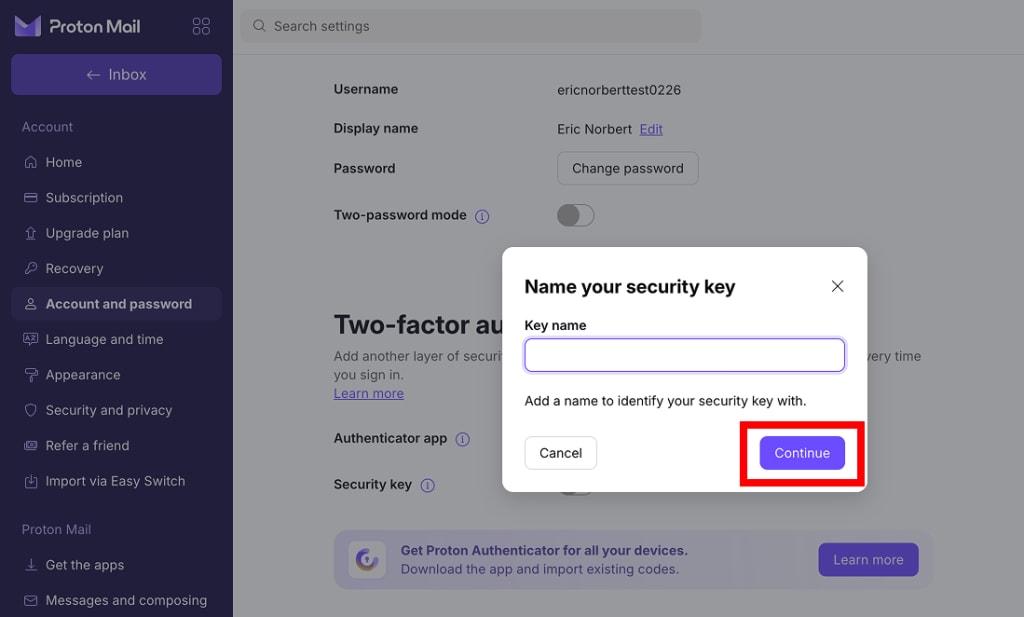
Votre clé de sécurité est maintenant enregistrée. La prochaine fois que vous vous connecterez, il vous sera demandé d’appuyer sur votre clé ou de la scanner.

Se connecter avec une clé de sécurité 2FA
- Ouvrez n’importe quelle application Proton et connectez-vous avec votre nom d’utilisateur et votre mot de passe.
- Sélectionnez l’onglet Clé de sécurité si nécessaire, puis insérez ou scannez votre clé.
- Il se peut que l’on vous demande d’appuyer sur votre clé de sécurité. Une fois cela fait, cliquez sur S’authentifier.
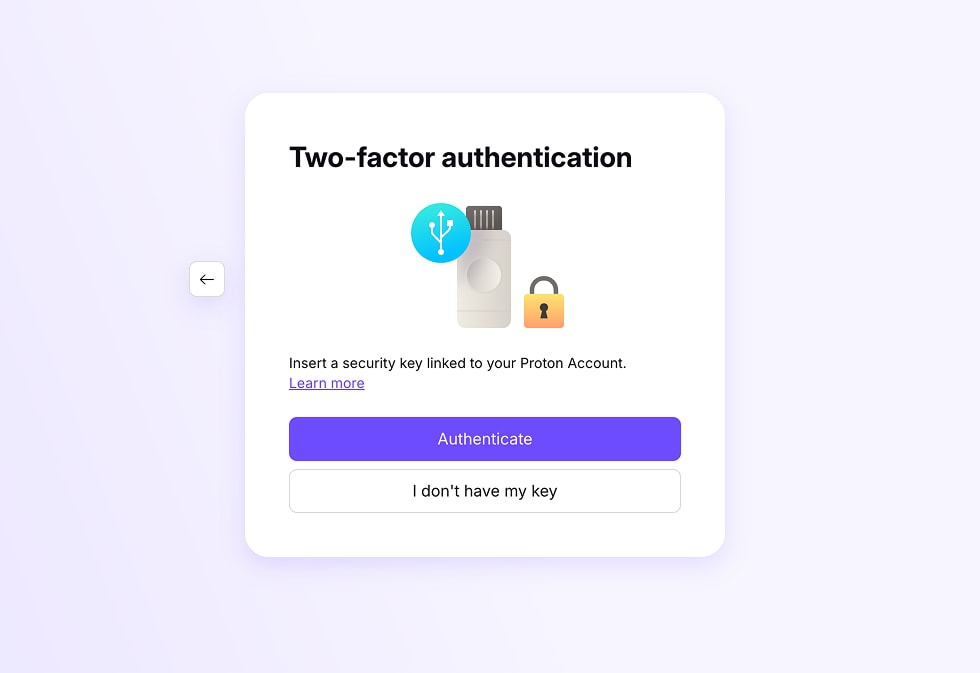
Vous êtes maintenant connecté.
Gérer vos clés de sécurité
Pour afficher, renommer ou supprimer vos clés :
- Se connecter à account.proton.me et ouvrir vos paramètres de compte (Paramètres ⚙️ → Tous les paramètres).
- Sélectionnez Compte et mot de passe depuis la barre latérale. Faites défiler jusqu’à Authentification à deux facteurs.
- Vos clés enregistrées sont listées sous Clés de sécurité.

- Pour renommer une clé, cliquez sur l’icône de crayon (✏️).
- Pour supprimer une clé, cliquez sur l’icône Corbeille (🗑️).
Dépannage
Safari me demande d’utiliser un autre navigateur
Safari a un bug connu qui peut causer cette erreur. Pour la contourner :
- Forcez la fermeture de l’application Safari : Cliquez sur Safari dans votre barre de menu, puis sélectionnez Quitter Safari.
- Rouvrez Safari et réessayez.
Si cela ne fonctionne pas, utilisez un autre navigateur pour configurer ou vous connecter avec votre Clé de sécurité.
Navigateur Tor
Le navigateur Tor ne prend pas en charge les Clés de sécurité. Veuillez utiliser un autre navigateur.
Clé de sécurité perdue
Si vous avez configuré l’A2F par Clé de sécurité et que vous ne pouvez pas accéder à votre Clé de sécurité 2FA :
- Si vous avez également activé l’A2F par application d’authentification 2FA, vous pouvez l’utiliser à la place. Sélectionnez simplement l’onglet Application d’authentification lors de la connexion.

- Sinon, vous devrez utiliser un code de récupération A2F 2FA ou une autre méthode de récupération de compte. Découvrez comment récupérer votre compte si vous avez perdu votre appareil A2F 2FA
Vous pouvez Ajouter jusqu’à quatre Clés de sécurité à votre Compte Proton. Avoir plusieurs clés réduit le risque d’être bloqué hors de votre compte.
Quelle méthode A2F 2FA est la meilleure pour moi ?
Cela dépend de vos besoins en sécurité. L’A2F par Clé de sécurité offre une meilleure protection contre les cyberattaques comme le hameçonnage. Mais utiliser une application d’authentification sur votre téléphone peut être plus pratique.