
Come usare l’app desktop di Proton Pass
- Lettura
- 4 minuti
- Categoria
- Utilizzo di Proton Pass
Proton Pass è il nostro gestore di password crittografato end-to-end che ti aiuta a proteggere la tua identità online. La nostra app desktop è disponibile per Windows, macOS e Linux. Puoi anche usare la nostra app web o le estensioni per il browser per Chrome, Brave, Edge, Firefox e Safari.
Scopri come configurare l’estensione per il browser di Proton Pass
Con l’app desktop, puoi accedere facilmente alle tue casseforti dal desktop e gestire i tuoi elementi, che si tratti di login, carte di credito o note protette. Gli utenti paganti possono anche accedere all’app offline.
Questo articolo descrive le basi su come utilizzare l’app desktop. Se hai bisogno di aiuto per configurarla sul tuo dispositivo, consulta le nostre guide per:
In questo articolo esamineremo:
- Una panoramica dell’app desktop Proton Pass
- Utilizzare Proton Pass offline
- Come aggiungere nuovi elementi
- Come modificare gli elementi
- Come spostare o eliminare gli elementi
- Come condividere le casseforti
- Come ricevere avvisi sulle minacce con Pass Monitor
- Come visualizzare la cronologia di un elemento
Una panoramica dell’app desktop Proton Pass
L’app desktop Proton Pass è suddivisa in tre sezioni.
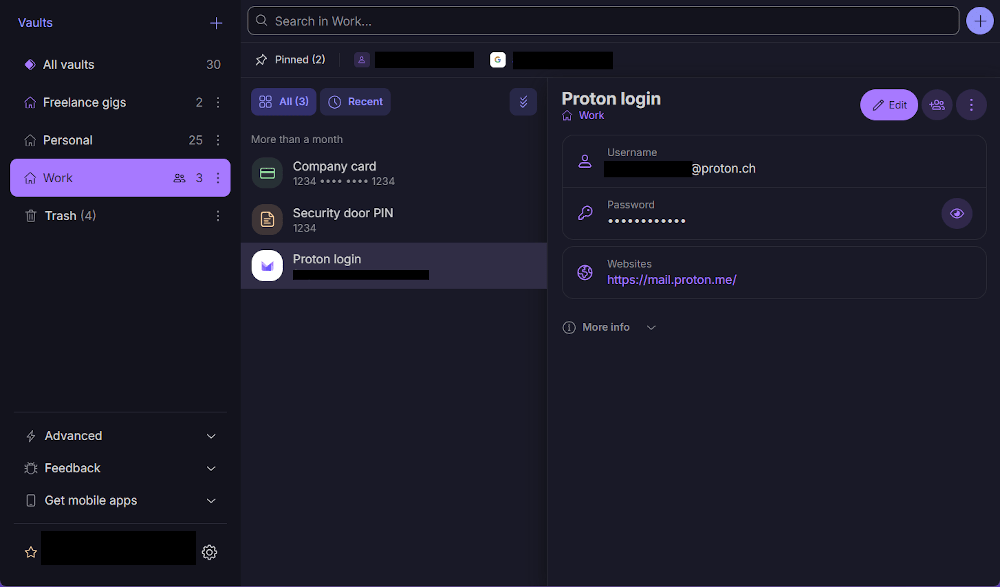
Sulla sinistra, puoi accedere alle tue diverse casseforti — le directory per i tuoi diversi elementi (gli elementi sono il termine per login, carte di credito, note, ecc.) — al tuo Cestino e a varie altre opzioni.
Le casseforti possono essere utilizzate per organizzare gli elementi — nell’esempio qui sopra, abbiamo una cassaforte per gli elementi personali e una per gli elementi di lavoro.
Nella sezione centrale puoi trovare un elenco di tutti gli elementi presenti nella cassaforte selezionata.
La sezione sulla destra ti mostra i dettagli relativi a un elemento selezionato.
Utilizzare Proton Pass offline
Non è necessario fare nulla per accedere a Proton Pass offline. Tutto ciò che si trova nelle tue casseforti è accessibile indipendentemente dalla connessione a internet. L’accesso offline non può essere disattivato.
Come aggiungere nuovi elementi
Per aggiungere nuovi elementi, clicca su + accanto alla barra di ricerca e seleziona il tipo di elemento che desideri creare.
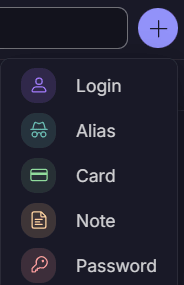
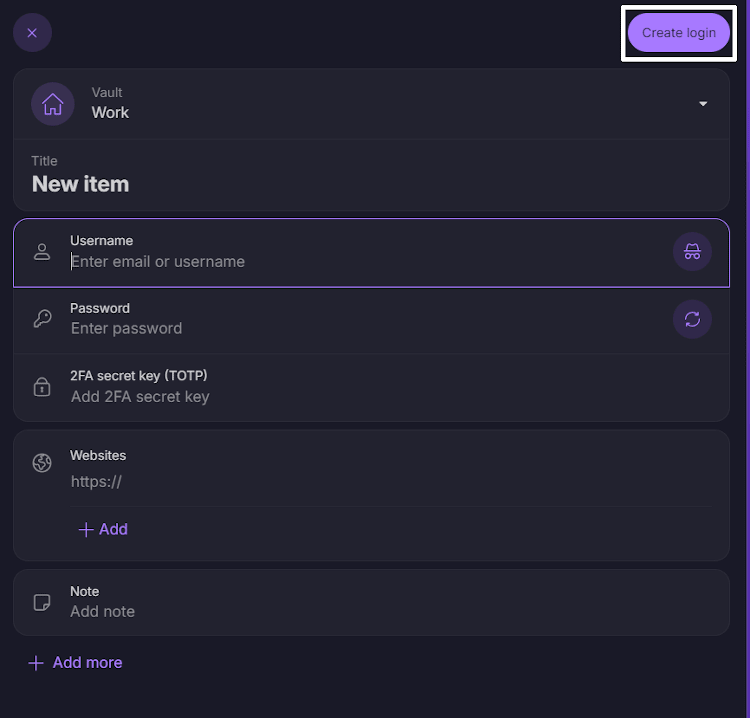
Puoi creare elementi compilando le informazioni negli appositi campi vuoti. I campi vuoti che l’app ti chiederà di compilare dipenderanno dall’elemento che stai creando (ad esempio, un login ti chiederà un nome utente e una password, mentre una carta di credito ti chiederà il nome, il numero della carta di credito, la data di scadenza, ecc.)
Quando hai Fatto, clicca sul pulsante Crea [item] (questo dipende anche dall’elemento che stai creando) e l’app aggiungerà il tuo nuovo elemento alla Cassaforte.
Per aggiungere informazioni di autenticazione a due fattori a un login, consulta la nostra guida su come utilizzare la 2FA in Proton Pass.
Se hai bisogno di aggiungere ulteriori informazioni a una voce, puoi aggiungere campi nascosti o personalizzati.
Puoi anche creare alias hide-my-email per proteggere il tuo vero indirizzo email da possibili divulgazioni o fughe di dati.
Scopri come creare e utilizzare un alias hide-my-email
Come modificare gli elementi
Per modificare un elemento esistente, selezionalo nel riquadro centrale e clicca sul pulsante Modifica sul lato destro dello schermo
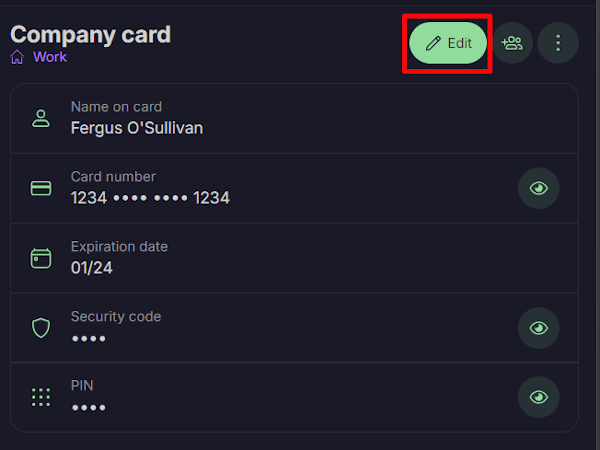
Sovrascrivi qualsiasi informazione tu debba modificare, quindi clicca di nuovo su Modifica per terminare.
Sovrascrivi le informazioni che desideri modificare e clicca Salva quando hai finito.
Come spostare o eliminare gli elementi
Puoi anche spostare elementi in un’altra cassaforte o addirittura eliminarli completamente. Seleziona l’elemento dal riquadro centrale → ⋮. Apparirà un piccolo menu.
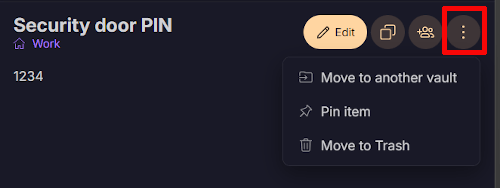
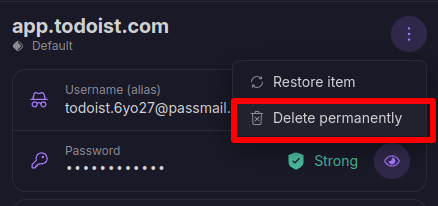
Per eliminare un elemento, fai clic su Sposta nel cestino. Tieni presente che gli elementi eliminati in questo modo possono ancora essere visualizzati nella tua cartella Cestino. Per eliminare definitivamente gli elementi, individua l’elemento nel Cestino → ⋮ → Elimina definitivamente
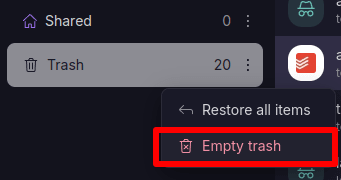
In alternativa, per eliminare definitivamente tutti gli elementi nel cestino, vai su Cestino → ⋮ → Svuota il cestino.
Per spostare elementi, fai clic su Sposta in un’altra cassaforte e seleziona la cassaforte in cui desideri spostare l’elemento dalle opzioni disponibili.
Come condividere le casseforti
Puoi anche condividere le casseforti. Per farlo, fai clic su qualsiasi elemento in una cassaforte → Condividi.
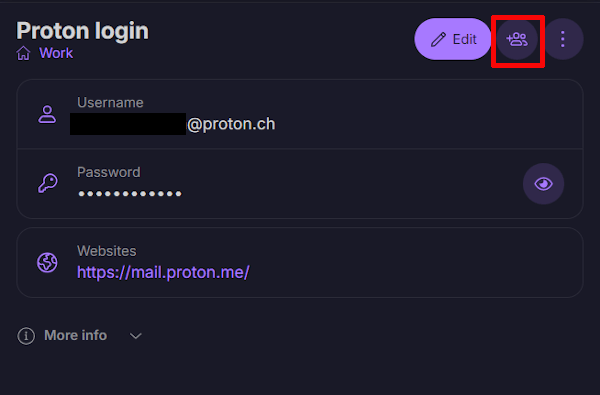
Da lì ti verrà chiesto di confermare la condivisione. Una volta confermato, inserisci l’indirizzo email (o gli indirizzi email) delle persone con cui desideri condividere la cassaforte.
Come ricevere avvisi sulle minacce con Pass Monitor
Pass Monitor(nuova finestra) scansiona il dark web alla ricerca di fughe di credenziali, controlla l’integrità delle tue password e ti ricorda di attivare l’autenticazione a due fattori (2FA) per gli account che la offrono.
Funziona allo stesso modo sull’app desktop di Pass e sull’app web di Pass.
Scopri come usare Pass Monitor

Come visualizzare la storia di un elemento
Se hai un account Proton Pass a pagamento, puoi visualizzare la storia di ogni elemento. Per farlo:
1. Fai clic sull’elemento. Qui puoi vedere la cronologia dell’elemento, inclusa la versione attuale, quando è stata eseguita l’ultima compilazione automatica, quando è stato creato e ogni volta che è stato modificato.

2. Per scoprire maggiori informazioni su ogni modifica, clicca Visualizza la cronologia dell’elemento.

3. Fai clic sulla relativa voce Creata o Modificato nella sequenza temporale.

4. Ora puoi visualizzare un’istantanea della modifica apportata alla data selezionata. Spostati tra la versione dell’elemento che stai visualizzando e la versione attuale per confrontarle. Per ripristinare una versione precedente di un elemento (ovvero, per renderla la versione attuale), fai clic su Ripristina.
