
Come importare le password da Roboform a Proton Pass
- Lettura
- 2 minuti
- Categorie
- Importa ed esporta password
- Proton Pass
Se passi da Roboform a Proton Pass, puoi trasferire le tue password in modo sicuro utilizzando il nostro sistema integrato. Ci sono due passaggi principali e bastano pochi minuti:
Esporta le tue password da Roboform
Importa i tuoi dati in Proton Pass
Come esportare da Roboform
Prima di poter importare i tuoi file password, devi prima esportarli.
- Fai clic sull’estensione Roboform in alto a destra nel tuo browser (è la piccola testa di robot). L’estensione si aprirà. Fai clic sui tre puntini verticali in alto a destra e da lì fai clic su Impostazioni.
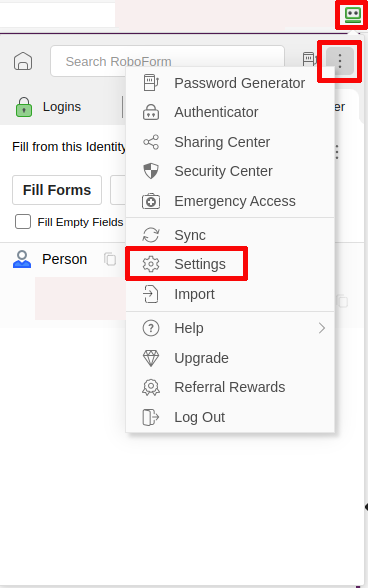
- Si aprirà una nuova scheda nel browser. Nel riquadro a sinistra, vai su Account & Data e da lì scegli Esporta sotto Importa & Esporta.

- Roboform ti chiederà la tua master password per confermare. Inseriscila e fai clic su Continua.
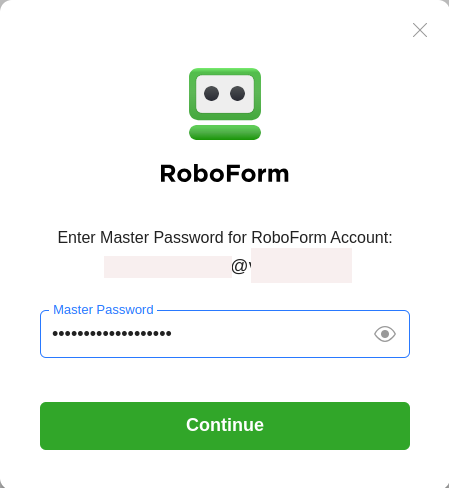
- Si aprirà una nuova finestra di dialogo. Qui, puoi rinominare facoltativamente il file di esportazione. Se sei soddisfatto della scelta, fai clic su Esporta.

- Roboform ora esporterà il file, il che potrebbe richiedere alcuni secondi. Una volta fatto, chiudi la finestra di dialogo. Il tuo file esportato si troverà nella tua cartella dei download.
Come importare in Proton Pass
Una volta scaricato il file esportato da Roboform, devi importarlo in Proton Pass.
- Apri l’estensione del browser facendo clic sull’icona di Proton a forma di diamante in alto a destra nel browser. Una volta aperta, fai clic sulla stessa icona nell’estensione, che si trova in alto a sinistra.
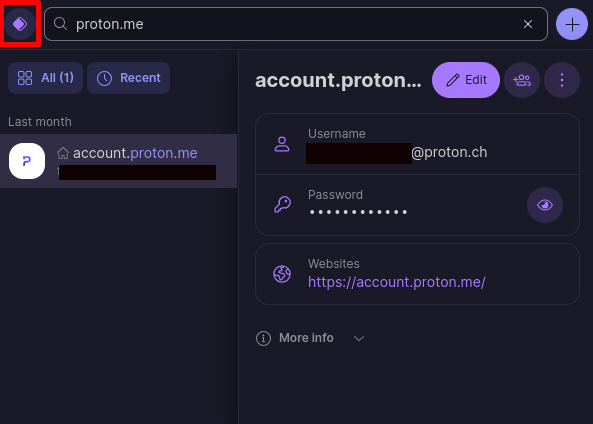
- Si aprirà un pannello laterale. Seleziona Impostazioni.

- Si aprirà una nuova schermata. Scegli Importa dalla barra di selezione superiore e, nella nuova schermata, scegli Roboform tra le opzioni.
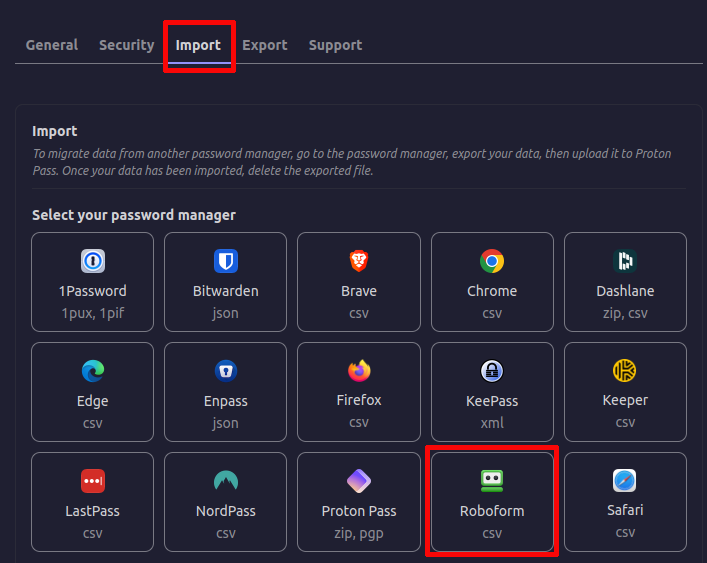
- Ora, trascina il file esportato da Roboform nella finestra di dialogo oppure fai clic sul pulsante che dice Scegli un file per individuarlo sul tuo hard drive. Quindi, fai clic su Importa.

- Successivamente dovrai scegliere una cassaforte per le tue password. La tua cassaforte personale è la scelta standard, ma puoi sceglierne un’altra. Una volta effettuata la scelta, fai clic su Conferma.

Il processo di importazione richiederà solo pochi secondi. Successivamente, potrai continuare a navigare e a inserire automaticamente le tue password come al solito.