
Comment importer des mots de passe de Roboform vers Proton Pass
- Lecture
- 2 minutes
- Catégories
- Importer et exporter des mots de passe
- Proton Pass
Si vous passez de Roboform à Proton Pass, vous pouvez transférer vos mots de passe en toute sécurité grâce à notre système intégré. L’opération se déroule en deux étapes principales et ne prend que quelques minutes :
Exporter vos mots de passe depuis Roboform
Importer vos données dans Proton Pass
Comment exporter depuis Roboform
Avant de pouvoir importer vos fichiers de mots de passe, vous devez d’abord les exporter.
- Cliquez sur l’extension Roboform en haut à droite de votre navigateur (il s’agit de la petite tête de robot). L’extension s’ouvrira. Cliquez sur les trois points verticaux en haut à droite, puis cliquez sur Paramètres.
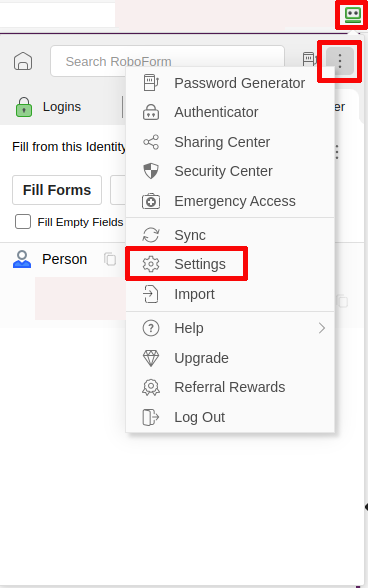
- Un nouvel onglet s’ouvrira dans votre navigateur. Dans le volet de gauche, accédez à Compte et données, puis choisissez Exporter sous Importer et exporter.

- Roboform vous demandera votre mot de passe maître pour confirmer. Saisissez-le et cliquez sur Continuer.
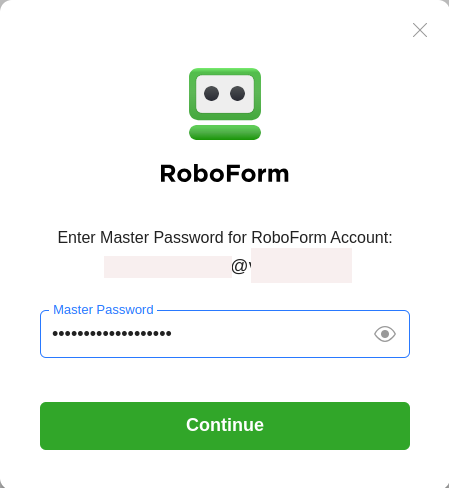
- Une nouvelle boîte de dialogue s’ouvrira. Ici, vous pouvez renommer le fichier d’exportation si vous le souhaitez. Si le choix vous convient, cliquez sur Exporter.

- Roboform va maintenant exporter le fichier, ce qui peut prendre quelques secondes. Une fois terminé, fermez la boîte de dialogue. Votre fichier exporté se trouvera dans votre dossier de téléchargements.
Comment importer dans Proton Pass
Une fois le fichier exporté de Roboform téléchargé, vous devez ensuite l’importer dans Proton Pass.
- Ouvrez l’extension de navigateur en cliquant sur l’icône Proton en forme de losange en haut à droite de votre navigateur. Une fois ouverte, cliquez sur la même icône dans l’extension, qui se trouve en haut à gauche.
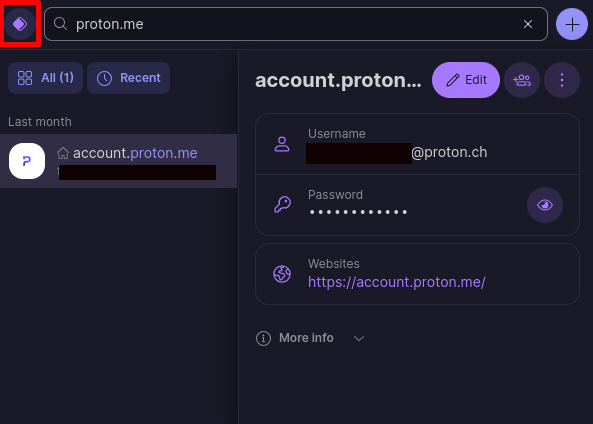
- Un volet s’ouvre sur le côté. Sélectionnez Paramètres.

- Un nouvel écran s’ouvrira. Choisissez Importer dans la barre de sélection en haut, puis dans le nouvel écran, choisissez Roboform parmi les options.
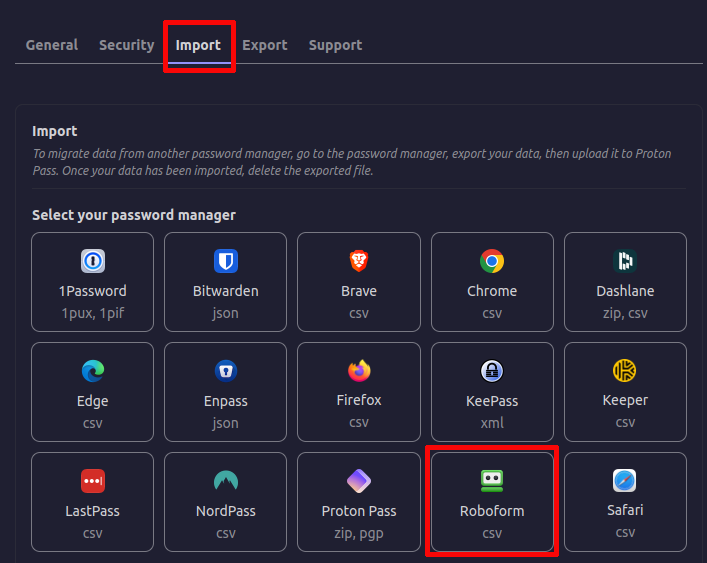
- Maintenant, faites glisser le fichier exporté depuis Roboform dans la boîte de dialogue ou cliquez sur le bouton Choisir un fichier pour le retrouver sur votre disque dur. Cliquez ensuite sur Importer.

- Vous devez ensuite choisir un coffre-fort pour vos mots de passe. Votre coffre-fort personnel est le choix standard, mais vous pouvez en sélectionner un autre. Une fois que vous avez terminé, cliquez sur Confirmer.

Le processus d’importation ne prendra que quelques secondes. Ensuite, vous pourrez continuer à naviguer et à remplir automatiquement vos mots de passe comme d’habitude.