
Come proteggere con password i tuoi file condivisi in Proton Drive
- Lettura
- 2 minuti
- Categorie
- Proton Drive
- Utilizzo di Proton Drive
Puoi condividere file e cartelle da Proton Drive con chiunque utilizzando link condivisibili sicuri. Questi link vengono generati localmente nel tuo browser, quindi Proton non ha mai accesso ai tuoi file o cartelle.
Scopri come creare un link condivisibile in Proton Drive
In questo articolo spieghiamo come proteggere un link condivisibile esistente con una password e/o una data di scadenza.
Aggiungi la protezione con password e una data di scadenza a un link di condivisione di Proton Drive
App web
1. Accedi a proton.me/drive.
2. In I miei file, seleziona il file o la cartella a cui vuoi aggiungere una password. Clicca su Gestisci condivisione (l’icona che mostra due persone).

3. Clicca su Imposta password o data di scadenza.

4. Configura la tua password e/o la data di scadenza.

- Per aggiungere una password: attiva l’opzione Richiedi password, crea una password sicura(nuova finestra), quindi clicca su Salva modifiche.
- Per aggiungere una data di scadenza: attiva l’opzione Imposta data di scadenza, inserisci una data di scadenza, quindi clicca su Salva modifiche.
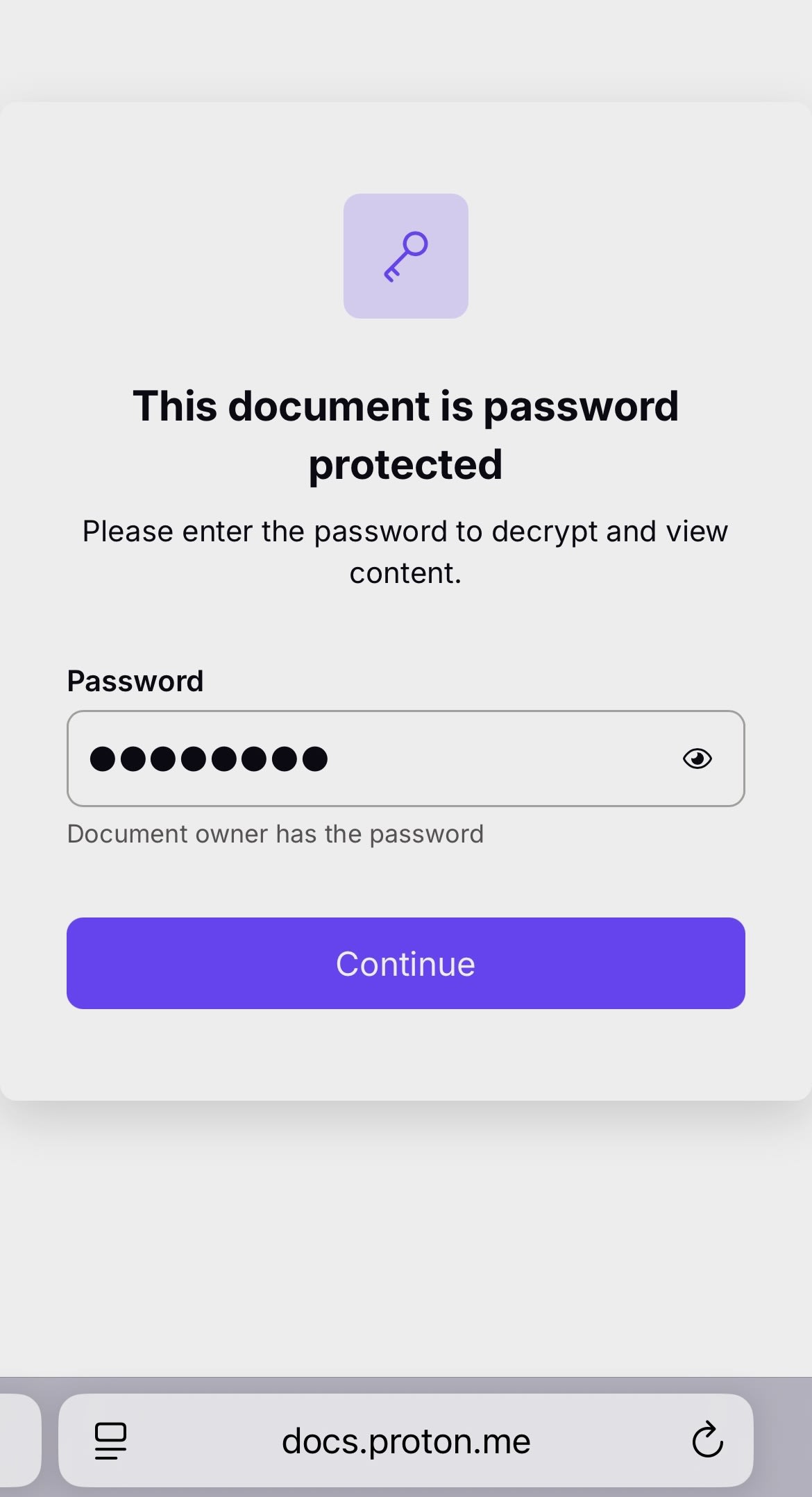
Chiunque riceva il link può cliccarci sopra per accedere ai file condivisi inserendo la password. Assicurati di inviare la password alla persona con cui condividi i file utilizzando un canale di comunicazione sicuro, o semplicemente digliela di persona.
Dispositivi mobili
Gli screenshot qui sotto sono di un iPhone, ma i passaggi sono identici per iPadOS e Android.
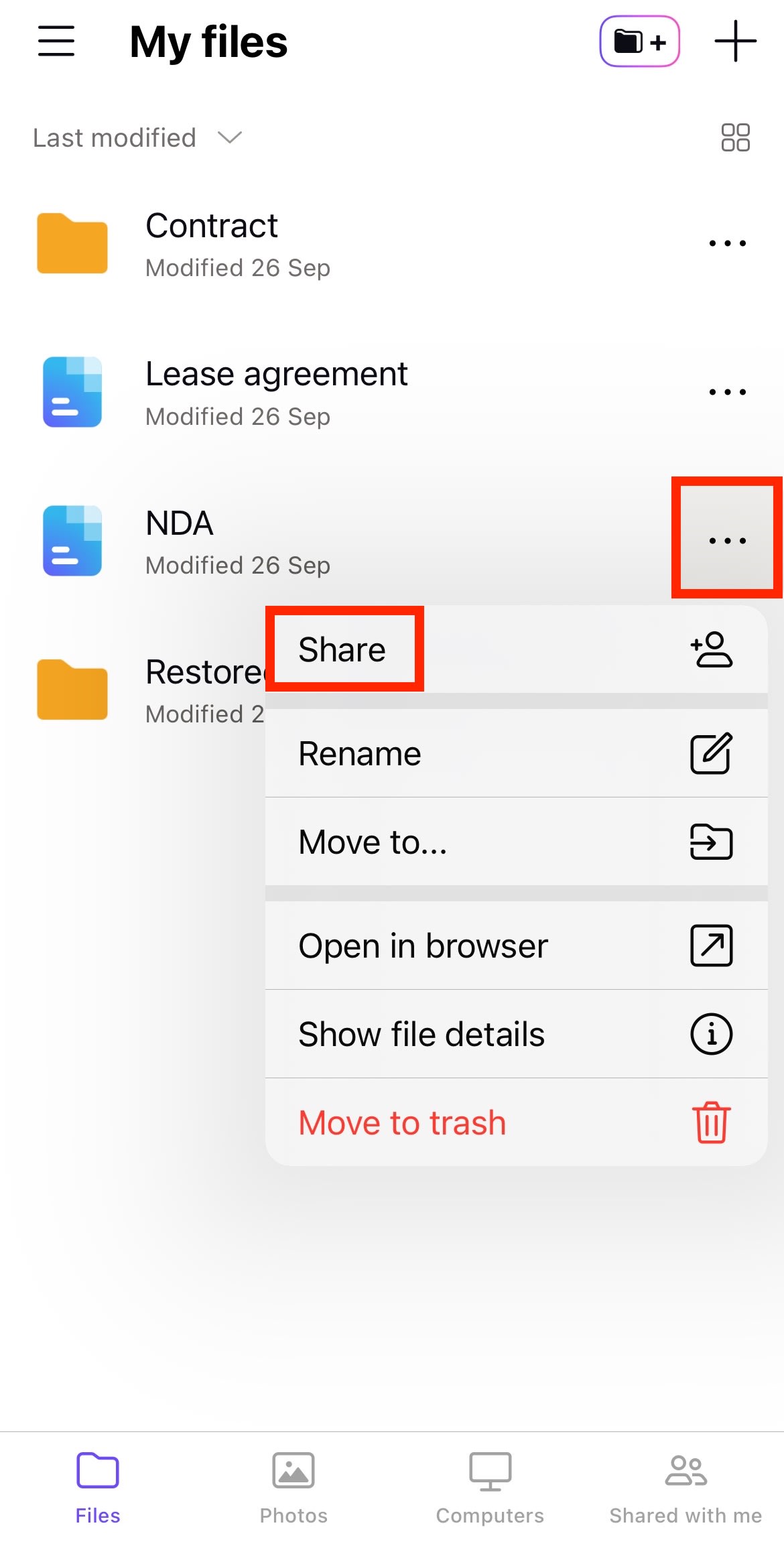
1. Tocca … accanto al file o alla cartella e seleziona Condividi.
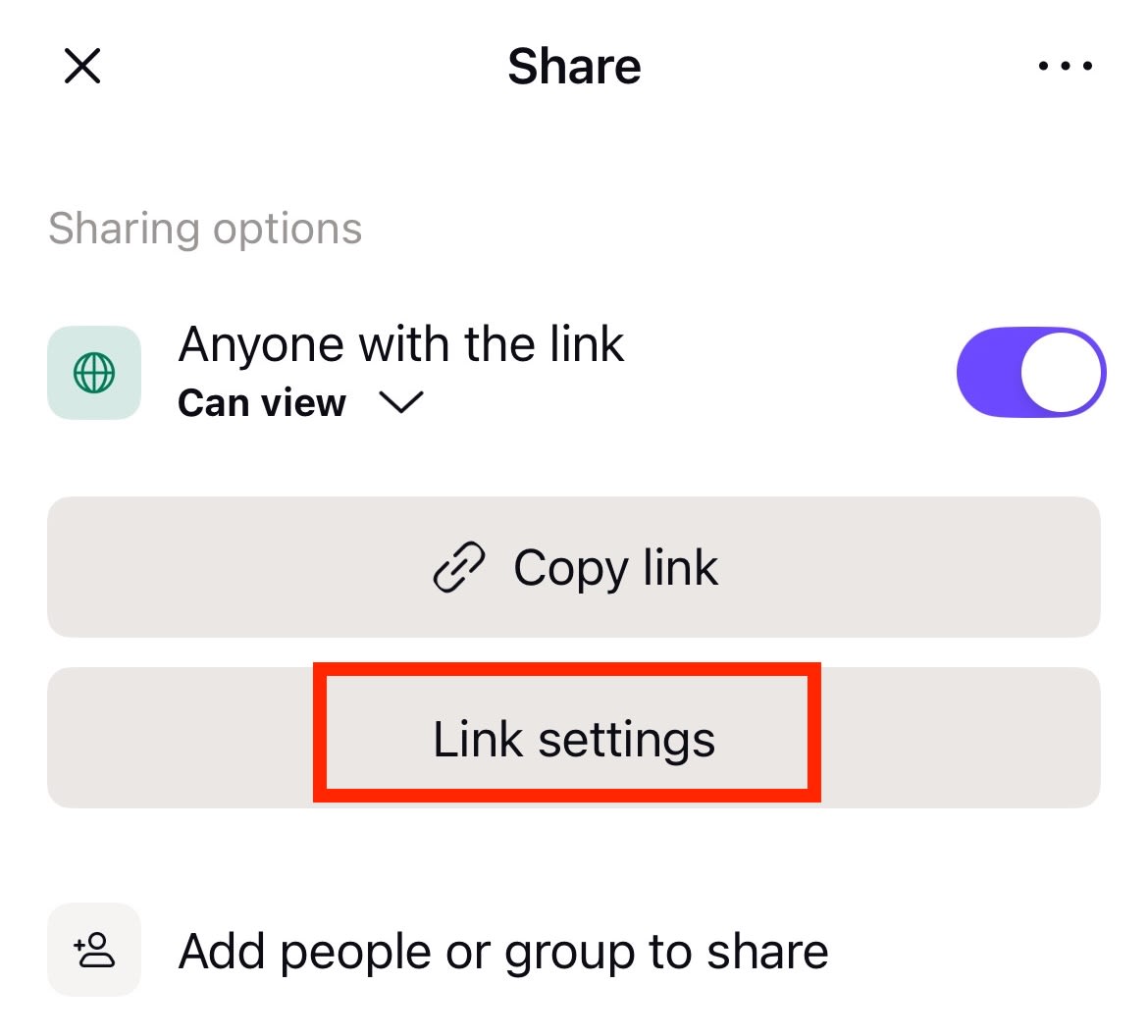
2. Seleziona Impostazioni del collegamento.
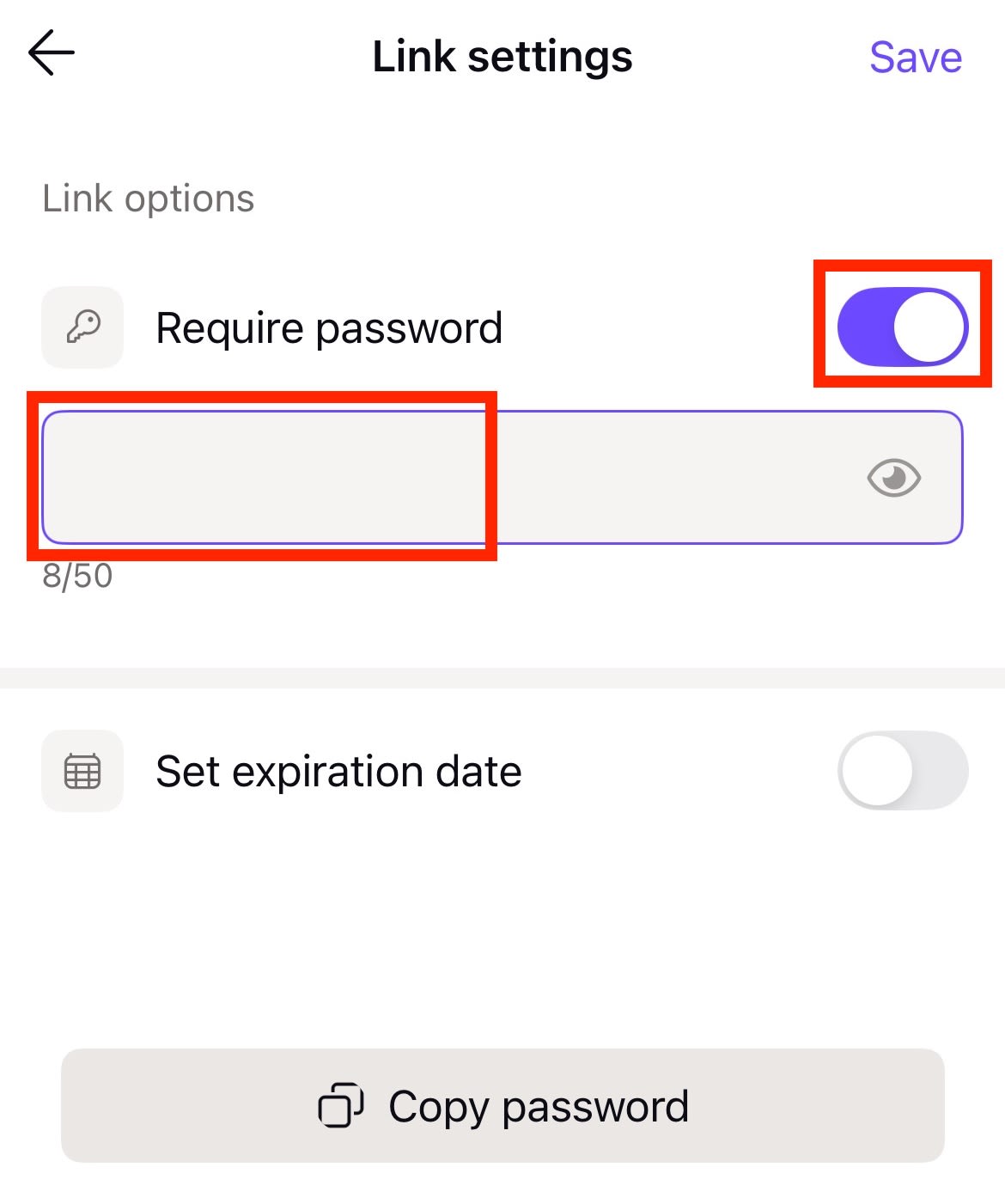
3. Attiva l’opzione Richiedi password e inserisci una password.
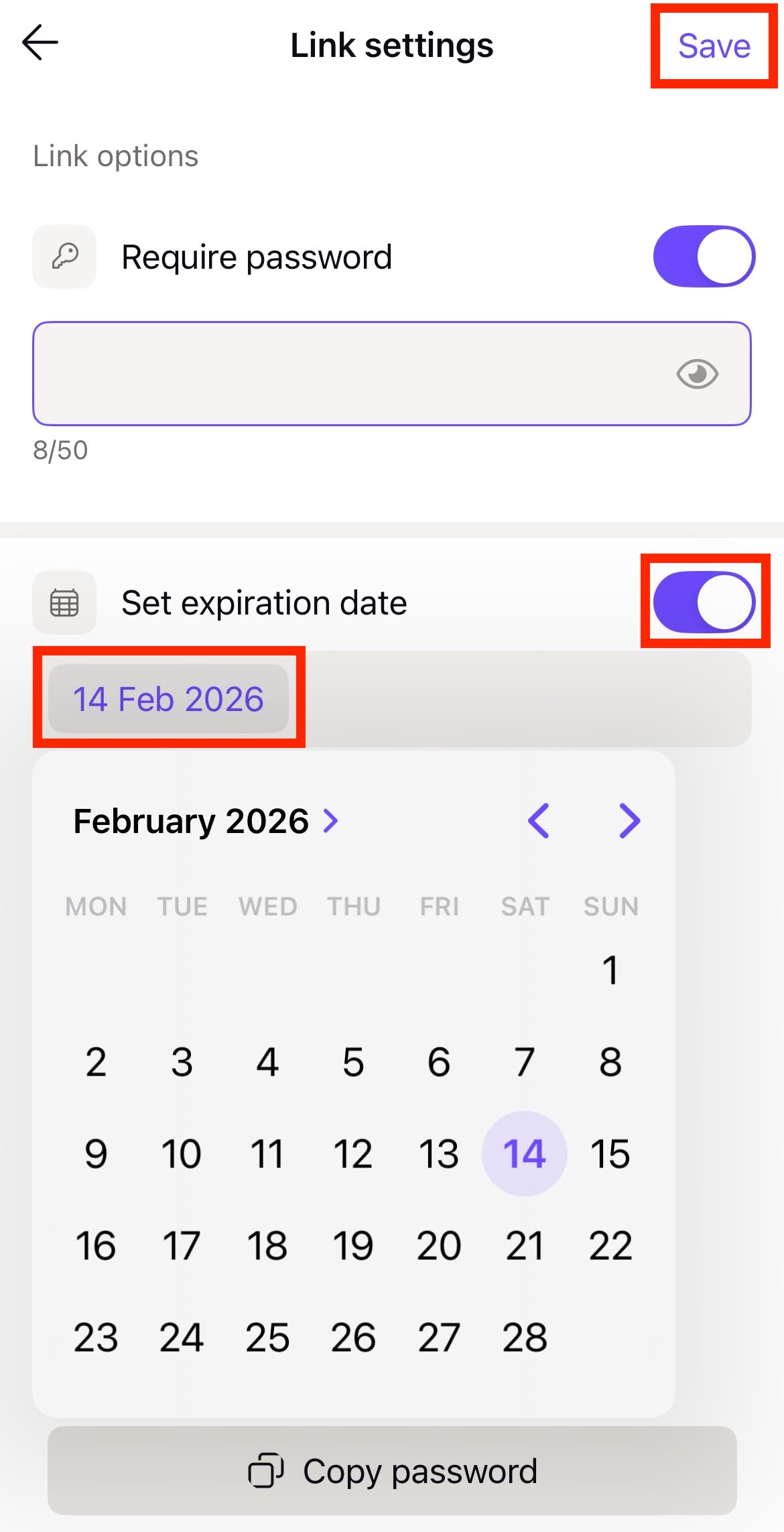
4. Se vuoi che il link smetta di funzionare dopo una data specifica, attiva Imposta data di scadenza e scegli la data desiderata. Tocca Salva quando hai finito.
Chiunque voglia accedere al tuo file o alla tua cartella avrà bisogno sia del link che della password.
Scopri come condividere file e cartelle con l’app web di Proton Drive
Scopri come condividere file e cartelle con le app mobili di Proton Drive