
Come inviare file di grandi dimensioni, foto e video con Proton Drive
- Lettura
- 5 minuti
- Categorie
- Proton Drive
- Utilizzo di Proton Drive
Proton Drive ti consente di inviare in modo sicuro contenuti di grandi dimensioni — come foto ad alta risoluzione, video della durata di un film o intere cartelle di progetto — senza compressione o limiti di dimensione imposti dai servizi email. Questa guida ti mostrerà come condividere in modo rapido e sicuro file di grandi dimensioni, cartelle, foto o video con altre persone.
Condivisione di file o cartelle
Che tu stia collaborando su documenti di lavoro, inviando la cartella di un progetto a un cliente o semplicemente condividendo un file di grandi dimensioni con un amico, Proton Drive ti offre un modo semplice e sicuro per condividere singoli file o cartelle dal tuo spazio di archiviazione cloud. Ecco come puoi farlo tramite l’app web:
- Apri l’app web di Drive(nuova finestra).
- Puoi condividere da due posizioni:
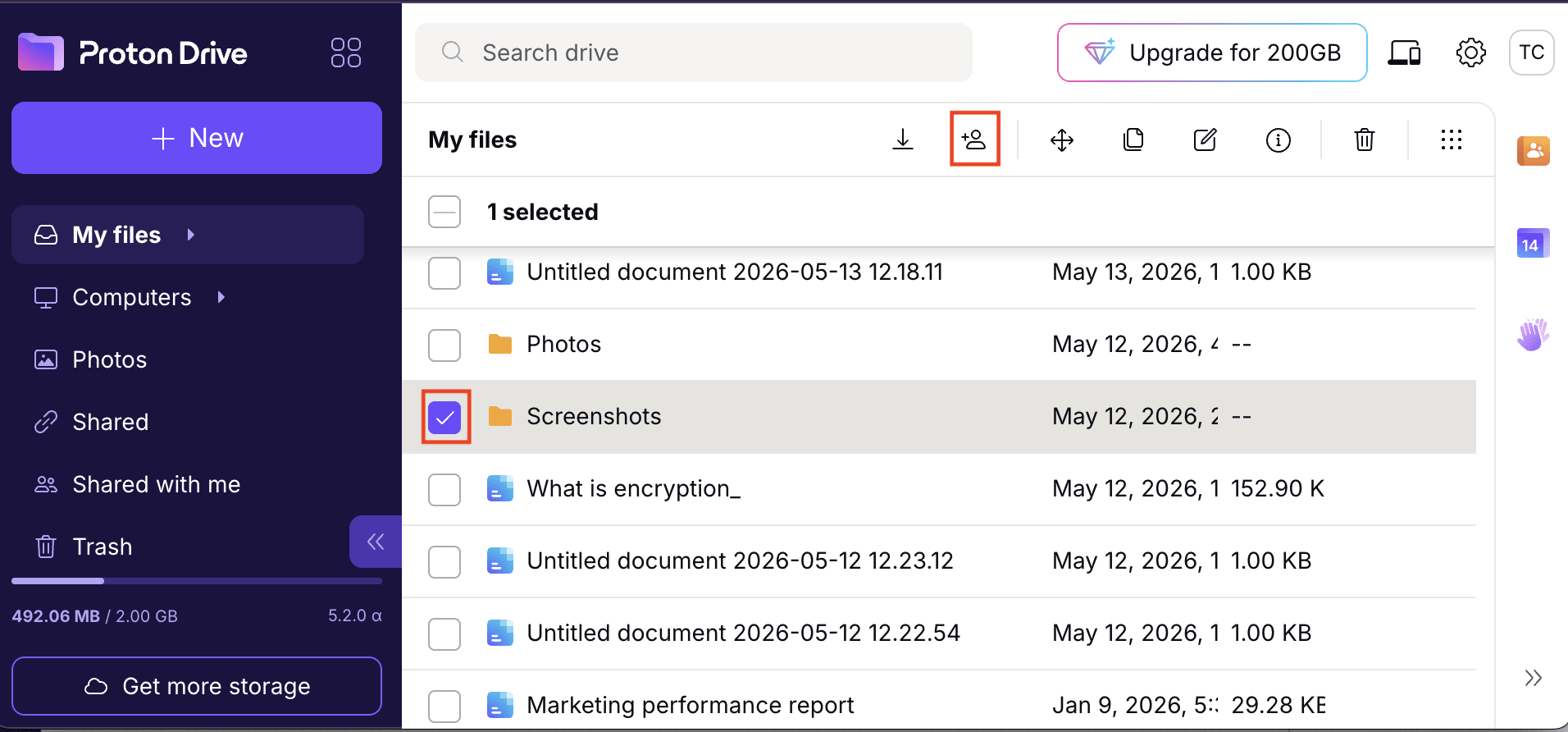
- Scheda I miei file: seleziona un file o una cartella e fai clic sul pulsante Condividi nella barra degli strumenti.
- Scheda Condivisi: fai clic sul pulsante Condividi nella barra degli strumenti, seleziona il file o la cartella, quindi fai clic di nuovo su Condividi.
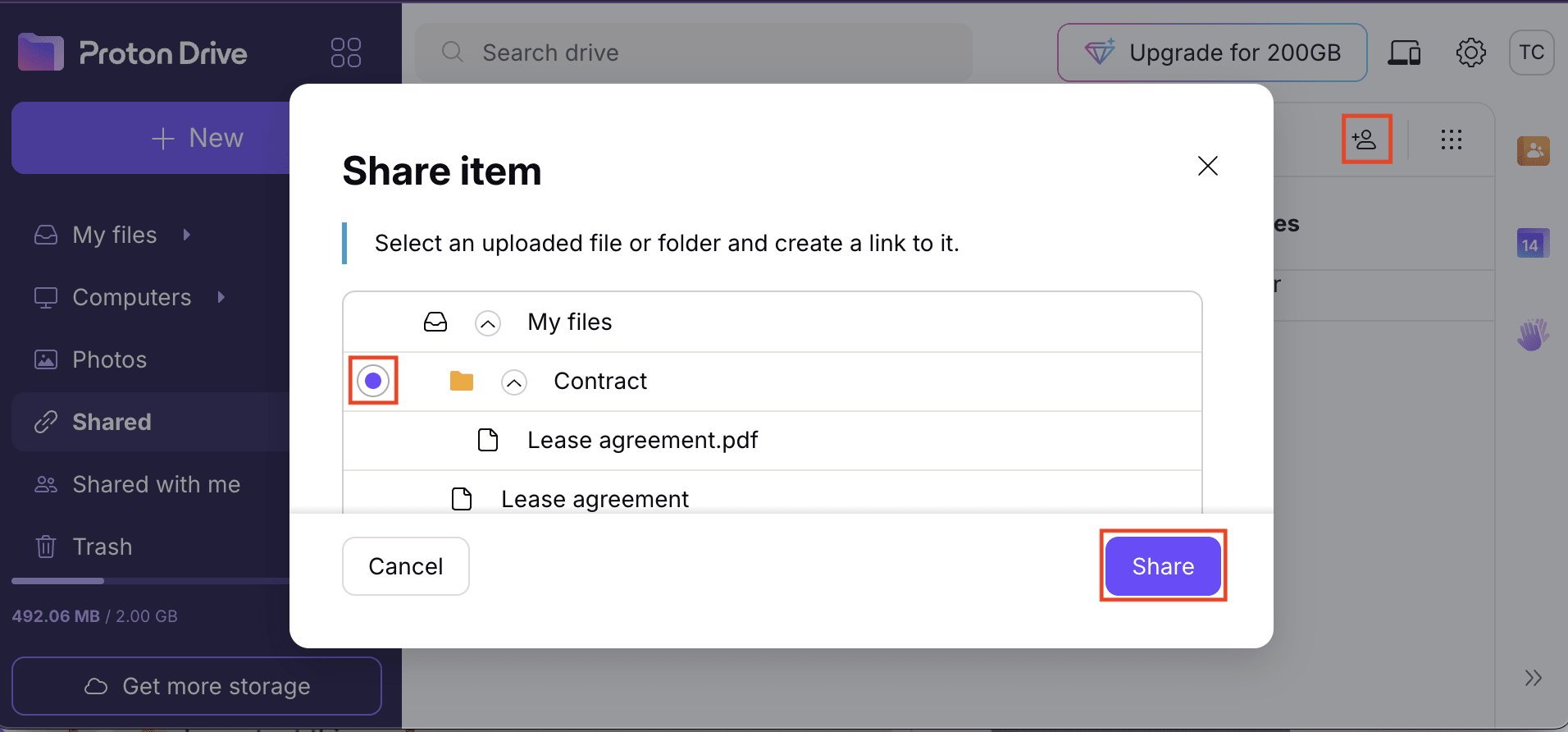
- Continua con le Opzioni di condivisione.
Puoi anche condividere file e cartelle utilizzando le app mobili per Android e iOS.
Condivisione di una raccolta di foto
Quando hai bisogno di condividere un gran numero di foto — come immagini di eventi, album delle vacanze o raccolte multimediali professionali — Proton Drive ti consente di farlo facilmente senza comprimere o ridimensionare i tuoi file. Invece di condividere le foto una alla volta, puoi organizzarle in un album condiviso che i destinatari possono facilmente esplorare e scaricare. Ecco come puoi farlo tramite l’app web:
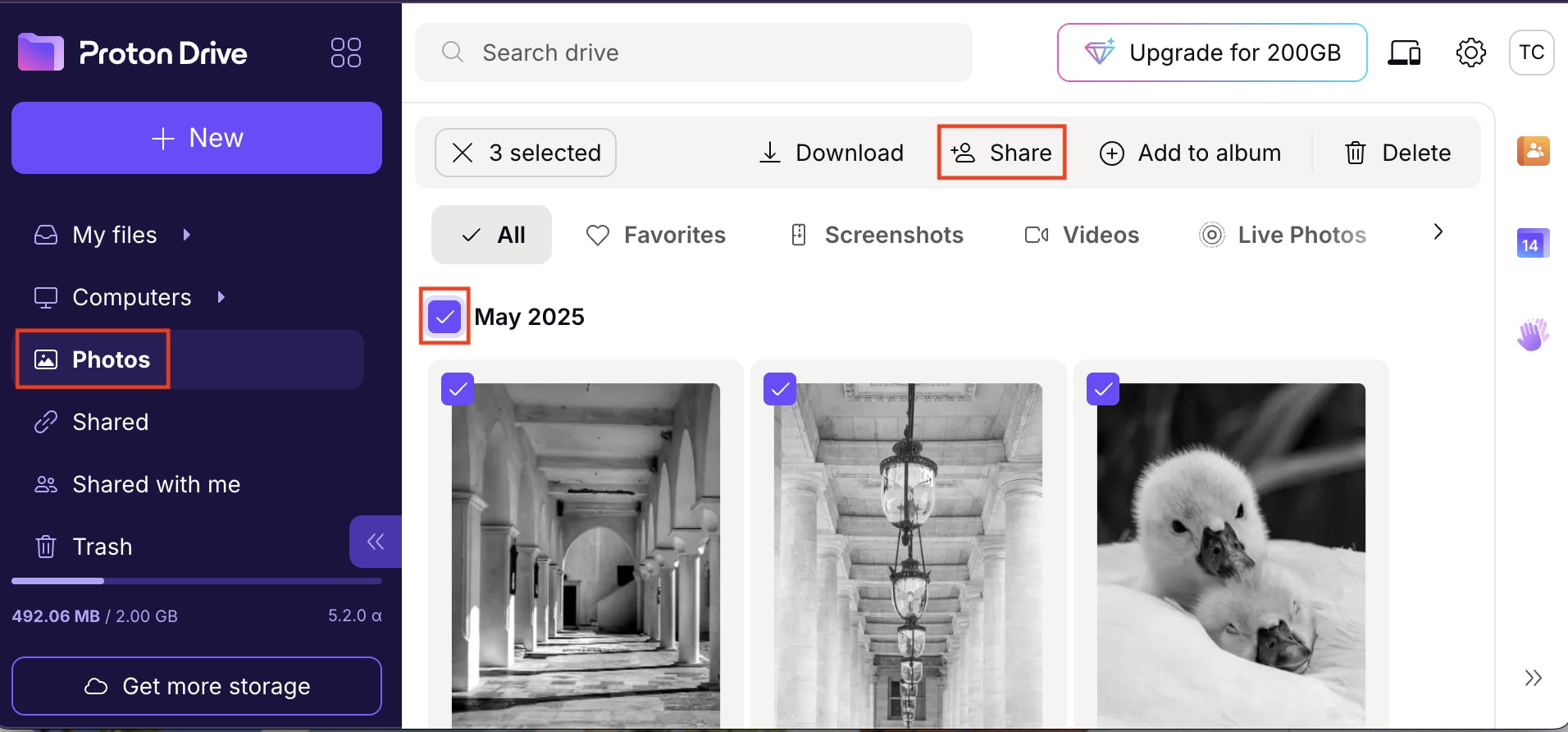
- Nell’app web di Drive(nuova finestra), vai alla scheda Foto.
- Seleziona le foto e fai clic su Condividi.
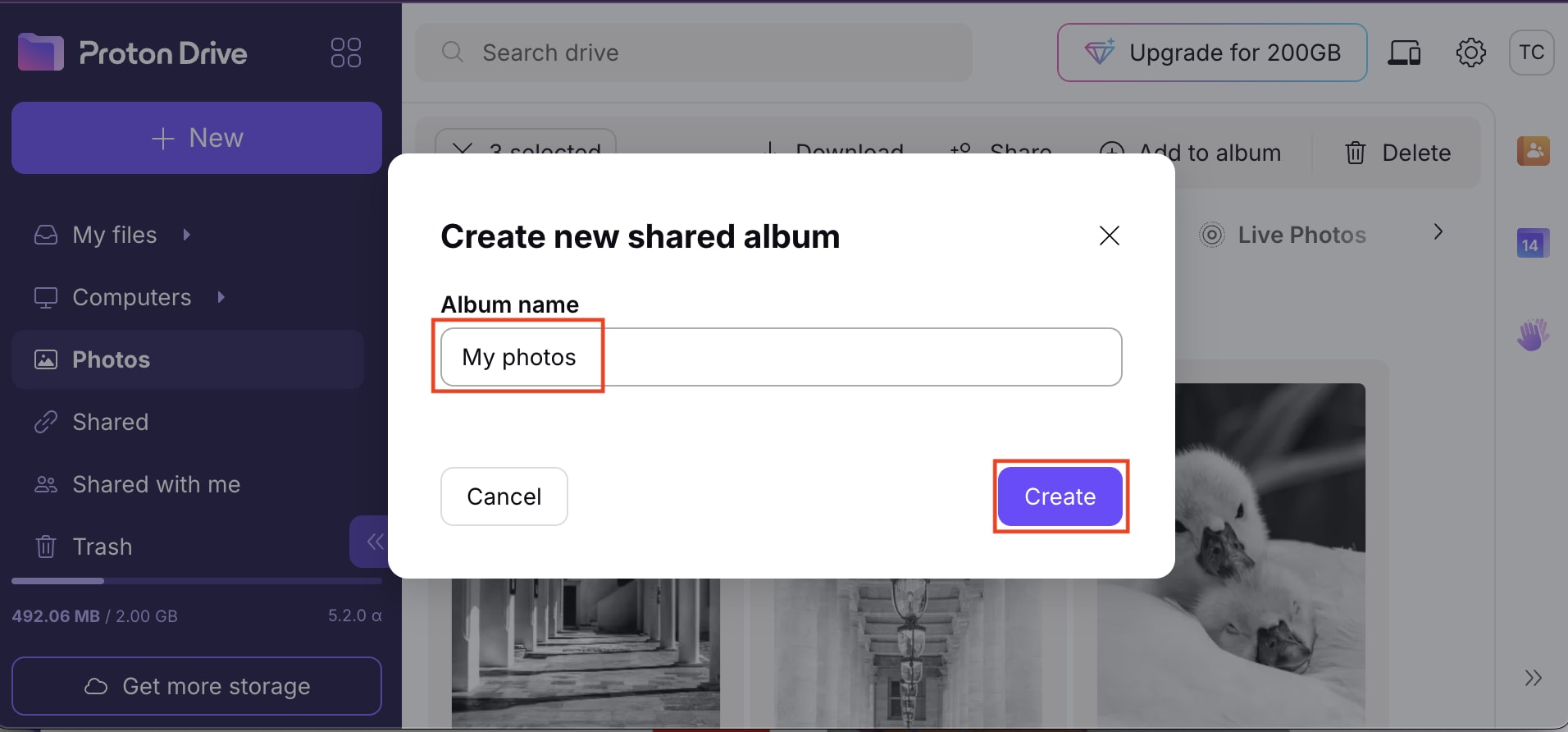
- Seleziona Nuovo album condiviso, inserisci un nome per l’album e fai clic su Crea.
- Continua con le Opzioni di condivisione.
Puoi anche creare album e condividerli utilizzando le app per Android e iOS.
Condivisione di video
I video spesso occupano più spazio e sono più difficili da condividere con i metodi tradizionali, come le email o le app di messaggistica. Con Proton Drive puoi organizzare e condividere facilmente file video di alta qualità, che si tratti di una singola clip o di un’intera raccolta. I filtri integrati rendono semplice trovare i tuoi video e condividerli rapidamente in pochi clic. Ecco come puoi farlo tramite l’app web:
- Nell’app web di Drive(nuova finestra), vai alla scheda Foto.
- Fai clic sul filtro Video per visualizzare tutti i video caricati.
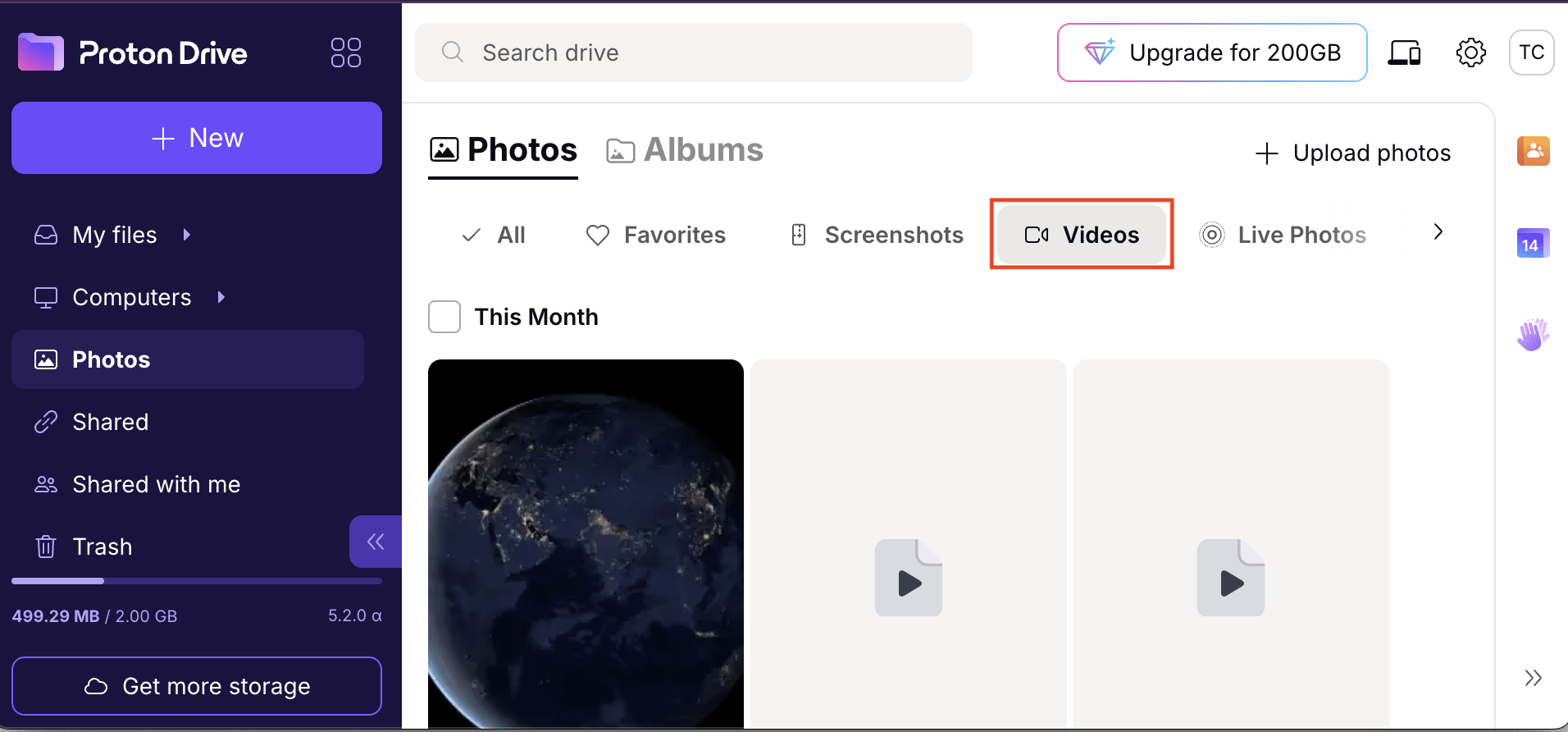
- Scegli i video che desideri condividere:
- Per un singolo elemento, scegli un video e fai clic su Condividi.

- Per più elementi, seleziona i video, fai clic su Condividi, scegli Nuovo album condiviso, inserisci un nome per l’album e fai clic su Crea.

- Continua con le Opzioni di condivisione.
Opzioni di condivisione
Dopo aver selezionato ciò che desideri condividere, vedrai due modi per farlo: tramite email o utilizzando un link pubblico.
Condividi via email
La condivisione di file tramite email — inclusi i file di grandi dimensioni — è l’opzione migliore quando desideri concedere a persone specifiche un accesso controllato ai tuoi file e cartelle, in particolare per collaborare. È l’ideale per condividere contenuti sensibili o a lungo termine con contatti, team o clienti attendibili quando non sono necessarie la protezione tramite password o date di scadenza.
- Inserisci l’indirizzo email (o gli indirizzi) della persona o del gruppo. Puoi inviare un invito di condivisione via email a chiunque, anche a chi non ha un account Proton. Tuttavia, dovranno creare un account Proton gratuito per accedere ai file o alle cartelle condivise.
- Imposta il loro ruolo:
- Visualizzatore — Può visualizzare e scaricare il file o la cartella.
- Editor — Può caricare o modificare i file nelle cartelle condivise (i file caricati vengono conteggiati nella tua quota di archiviazione).
- (Facoltativo) Aggiungi un messaggio da includere nell’invito, insieme al nome del file o della cartella.
- Fai clic su Condividi. Proton Drive invierà l’email automaticamente.

I destinatari devono accettare l’invito per accedere ai file o alle cartelle condivise. Una volta accettato, il contenuto condiviso apparirà nella loro scheda Condiviso con me(nuova finestra) per un rapido accesso futuro.

Condividi tramite link pubblico
La creazione di un link pubblico sicuro è il modo migliore per condividere file di grandi dimensioni con persone che non hanno un account Proton, o quando hai l’esigenza di distribuire rapidamente contenuti senza dover gestire i singoli permessi di accesso. A seconda dei permessi impostati, chiunque disponga del link potrà visualizzare, scaricare o caricare i propri file; questo rende il metodo ideale per attività come l’invio di un album fotografico a un gruppo o la condivisione di una cartella di progetto con collaboratori esterni.
- Attiva Link pubblico.

- Imposta il livello di accesso per chiunque acceda al link:
- Visualizzatore — Può visualizzare e scaricare il file o la cartella.
- Editor — Può caricare o modificare i file nelle cartelle condivise (i file caricati vengono conteggiati nella tua quota di archiviazione).
- Se lo desideri, fai clic su Imposta password o data di scadenza per accedere alle opzioni di sicurezza. Puoi:
- Attiva Scadenza per disattivare automaticamente il link condiviso dopo una determinata data, in modo da non doverti ricordare di revocare l’accesso.
- Attiva Richiedi password per impostare una password per il link che i destinatari dovranno inserire prima di accedere al contenuto condiviso — utile se il link viene accidentalmente condiviso con la persona sbagliata.

- Fai clic su Copia link e condividilo come preferisci (email, messaggio, ecc.).

Dopo aver condiviso un contenuto, i destinatari possono rimuoversi dagli elementi condivisi in qualsiasi momento facendo clic con il tasto destro del mouse sul file o sulla cartella in Condivisi con me(nuova finestra) e selezionando Rimuovimi.

In quanto proprietario, puoi revocare l’accesso in qualsiasi momento: vai alla scheda Condivisi(nuova finestra), fai clic con il tasto destro sull’elemento condiviso e seleziona Interrompi condivisione. Questo disattiverà immediatamente l’accesso per tutti i destinatari.
