
Come inviare inviti a nuovi eventi di Proton Calendar
- Lettura
- 2 minuti
- Categoria
- Gestisci eventi
Con Proton Calendar(nuova finestra), puoi invitare chiunque a un evento che crei aggiungendoli come partecipanti.
È possibile inviare un invito quando crei l’evento o in un secondo momento modificando l’evento.
Aggiungere partecipanti a un nuovo evento
Per inviare un invito a un partecipante quando crei un evento, seleziona Più opzioni nell’angolo in basso a destra della finestra. Aggiungi l’indirizzo email di ciascun partecipante nel campo Aggiungi partecipanti.
Quando inizi a digitare un indirizzo email, vedrai un elenco di suggerimenti. Questo include i tuoi Proton Contacts e altri provider di posta. Per effettuare una selezione, clicca sull’indirizzo email a cui desideri inviare un invito o usa i tasti Su/Giù e Invio della tastiera.
Dopo aver inserito l’indirizzo email del partecipante, puoi specificare se la sua presenza è facoltativa. Per farlo, clicca sull’icona del contatto accanto all’indirizzo email. In questo caso, l’invito email riporterà: “La tua partecipazione a questo evento è facoltativa.”
Anche il tuo nome e il tuo indirizzo email compariranno nell’elenco dei partecipanti in veste di Organizzatore. Gli altri partecipanti riceveranno l’invito email da questo indirizzo email.

Per eliminare uno dei partecipanti dall’elenco, clicca sul pulsante ‘X’ accanto al suo indirizzo email.
Selezione di un calendario
Se hai più calendari associati a diversi indirizzi email, puoi selezionare il calendario in cui desideri che appaia l’evento e l’indirizzo email da cui inviare gli inviti.
Per farlo, scorri verso il basso fino al campo Calendario, sotto Aggiungi notifiche.
Invio degli inviti
Dopo aver aggiunto tutti i dettagli dell’evento e gli indirizzi email dei partecipanti, Salva l’evento per inviare gli inviti a tutti i partecipanti.
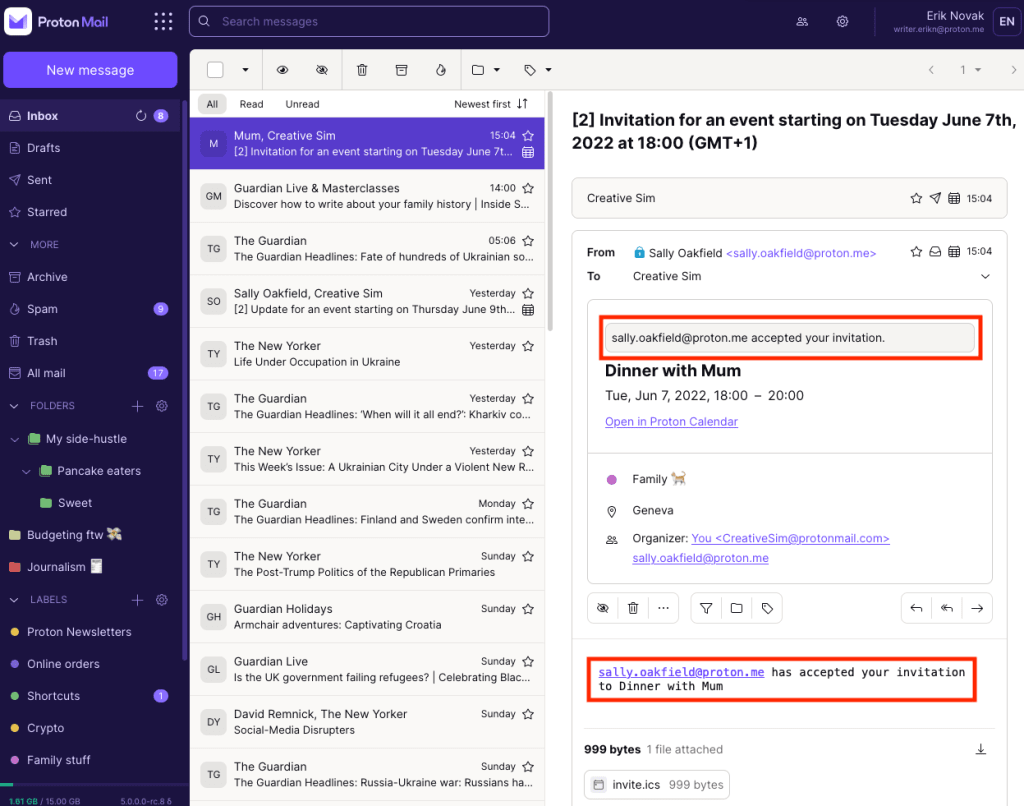
Quando un partecipante risponde al tuo invito, riceverai un’email di conferma e l’evento si aggiornerà nel tuo calendario.
Se l’evento non si è aggiornato per riflettere la risposta del partecipante, prova ad aprire l’email di conferma: l’evento dovrebbe aggiornarsi automaticamente.
Puoi aggiungere fino a 100 partecipanti a un evento. In seguito, potrai aggiornare o annullare l’invito al tuo evento.