Comment utiliser le panneau latéral pour accéder rapidement aux applications web Proton ?
- Lecture
- 2 minutes
- Catégories
- Proton Mail
- Utiliser Proton Mail
Si vous utilisez les applications web Proton Mail, Proton Calendar ou Proton Drive, vous pouvez utiliser le panneau latéral pour accéder rapidement à d’autres applications Proton sans ouvrir plusieurs onglets.
Avec le panneau latéral, vous pouvez :
- Accédez rapidement aux applications Proton
- Affichez, créez ou modifiez des événements de calendrier
- Organisez vos contacts et contactez-les
- Créez des alias hide-my-email et gérez la sécurité de votre compte (dans Proton Mail)
Comment ouvrir le panneau latéral
1. Ouvrez Proton Mail(nouvelle fenêtre), Proton Calendar(nouvelle fenêtre) ou Proton Drive(nouvelle fenêtre) sur le web.
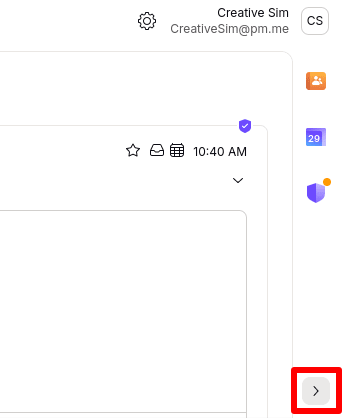
2. Si le panneau latéral est masqué, cliquez sur la flèche Afficher le panneau latéral en bas à droite de votre écran.

3. Sélectionnez l’application que vous souhaitez ouvrir dans le panneau latéral :
- Dans Proton Mail et Proton Drive, vous pouvez ouvrir Proton Calendar et Proton Contacts depuis le panneau latéral.
- Dans Proton Calendar, vous pouvez ouvrir Proton Contacts depuis le panneau latéral.
- Dans Proton Mail, vous pouvez ouvrir le Centre de sécurité depuis le panneau latéral, ainsi que l’option de parrainage.
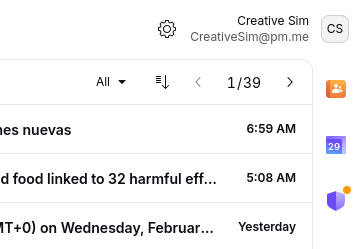
4. L’application que vous avez sélectionnée s’ouvrira sur le côté droit de votre écran.
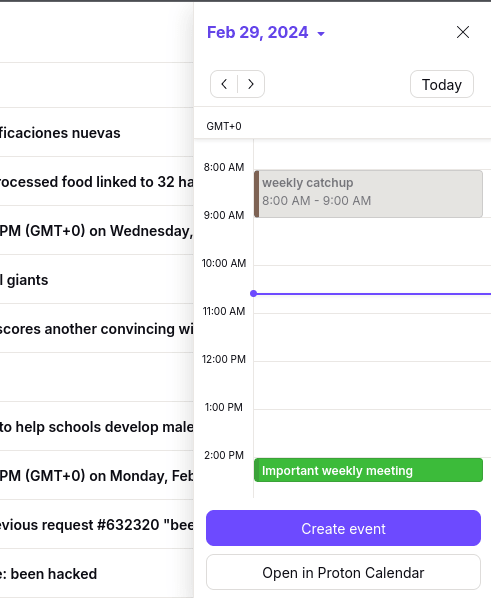
Ouvrir le panneau latéral depuis les invitations à un événement
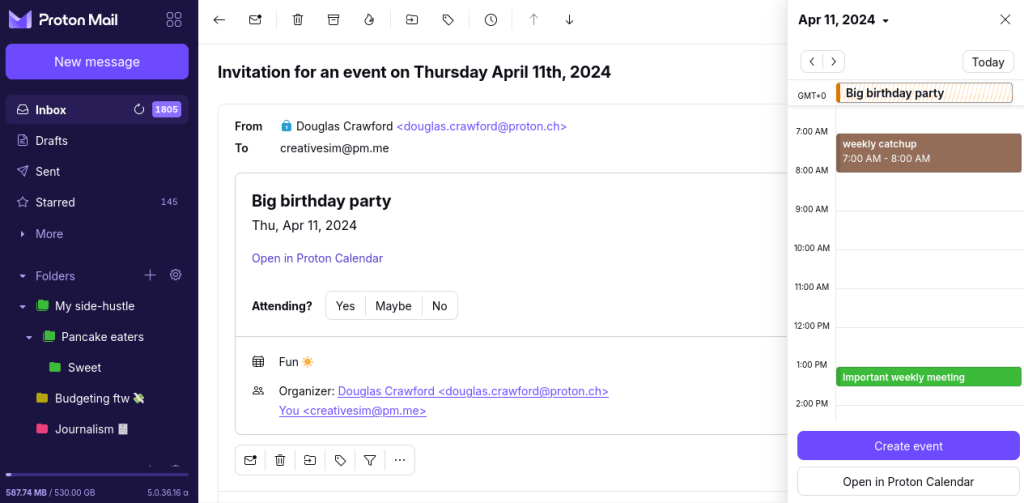
Vous pouvez également ouvrir le panneau latéral depuis les invitations à un événement que vous recevez dans votre boite de réception Proton Mail lorsque vous utilisez l’application web Proton Mail.
1. Ouvrez l’invitation à l’événement et cliquez sur Ouvrir dans Proton Calendar.
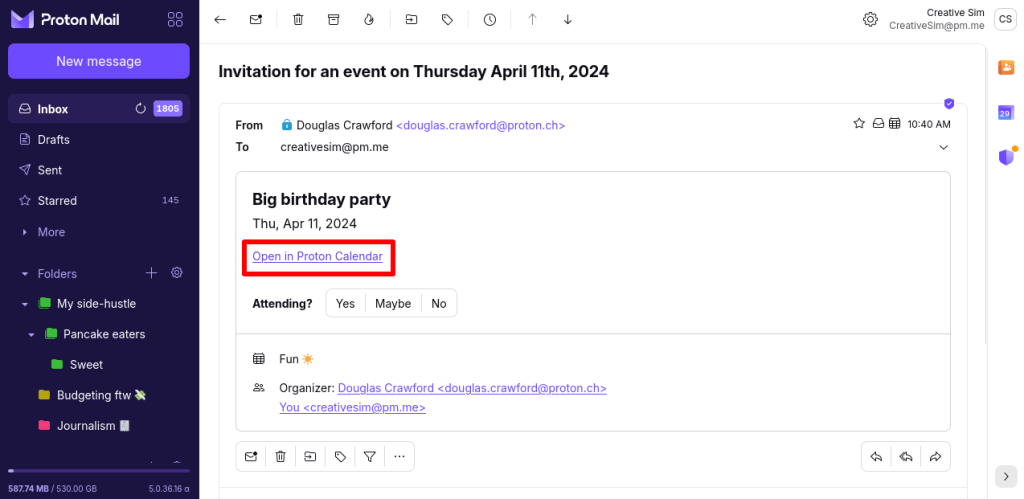
2. Proton Calendar s’ouvrira dans le panneau latéral, vous pourrez ainsi voir comment cet événement s’intègre dans votre emploi du temps.
Comment fermer ou masquer le panneau latéral
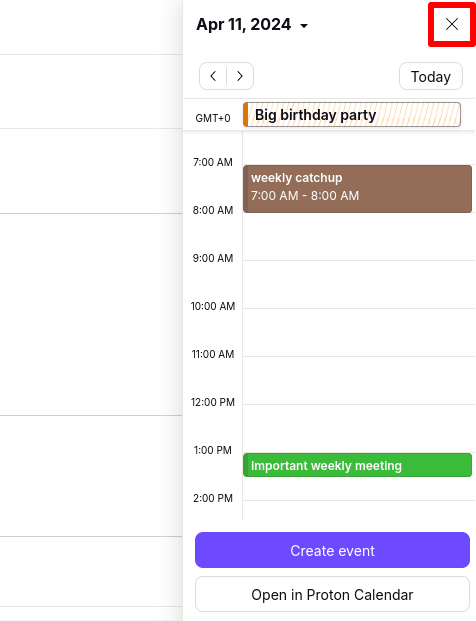
Pour fermer une application dans le panneau latéral, cliquez sur le bouton X dans le coin supérieur droit.
Pour masquer complètement le panneau latéral, cliquez sur la flèche Masquer le panneau latéral dans le coin inférieur droit.