
Notificações por e-mail do Proton Calendar
- Leitura
- 5 min
- Categoria
- Notificações do evento
O Proton Calendar pode enviar lembretes (notificações) para alertar você sobre os próximos eventos. Há dois tipos de notificações:
- Notificações push — banners ou outras notificações que aparecem no seu navegador de desktop ou no seu dispositivo móvel (Android e iOS)
- Notificações por e-mail — e-mails que são enviados para a sua caixa de entrada
Aqui explicamos as notificações por e-mail. Esses lembretes são enviados para seu endereço de e-mail padrão do Proton Mail no momento que você especificar ao criar a notificação (veja o exemplo abaixo).
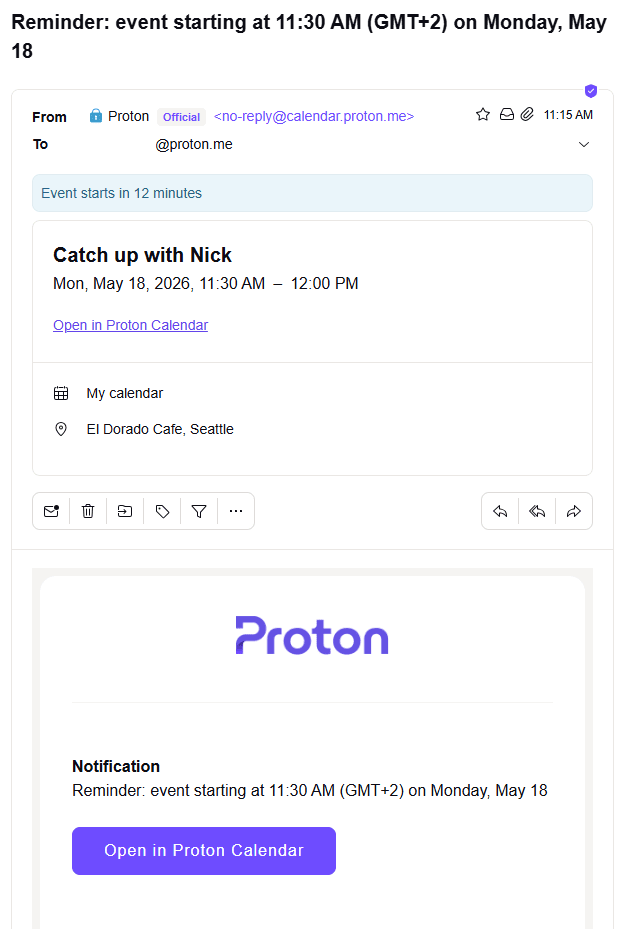
Você pode definir e editar notificações por e-mail nos aplicativos do Proton Calendar na web e no Android.
Atualmente, você não pode definir notificações por e-mail no seu iPhone ou iPad (iOS/iPadOS). No entanto, quaisquer notificações por e-mail que você definir ou editar serão sincronizadas em todos os seus dispositivos.
Notificações por e-mail no aplicativo para web do Proton Calendar
Definir notificações por e-mail no aplicativo para web do Proton Calendar
Editar notificações por e-mail no aplicativo para web do Proton Calendar
Notificações por e-mail em aplicativos móveis (Android e iOS)
Definir notificações por e-mail no Proton Calendar para Android
Editar notificações por e-mail no Proton Calendar para Android
O Proton pode ler o conteúdo ou o título dos e-mails de notificação?
Notificações por e-mail no aplicativo para web do Proton Calendar
Você pode adicionar notificações por e-mail (ou notificações push) para um evento específico no Proton Calendar ao criar o evento ou a qualquer momento depois.
Definir notificações por e-mail no aplicativo para web do Proton Calendar
Para adicionar uma notificação por e-mail ao criar um evento no aplicativo para web do Proton Calendar:
- No aplicativo para web do Proton Calendar, clique no botão Novo evento no canto superior esquerdo.

Ou você pode criar um evento clicando em um dia no calendário (nas visualizações de Dia, Semana ou Mês).
- Clique em Mais opções para ver as opções de notificação.

- Adicione o título, a data, o horário do evento, etc. Você pode adicionar uma nova notificação por e-mail (ou notificação push) clicando em Adicionar notificação e usando os menus suspensos, ou editar ou excluir as notificações padrão.
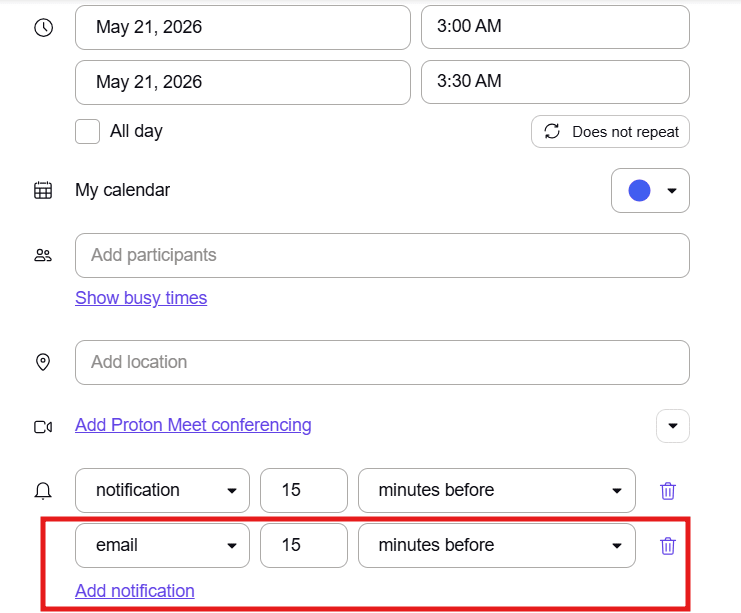
- Clique em Salvar quando terminar.
Você pode adicionar até 10 notificações a cada evento, podendo ser qualquer combinação de notificações por e-mail ou de notificações push (desktop/dispositivo móvel).
Editar notificações por e-mail no aplicativo para web do Proton Calendar
Você pode editar as notificações por e-mail (ou notificações push) no aplicativo para web do Proton Calendar a qualquer momento. Para fazer isso:
- Clique no evento e clique no ícone de lápis para editar.
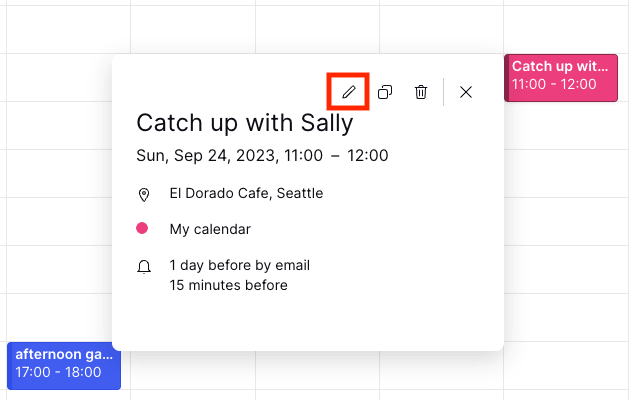
- Adicione, remova ou edite notificações por e-mail (ou notificações push) como desejar. Você pode adicionar até 10 notificações a cada evento clicando em Adicionar notificação e usando os menus suspensos.

- Clique em Salvar quando terminar.
Notificações por e-mail nos aplicativos móveis do Proton Calendar (Android e iOS)
Você pode adicionar notificações por e-mail para um evento específico no Proton Calendar no seu dispositivo móvel Android ao criar o evento ou a qualquer momento depois.
Não é possível definir ou editar notificações por e-mail no seu iPhone ou iPad (iOS/iPadOS) no momento. No entanto, quaisquer notificações por e-mail que você definir ou editar nos aplicativos para web ou Android serão sincronizadas em todos os seus dispositivos.
Definir notificações por e-mail no Proton Calendar para Android
Para adicionar uma notificação por e-mail ao criar um evento no Proton Calendar para Android:
- Abra o Proton Calendar no seu dispositivo Android.
- Toque em um dia no calendário (em qualquer visualização — Dia, 3 dias, Semana ou Mês) e toque no botão de mais (+) para criar um evento.
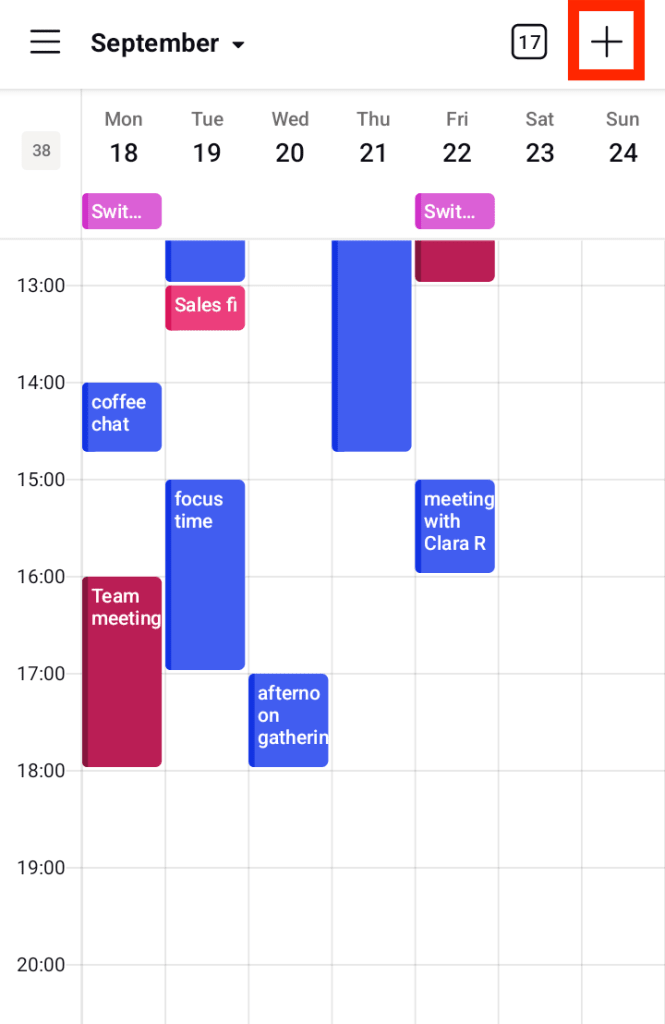
- Adicione o título, a data, o horário do evento, etc. Você pode adicionar uma nova notificação por e-mail (ou notificação push) clicando em Adicionar notificação.

- Selecione o horário da notificação e escolha e-mail em Enviar por.

- Clique em Concluído e, depois, em Salvar.
Editar notificações por e-mail no Proton Calendar para Android
Você pode editar as notificações por e-mail (ou notificações push) no Proton Calendar para Android a qualquer momento. Para fazer isso:
- Abra o aplicativo Proton Calendar no seu dispositivo Android.
- Toque no evento que deseja alterar e toque no ícone de lápis para editar.

- Adicione, remova ou edite notificações por e-mail (ou notificações push) como desejar. Você pode adicionar até 10 notificações a cada evento clicando em Adicionar notificação e usando os menus suspensos.
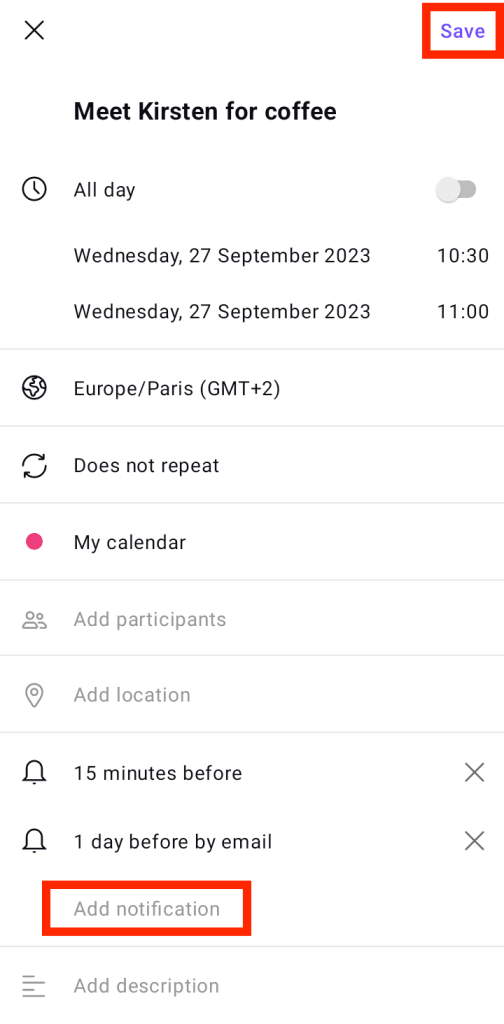
- Clique em Salvar quando terminar.
O Proton pode ler o conteúdo ou o título dos e-mails de notificação?
Não. O conteúdo e o título do evento (exceto a hora e a data, é claro, pois são necessários para enviar a notificação no horário correto) são criptografados de ponta a ponta no seu dispositivo antes de o e-mail de notificação ser enviado para os nossos servidores e entregue na sua caixa de entrada.
O aplicativo para web do Proton Calendar pode exibir o título e os detalhes do evento na sua caixa de entrada devido a uma tag de identificação incluída no cabeçalho da notificação por e-mail que solicita ao aplicativo que pesquise o evento no seu calendário e mostre esses detalhes. Todo esse processo é realizado no lado do cliente.
Saiba mais sobre o modelo de segurança do Proton Calendar
Saiba mais sobre as notificações do Proton Calendar
Notificações do Proton Calendar — visão geral e configurações padrão
Notificações no navegador de desktop do Proton Calendar
Notificações móveis do Proton Calendar
Saiba mais sobre como criar, modificar e excluir eventos no Proton Calendar