
Notificações do Proton Calendar — visão geral e configurações padrão
- Leitura
- 7 min
- Categoria
- Notificações do evento
O Proton Calendar pode enviar lembretes (notificações) para alertá-lo sobre próximos eventos. Existem dois tipos de notificações:
- Notificações por push — Banners ou outras notificações que aparecem no seu navegador ou no seu dispositivo móvel (Android e iOS)
- Notificações por e-mail — E-mails que são enviados para sua caixa de entrada
Você pode adicionar notificações aos eventos do Proton Calendar de duas maneiras:
- Adicionar notificações padrão — Notificações que serão automaticamente adicionadas a todos os eventos que você criar em um determinado calendário.
- Adicionar notificações específicas do evento — Notificações para um evento específico.
Aqui explicamos como as notificações do Proton Calendar funcionam em geral no aplicativo para web do Proton Calendar:
Notificações padrão no Proton Calendar
Adicionar notificações padrão
Editar notificações padrão
Notificações específicas de evento no Proton Calendar
Adicionar notificações específicas de evento
Editar notificações específicas de evento
Como as notificações se comportam em diferentes tipos de eventos de calendário
Notificações para eventos de calendário compartilhados para os quais você foi convidado
Notificações para eventos de calendário compartilhados para os quais você convida outras pessoas
Notificações para calendários compartilhados
Notificações para calendários externos
Saiba mais sobre notificações do Proton Calendar
Notificações padrão no Proton Calendar
Você pode definir notificações que serão adicionadas automaticamente a todos os eventos em um determinado calendário.
Adicionar notificações padrão no Proton Calendar
Para adicionar notificações padrão ao criar um calendário:
- No aplicativo para web do Proton Calendar, clique no sinal de mais (+) ao lado de Meus calendários na barra lateral esquerda.
- Selecione Criar calendário (ou vá para Meus calendários nas Configurações do Proton Calendar e clique no botão Criar calendário).
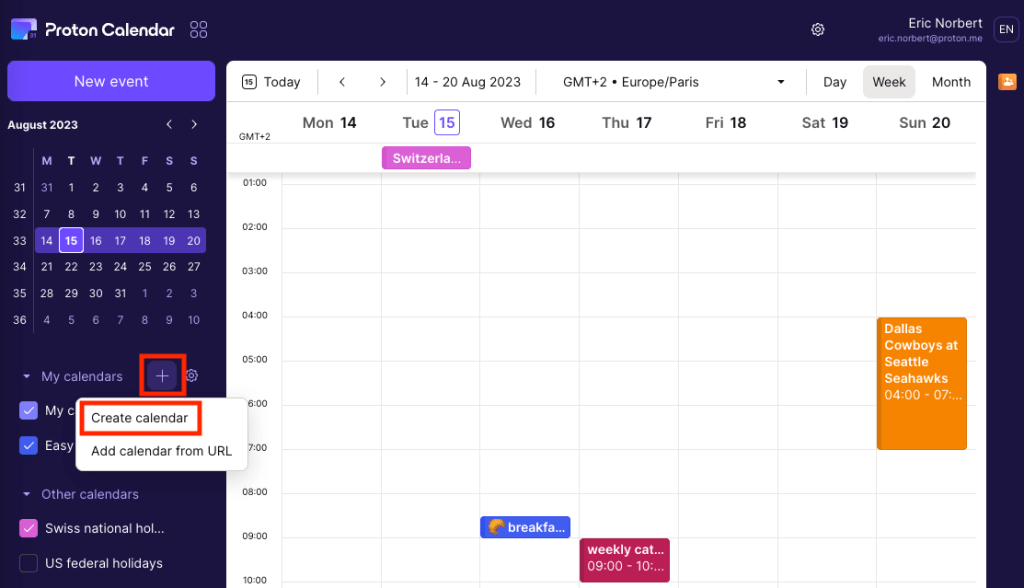
- Defina as notificações que você deseja adicionar a eventos neste calendário por padrão. Elas podem ser notificações de evento (para eventos em um horário específico do dia) ou notificações de eventos de dia inteiro (para eventos que duram o dia todo). Nos menus suspensos, selecione:
- notificação para notificações do navegador desktop ou notificações móveis, e/ou
- e-mail para notificações enviadas por e-mail
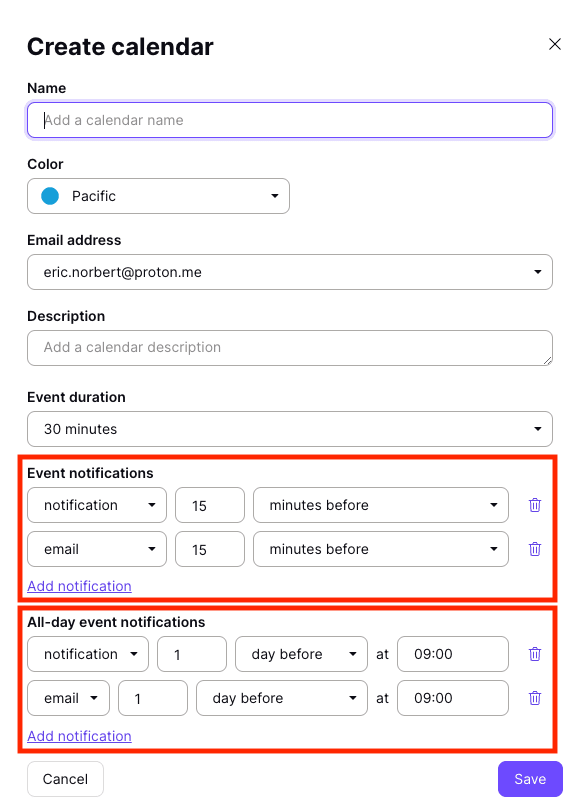
- Clique em Salvar quando terminar.
Você pode adicionar até cinco notificações de evento padrão e até cinco notificações de evento de dia inteiro padrão.
Editar notificações padrão no Proton Calendar
Você pode editar as notificações padrão a qualquer momento e essas edições serão aplicadas a todos os eventos do calendário, inclusive os passados.
Para editar as notificações padrão:
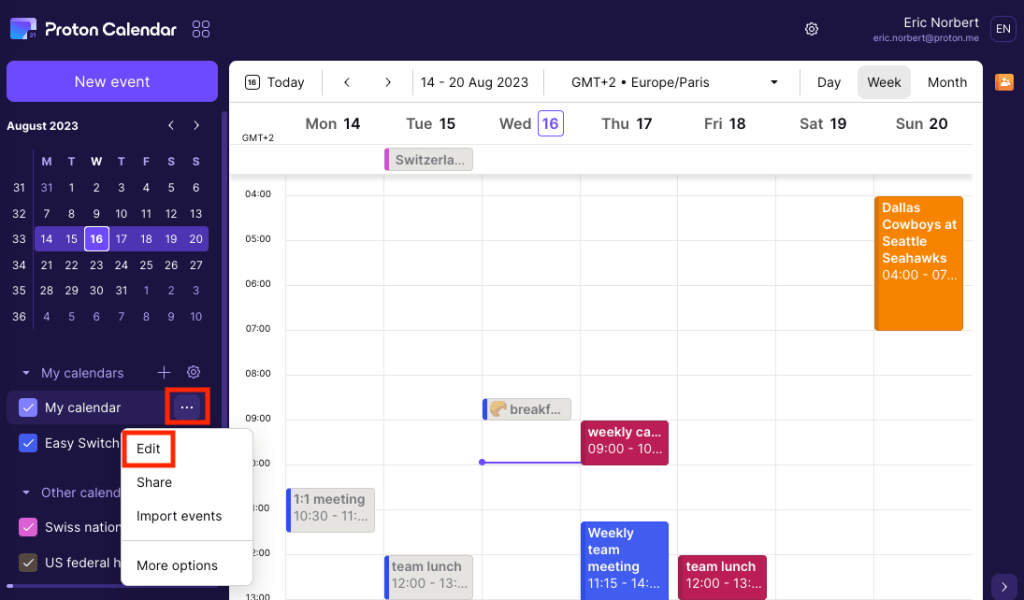
- Clique nos três pontos horizontais ao lado do calendário que você deseja editar e selecione Editar. (Ou vá para Configurações → Todas as configurações → Calendários e selecione o calendário que você deseja editar.)
- Adicione, exclua ou edite as notificações de evento padrão (para eventos em um horário específico do dia) ou notificações de evento de dia inteiro (para eventos que duram o dia todo) como desejar. Você pode adicionar até cinco notificações de evento padrão e até cinco notificações de evento de dia inteiro padrão.
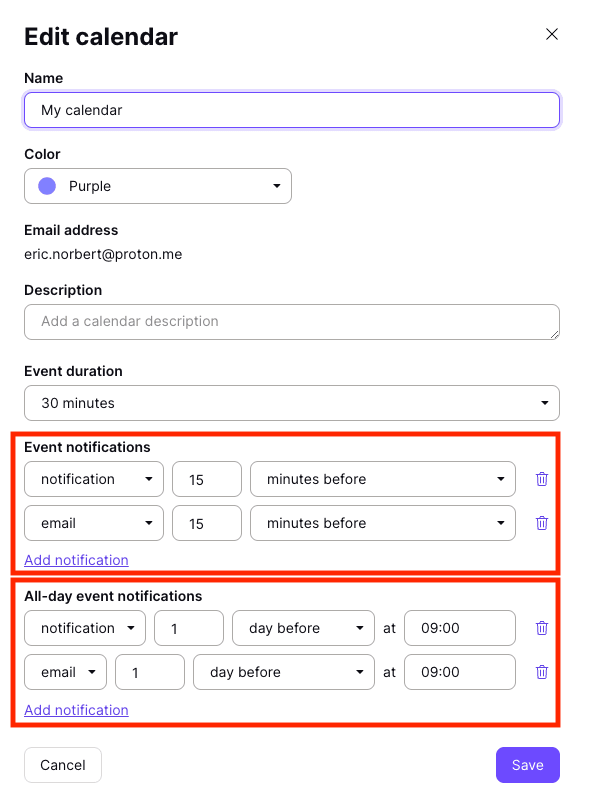
- Clique em Salvar quando terminar.
Notificações específicas de evento no Proton Calendar
Você pode adicionar notificações para um evento específico no Proton Calendar ao criar o evento ou a qualquer momento depois.
Adicionar notificações específicas do evento no Proton Calendar
Para adicionar uma notificação específica de evento ao criar um evento no aplicativo para web do Proton Calendar:
- No aplicativo para web do Proton Calendar, clique no botão Novo evento no canto superior esquerdo.
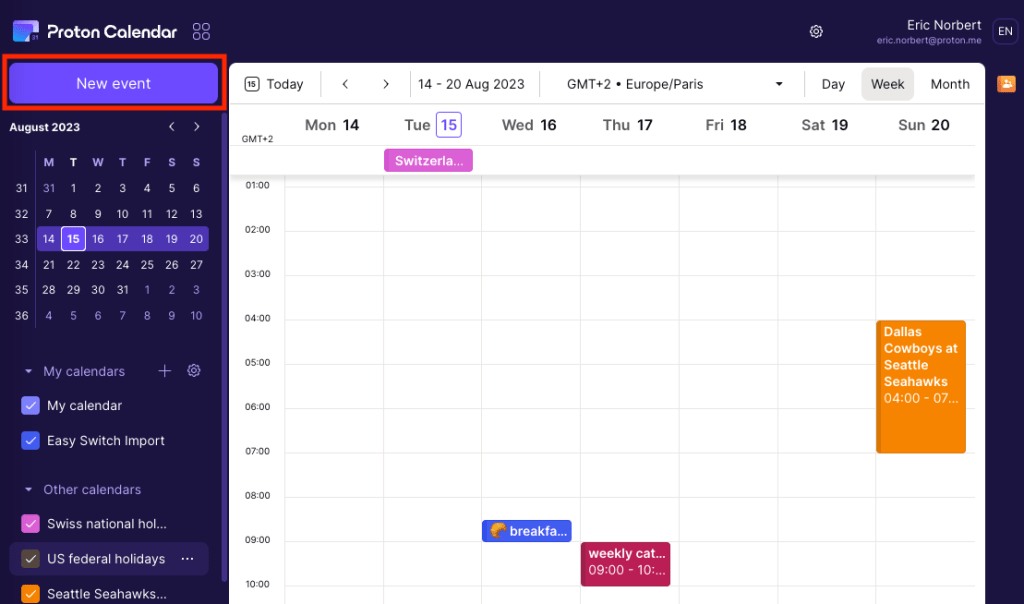
Ou você pode criar um evento clicando em um dia no calendário (nas visualizações de Dia, Semana ou Mês).
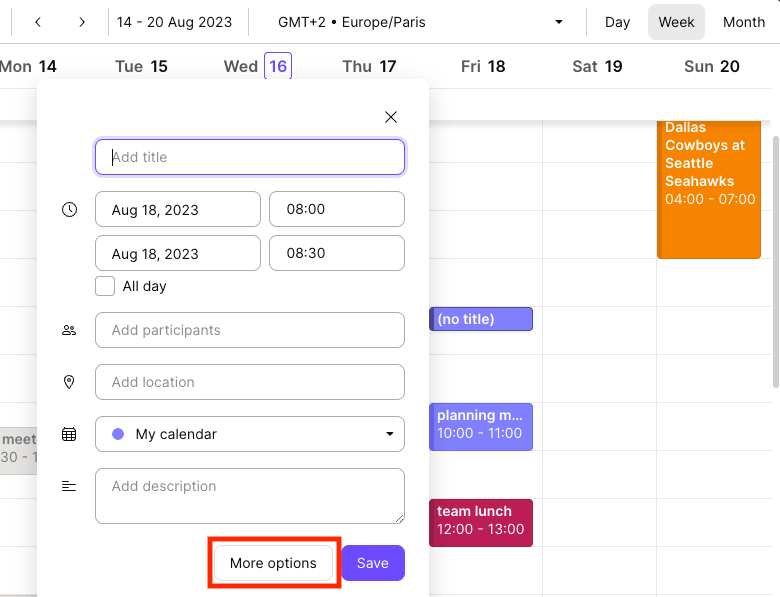
- Clique em Mais opções para ver as opções de notificação.
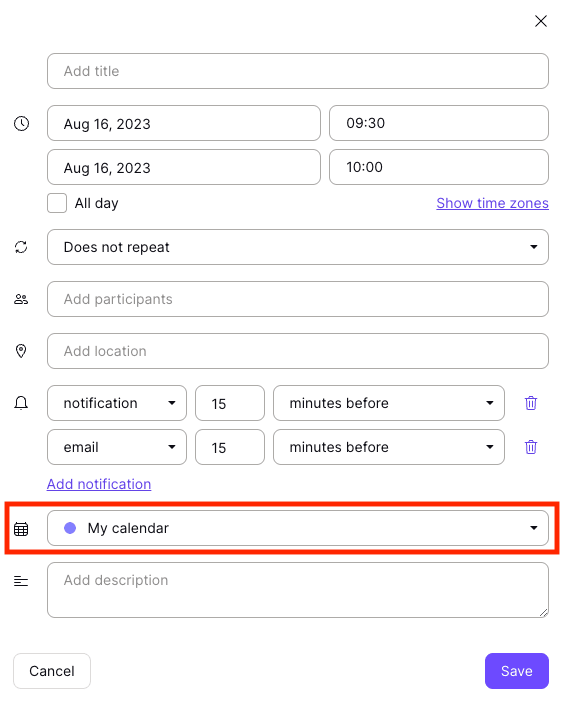
- Adicione o título do evento, data, hora, etc. Você pode adicionar uma nova notificação clicando em Adicionar notificação e usando os menus suspensos, ou editar ou excluir as notificações padrão (veja abaixo). Selecione:
- notificação para notificações do navegador desktop ou notificações móveis, e/ou
- e-mail para notificações enviadas por e-mail

Você pode adicionar até 10 notificações a cada evento, as quais podem ser qualquer combinação de notificações push (desktop/móvel) ou notificações por e-mail.
- Clique em Salvar quando terminar.
- Se você mover um evento para outro calendário selecionando o menu suspenso de calendário (veja abaixo), quaisquer notificações específicas do evento serão substituídas pelas notificações padrão.
Edite notificações específicas de eventos no Proton Calendar
Você pode editar uma notificação de evento no Proton Calendar a qualquer momento. Para fazer isso:
- Clique no evento e clique no ícone de lápis para editar.
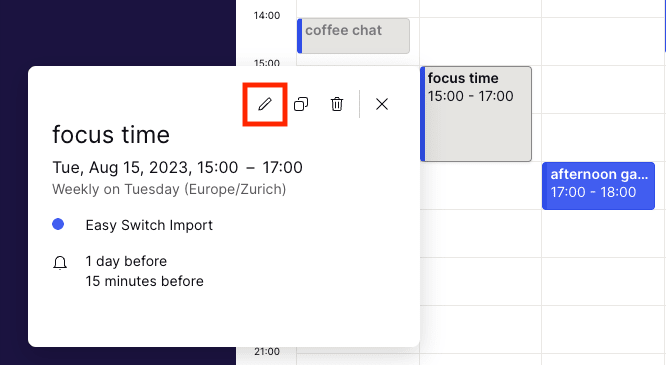
- Adicione, remova ou edite notificações como desejar. Você pode adicionar até 10 notificações a cada evento clicando em Adicionar notificação e usando os menus suspensos. Selecione:
- notificação para notificações do navegador desktop ou notificações móveis, e/ou
- e-mail para notificações enviadas por e-mail
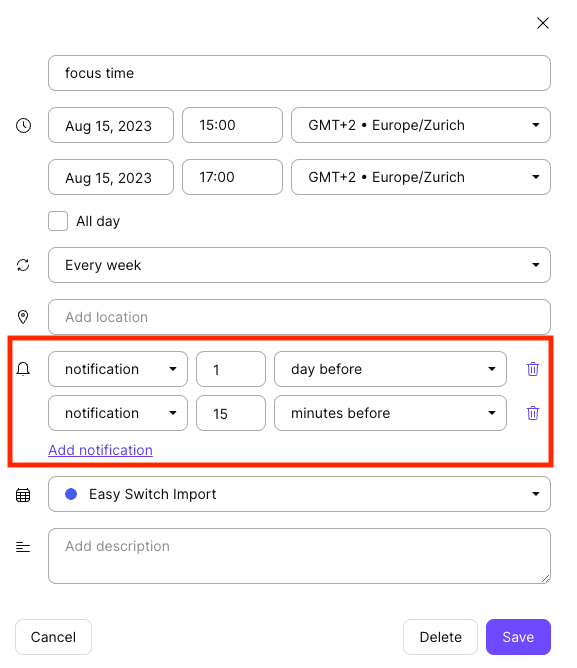
- Clique em Salvar quando terminar.
Como as notificações se comportam em diferentes tipos de eventos de calendário
Notificações para eventos de calendário compartilhados aos quais você foi convidado
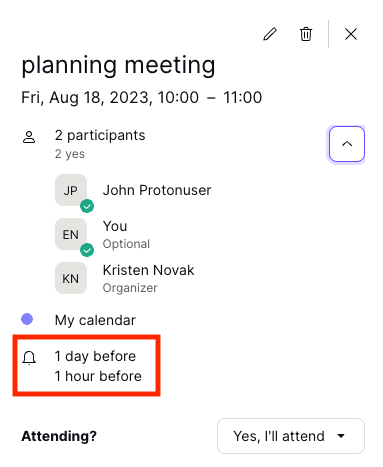
Quando você recebe e aceita um convite para um evento no Proton Calendar, o evento é adicionado ao seu calendário padrão. O evento terá as notificações padrão que você definiu para esse calendário. Você pode editar notificações específicas do evento a qualquer momento.
Quaisquer notificações em eventos para os quais você foi convidado permanecem privadas para você. Por exemplo, as notificações abaixo são apenas para você.
Notificações para eventos de calendário compartilhados para os quais você convida outras pessoas
Da mesma forma, quaisquer notificações que você adicionar a eventos que organizou com participantes convidados permanecem privadas para você. Por exemplo, as notificações abaixo são apenas para você.
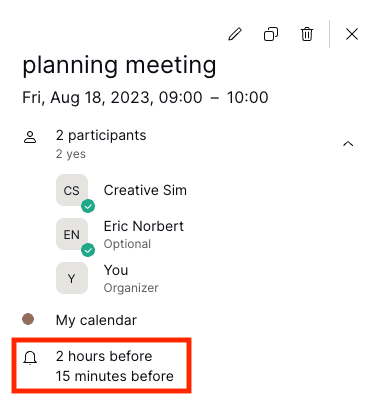
O evento nos calendários dos participantes terá as notificações padrão do calendário deles ou quaisquer notificações que eles tenham adicionado manualmente.
Notificações para calendários compartilhados
Da mesma forma, se você compartilhar um calendário com outros usuários Proton, quaisquer notificações que você adicionar permanecerão privadas para você. A pessoa com quem você compartilha o calendário tem as notificações dela.
Notificações para calendários externos
Você pode adicionar notificações de calendário padrão a calendários externos nos quais você se inscreveu via URL. As notificações padrão que você adicionar serão aplicadas a todos os eventos no calendário.
Você não pode adicionar notificações específicas de eventos a calendários externos nos quais você se inscreveu via URL.
Para adicionar notificações padrão a um calendário externo:
- No Proton Calendar, clique nos três pontos horizontais ao lado do calendário que você deseja editar e selecione Editar.
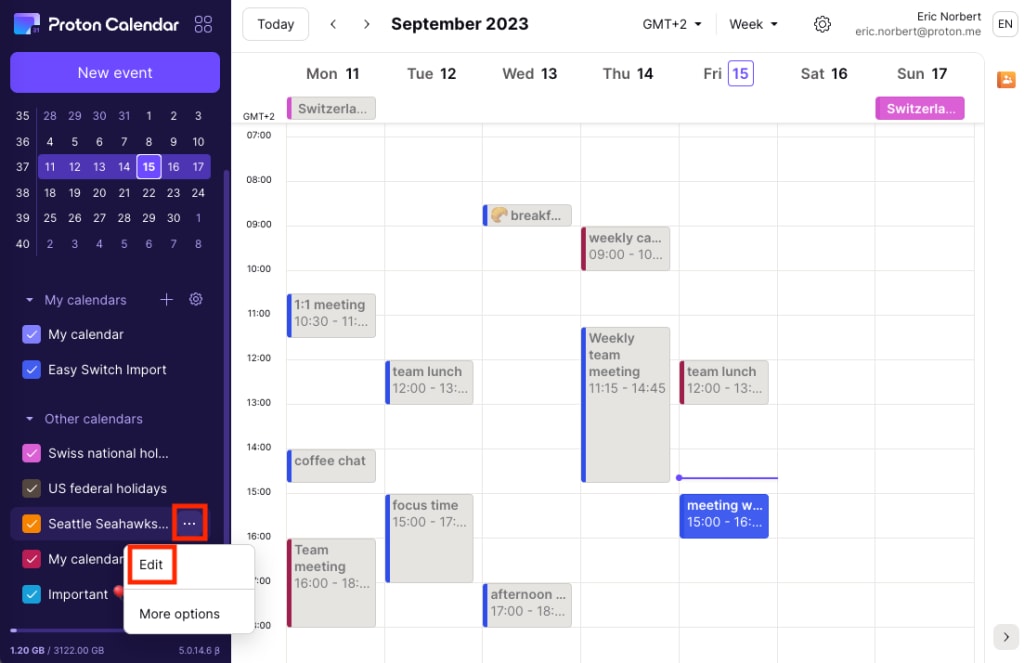
- Clique em Adicionar notificação em Notificações do evento (para eventos em um horário específico do dia) ou Notificações para eventos de dia inteiro (para eventos que duram o dia todo).
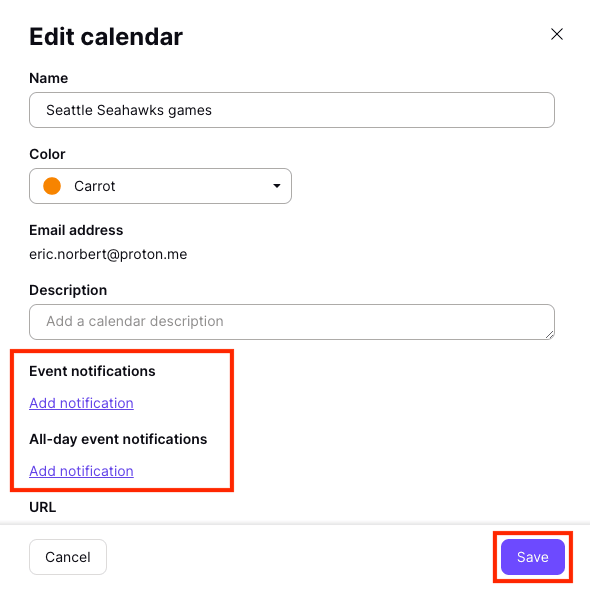
- Clique em Salvar quando terminar.
Você pode adicionar até cinco notificações de evento padrão e até cinco notificações de evento de dia inteiro padrão.
Saiba mais sobre as notificações do Proton Calendar
Notificações no navegador de desktop do Proton Calendar
Notificações do Proton Calendar no Android e iOS
Notificações por e-mail do Proton Calendar
Saiba mais sobre como criar, modificar e excluir eventos no Proton Calendar