
Notifications par e-mail de Proton Calendar
- Lecture
- 5 minutes
- Catégorie
- Notifications de l’événement
Proton Calendar peut vous envoyer des rappels (notifications) pour vous alerter des événements à venir. Il existe deux types de notifications :
- Notifications push — des bannières ou d’autres notifications qui s’affichent dans votre navigateur de bureau ou sur votre appareil mobile (Android et iOS)
- Notifications par e-mail — des e-mails envoyés dans votre boîte de réception
Nous expliquons ici les notifications par e-mail. Ces rappels sont envoyés à votre adresse e-mail Proton Mail par défaut à l’heure que vous spécifiez lors de la création de la notification (voir l’exemple ci-dessous).
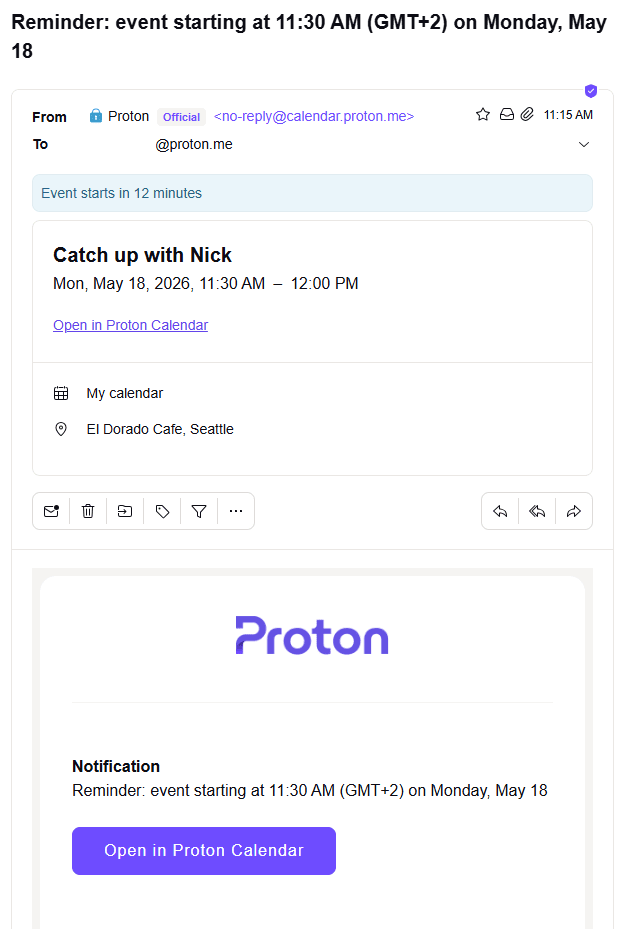
Vous pouvez définir et modifier les notifications par e-mail sur les applications Proton Calendar sur le web et sur Android.
Vous ne pouvez pas définir de notifications par e-mail sur votre iPhone ou iPad (iOS/iPadOS) pour le moment. Cependant, toutes les notifications par e-mail que vous définissez ou modifiez seront synchronisées sur vos appareils.
Notifications par e-mail sur l’application web Proton Calendar
Définir des notifications par e-mail sur l’application web Proton Calendar
Modifier les notifications par e-mail sur l’application web Proton Calendar
Notifications par e-mail sur les applications mobiles (Android et iOS)
Définir des notifications par e-mail sur Proton Calendar pour Android
Modifier les notifications par e-mail sur Proton Calendar pour Android
Proton peut-il lire le contenu ou le titre des e-mails de notification ?
Notifications par e-mail sur l’application web Proton Calendar
Vous pouvez ajouter des notifications par e-mail (ou des notifications push) pour un événement spécifique dans Proton Calendar lors de sa création ou ultérieurement.
Définir des notifications par e-mail sur l’application web Proton Calendar
Pour ajouter une notification par e-mail lors de la création d’un événement sur l’application web Proton Calendar :
- Dans l’application web Proton Calendar, cliquez sur le bouton Nouvel événement en haut à gauche.

Vous pouvez également créer un événement en cliquant sur un jour du calendrier (dans les affichages Jour, Semaine ou Mois).
- Cliquez sur Plus d’options pour voir les options de notification.

- Ajoutez le titre, la date, l’heure de l’événement, etc. Vous pouvez ajouter une nouvelle notification par e-mail (ou une notification push) en cliquant sur Ajouter une notification et en utilisant les menus déroulants, ou modifier ou supprimer les notifications par défaut.
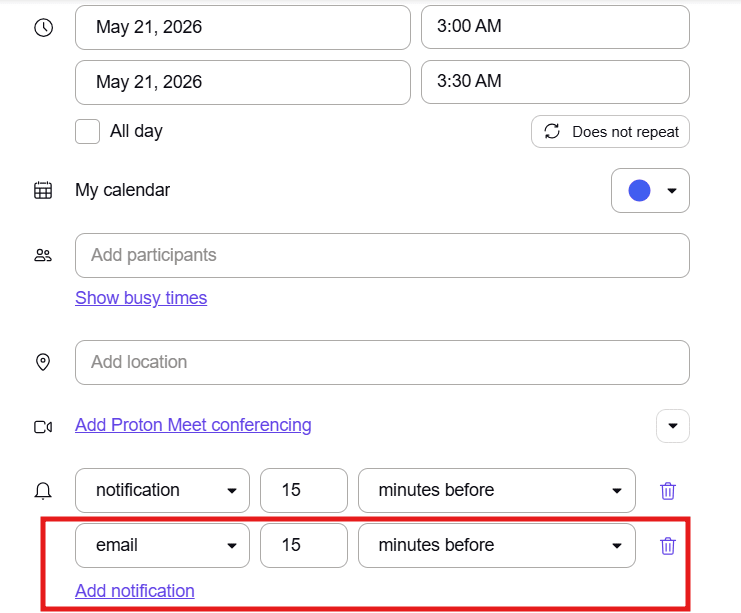
- Cliquez sur Enregistrer lorsque vous avez terminé.
Vous pouvez ajouter jusqu’à 10 notifications à chaque événement, qu’il s’agisse de notifications par e-mail ou de notifications push (sur ordinateur ou mobile).
Modifier les notifications par e-mail sur l’application web Proton Calendar
Vous pouvez modifier les notifications par e-mail (ou les notifications push) sur l’application web Proton Calendar à tout moment. Pour ce faire :
- Cliquez sur l’événement, puis sur l’icône de modification en forme de crayon.
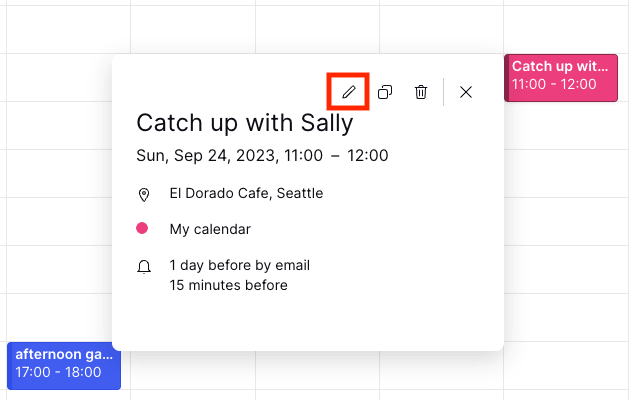
- Ajoutez, supprimez ou modifiez des notifications par e-mail (ou des notifications push) selon vos besoins. Vous pouvez ajouter jusqu’à 10 notifications à chaque événement en cliquant sur Ajouter une notification et en utilisant les menus déroulants.

- Cliquez sur Enregistrer lorsque vous avez terminé.
Notifications par e-mail sur les applications mobiles Proton Calendar (Android et iOS)
Vous pouvez ajouter des notifications par e-mail pour un événement spécifique dans Proton Calendar sur votre appareil mobile Android lors de sa création ou ultérieurement.
Vous ne pouvez pas définir ou modifier de notifications par e-mail sur votre iPhone ou iPad (iOS/iPadOS) pour le moment. Cependant, toutes les notifications par e-mail que vous définissez ou modifiez sur le web ou les applications Android seront synchronisées sur tous vos appareils.
Définir des notifications par e-mail sur Proton Calendar pour Android
Pour ajouter une notification par e-mail lors de la création d’un événement sur Proton Calendar pour Android :
- Ouvrez Proton Calendar sur votre appareil Android.
- Appuyez sur un jour du calendrier (dans n’importe quel affichage — Jour, 3 jours, Semaine ou Mois) et appuyez sur le bouton plus (+) pour créer un événement.
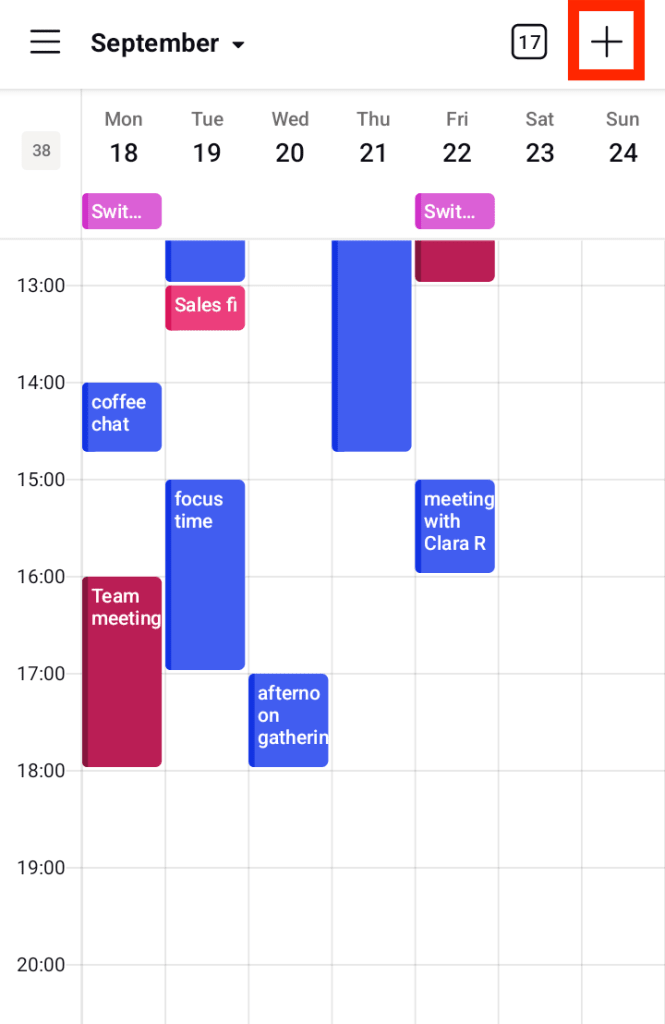
- Ajoutez le titre, la date, l’heure de l’événement, etc. Vous pouvez ajouter une nouvelle notification par e-mail (ou une notification push) en cliquant sur Ajouter une notification.

- Sélectionnez l’heure de la notification, puis choisissez e-mail sous Type de notification.

- Cliquez sur Terminé, puis sur Enregistrer.
Modifier les notifications par e-mail sur Proton Calendar pour Android
Vous pouvez modifier les notifications par e-mail (ou les notifications push) sur Proton Calendar pour Android à tout moment. Pour ce faire :
- Ouvrez l’application Proton Calendar sur votre appareil Android.
- Appuyez sur l’événement que vous souhaitez modifier, puis sur l’icône de modification en forme de crayon.

- Ajoutez, supprimez ou modifiez des notifications par e-mail (ou des notifications push) selon vos besoins. Vous pouvez ajouter jusqu’à 10 notifications à chaque événement en cliquant sur Ajouter une notification et en utilisant les menus déroulants.
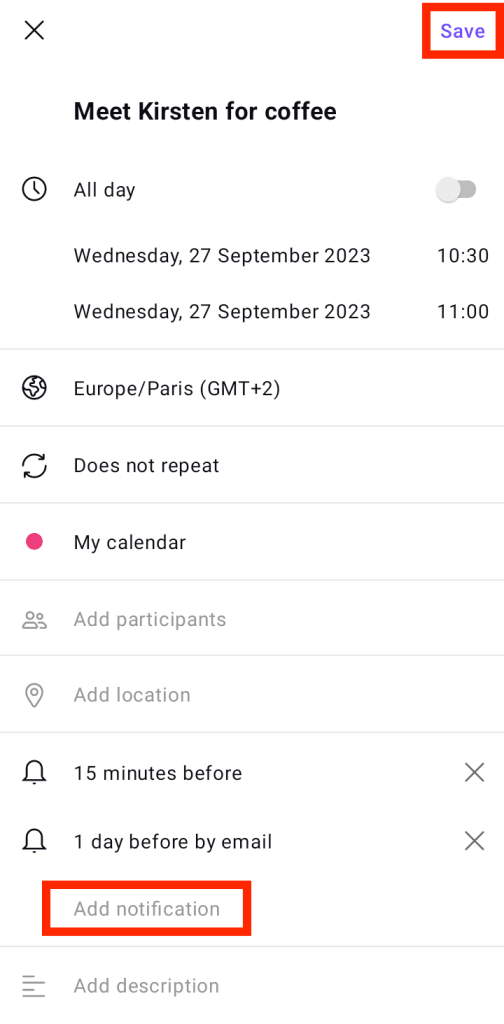
- Cliquez sur Enregistrer lorsque vous avez terminé.
Proton peut-il lire le contenu ou le titre des e-mails de notification ?
Non. Le contenu et le titre de l’événement (mais pas l’heure ni la date, bien sûr, car elles sont nécessaires pour envoyer la notification à temps) sont chiffrés de bout en bout sur votre appareil avant que l’e-mail de notification ne soit envoyé à nos serveurs, puis distribué dans votre boite de réception.
L’application web Proton Calendar peut afficher le titre et les détails de l’événement dans votre boite de réception grâce à un identifiant (ID) inclus dans l’en-tête de la notification par e-mail, qui invite l’application à rechercher l’événement dans votre calendrier et à vous afficher ces détails. L’ensemble de ce processus est effectué côté client.
En savoir plus sur le modèle de sécurité de Proton Calendar
En savoir plus sur les notifications de Proton Calendar
Notifications de Proton Calendar — aperçu et paramètres par défaut
Notifications de Proton Calendar sur navigateur de bureau