
Notificações de navegador de desktop do Proton Calendar
- Leitura
- 3 min
- Categoria
- Notificações do evento
O Proton Calendar pode enviar para você lembretes (notificações) para alertar sobre os próximos eventos. Existem dois tipos de notificações:
- Notificações push — banners ou outras notificações que aparecem no seu navegador de desktop ou no seu dispositivo móvel (Android e iOS)
- Notificações por e-mail — e-mails que são enviados para a sua caixa de entrada
Aqui explicamos como receber notificações push que aparecem no seu navegador de desktop:
Como ativar notificações na área de trabalho
Como desativar notificações na área de trabalho
Como ativar notificações na área de trabalho
O Proton Calendar suporta notificações de navegador em todos os navegadores de desktop modernos e populares.
Para receber notificações de navegador, você precisa estar conectado ao aplicativo para web do Proton Calendar(nova janela).
Quando você entrar no calendar.proton.me(nova janela) pela primeira vez, verá uma mensagem do navegador perguntando se deseja permitir notificações.

Se você dispensar esse pop-up do navegador, continuaremos a mostrar um banner no topo do aplicativo para web solicitando sua permissão para ativar notificações na área de trabalho.

Se você dispensar esse banner (clicar em X à direita do banner), ele desaparecerá e não perguntaremos novamente.
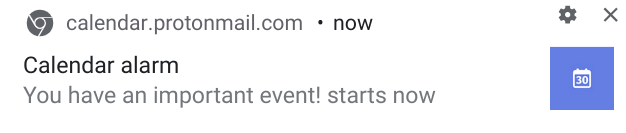
Depois de permitir as notificações na área de trabalho para o Proton Calendar, na próxima vez que receber uma nova mensagem, você verá uma notificação aparecer no canto inferior direito da tela:
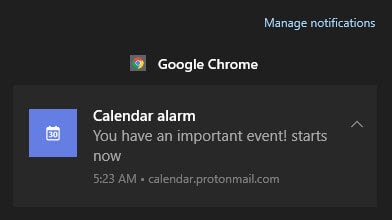
Ou por meio do serviço de notificação integrado do seu sistema operacional:
Windows
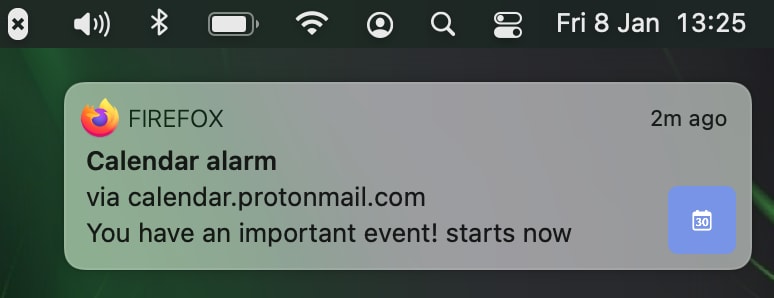
macOS
O Linux e o Chrome OS mostram notificações semelhantes.
Para verificar se as notificações estão permitidas para um site individual, além de ter a opção de permiti-las ou bloqueá-las como desejar, clique no ícone de cadeado à esquerda da barra de endereços URL do seu navegador.
Firefox

Chrome, Chromium, Edge Chromium e Brave

Safari
O Safari funciona de maneira um pouco diferente. Acesse Preferências → guia Sites → Notificações.

Como desativar notificações na área de trabalho
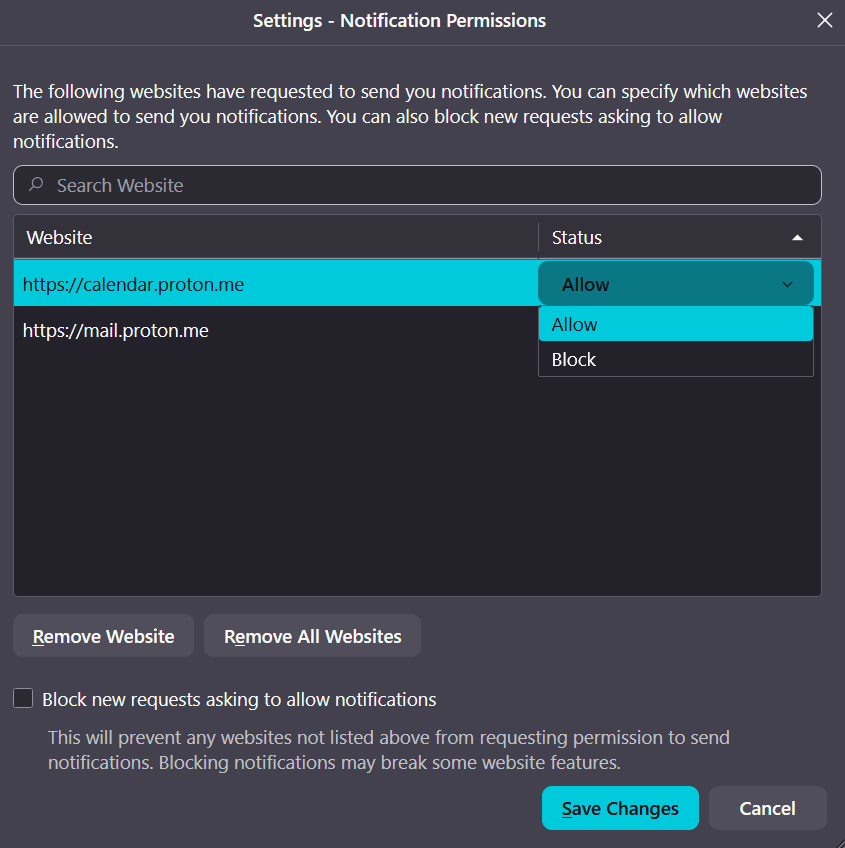
As instruções acima permitem que você ative e desative notificações site por site. Você também pode revisar todos os sites que têm permissão para exibir notificações do navegador ou desativar completamente todas as notificações do navegador.
Firefox
Acesse Preferências → Privacidade e Segurança → Permissões → Notificações.
Chrome e Brave
Acesse Configurações → Privacidade e segurança → Configurações do site → Permissões → Notificações.

As opções para bloquear todas as notificações ou selecionar Usar avisos mais discretos (o que impede que os avisos de notificação interrompam você) estão disponíveis no topo da página.
O Edge Chromium é muito parecido, mas você deve acessar Configurações → clicar no menu de hambúrguer à direita de Configurações → Permissões do site → Notificações.
As instruções para gerenciar notificações no Safari estão acima.
Saiba mais sobre as notificações do Proton Calendar
Notificações do Proton Calendar — visão geral e configurações padrão
Notificações móveis do Proton Calendar
Notificações por e-mail do Proton Calendar
Saiba mais sobre como criar, modificar e excluir eventos no Proton Calendar