
Notifications de navigateur de bureau Proton Calendar
- Lecture
- 3 minutes
- Catégorie
- Notifications de l’événement
Proton Calendar peut vous envoyer des rappels (notifications) pour vous alerter des événements à venir. Il existe deux types de notifications :
- Notifications push — des bannières ou d’autres notifications qui s’affichent dans votre navigateur de bureau ou sur votre appareil mobile (Android et iOS)
- Notifications par e-mail — des e-mails envoyés dans votre boîte de réception
Nous vous expliquons ici comment recevoir des notifications push sur votre navigateur de bureau :
Comment activer les notifications de bureau
Comment désactiver les notifications de bureau
Comment activer les notifications de bureau
Proton Calendar prend en charge les notifications de navigateur sur tous les navigateurs de bureau modernes et populaires.
Pour recevoir des notifications de navigateur, vous devez être connecté à l’application web Proton Calendar(nouvelle fenêtre).
Lors de votre première connexion à calendar.proton.me(nouvelle fenêtre), vous verrez un message du navigateur vous demandant si vous souhaitez autoriser les notifications.

Si vous fermez ce pop-up de navigateur, nous continuerons d’afficher une bannière en haut de l’application web pour vous demander l’autorisation d’activer les notifications de bureau.

Si vous fermez cette bannière (cliquez sur X à droite de la bannière), elle disparaîtra et nous ne vous le demanderons plus.
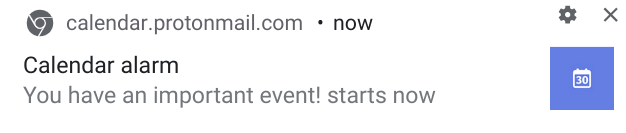
Une fois que vous aurez autorisé les notifications de bureau pour Proton Calendar, la prochaine fois que vous recevrez un nouveau message, vous verrez une notification s’afficher dans le coin inférieur droit de votre écran :
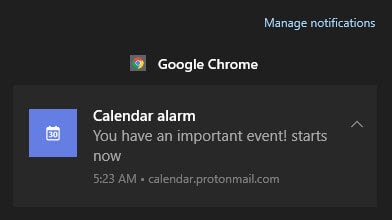
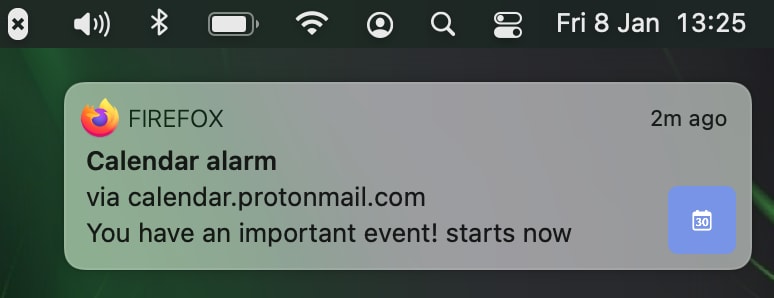
Ou via le service de notification intégré de votre système d’exploitation :
Windows
macOS
Linux et Chrome OS affichent des notifications similaires.
Pour vérifier si les notifications sont autorisées pour un site individuel, et avoir la possibilité de les autoriser ou de les bloquer selon vos préférences, cliquez sur l’icône de cadenas à gauche de la barre d’adresse URL de votre navigateur.
Firefox

Chrome, Chromium, Edge Chromium et Brave

Safari
Safari fonctionne légèrement différemment. Allez dans Préférences → onglet Sites web → Notifications.

Comment désactiver les notifications de bureau
Les instructions ci-dessus vous permettent d’activer et de désactiver les notifications au cas par cas. Vous pouvez également examiner tous les sites qui ont l’autorisation d’afficher des notifications de navigateur ou désactiver complètement toutes les notifications de navigateur.
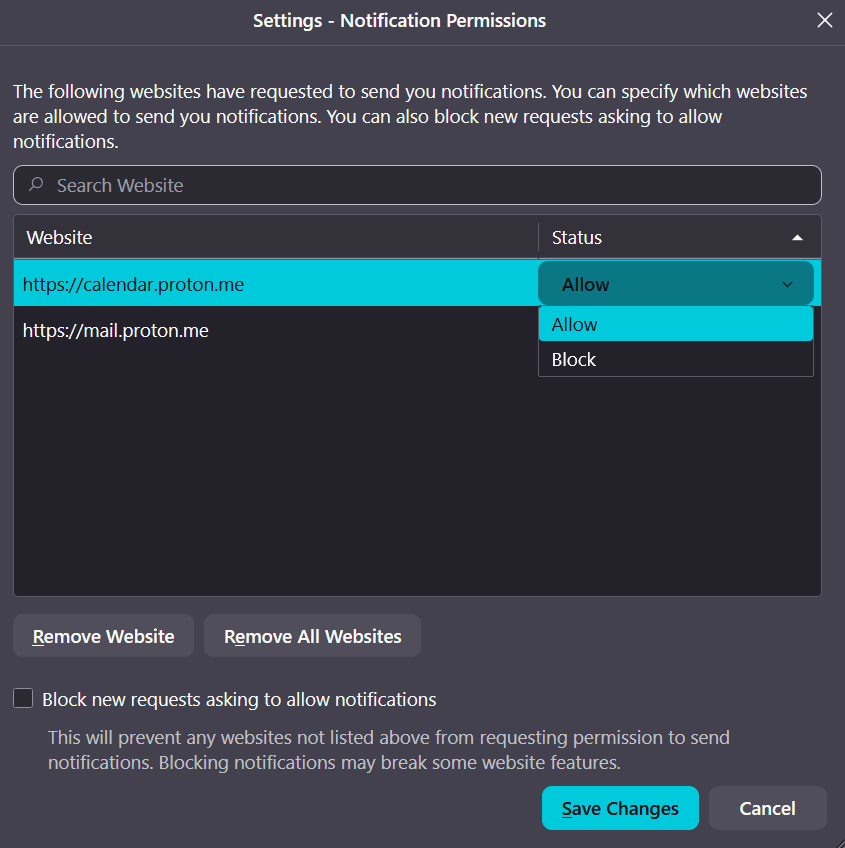
Firefox
Allez dans Préférences → Vie privée et sécurité → Autorisations → Notifications.
Chrome et Brave
Allez dans Paramètres → Vie privée et sécurité → Paramètres des sites → Autorisations → Notifications.

Les options permettant de bloquer toutes les notifications ou de sélectionner Utiliser une messagerie plus discrète (ce qui empêche les demandes de notification de vous interrompre) sont disponibles en haut de la page.
Edge Chromium est très similaire, sauf qu’il faut aller dans Paramètres → cliquer sur le menu hamburger à droite de Paramètres → Autorisations des sites → Notifications.
Les instructions pour gérer les notifications dans Safari figurent ci-dessus.
En savoir plus sur les notifications de Proton Calendar
Notifications de Proton Calendar — aperçu et paramètres par défaut
Notifications mobiles de Proton Calendar
Notifications par e-mail de Proton Calendar
En savoir plus sur la façon de créer, modifier et supprimer des événements dans Proton Calendar