
Excluir mensagens indesejadas automaticamente no Proton Mail
- Leitura
- 4 min
- Categoria
- Pesquise e organize e-mails
Se você usa um plano pago do Proton Mail, pode configurar o Proton Mail para excluir automaticamente as mensagens que estão nas suas pastas de lixeira e spam há 30 dias. Chamamos isso de “excluir mensagens indesejadas automaticamente” e o recurso vem desativado por padrão.
Explicamos como usar o recurso de excluir mensagens indesejadas automaticamente e como ele funciona com mensagens que já estão configuradas para serem excluídas por conta própria (expiração de mensagens).
Como ativar o recurso de excluir mensagens indesejadas automaticamente
Como desativar o recurso de excluir mensagens indesejadas automaticamente
Como o recurso de excluir mensagens indesejadas automaticamente funciona com a expiração de mensagens
Se outro usuário do Proton definir a data de expiração da mensagem
Se você definir a data de expiração da mensagem
Como ativar o recurso de excluir mensagens indesejadas automaticamente
1. No aplicativo para web do Proton Mail, clique em Configurações → Todas as configurações → Mensagens e composição → Mensagens e ative o botão Excluir mensagens indesejadas automaticamente.
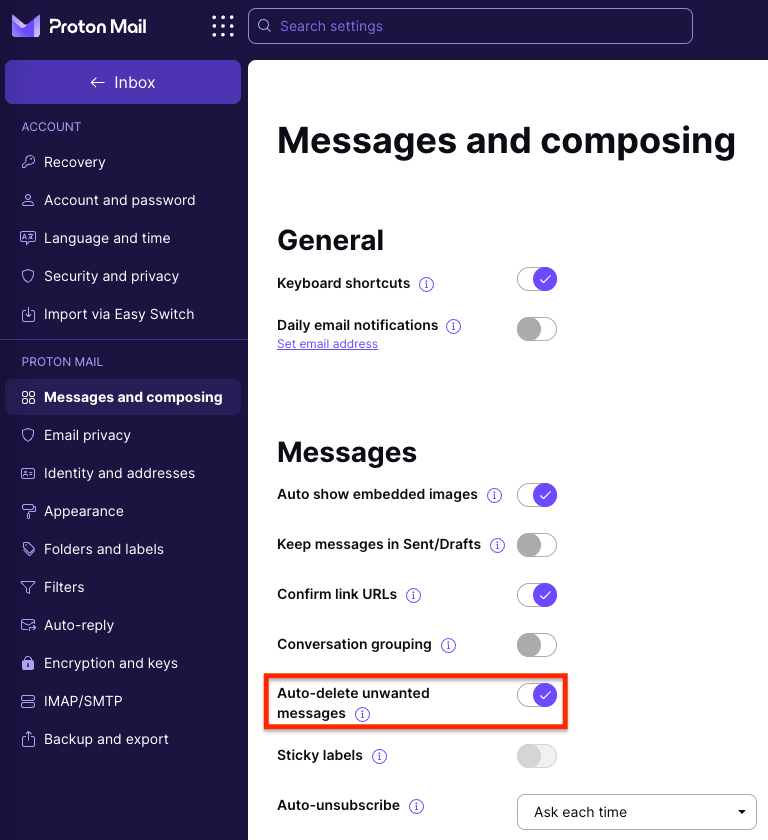
2. As mensagens nas suas pastas de lixeira e spam agora serão excluídas automaticamente 30 dias após você movê-las para lá.
Nota: Quando você ativa o recurso Excluir mensagens indesejadas automaticamente, as mensagens que já estão nas suas pastas de lixeira ou spam receberão uma data de exclusão com base no dia em que você as moveu para lá. Por exemplo, ao ativar a exclusão automática, se uma mensagem já estiver na sua pasta de lixeira ou spam há 12 dias, ela será excluída 18 dias depois (30 – 12 = 18).
Da mesma forma, mensagens que estejam na sua pasta de lixeira ou spam há mais de 30 dias serão excluídas imediatamente.
Se o recurso Excluir mensagens indesejadas automaticamente estiver ativado e você quiser manter uma mensagem específica que esteja na sua pasta de lixeira ou spam, você pode:
- Mover a mensagem para outra pasta que não seja a lixeira ou spam, ou
- Selecionar ou abrir a mensagem e clicar no ícone Mover para Caixa de Entrada (atalho de teclado I) para devolvê-la à sua caixa de entrada
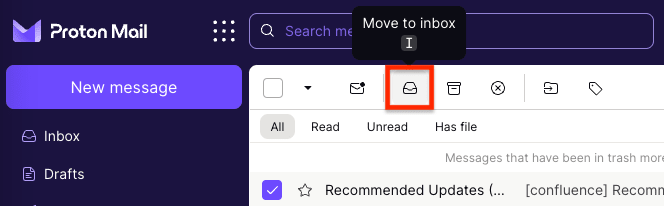
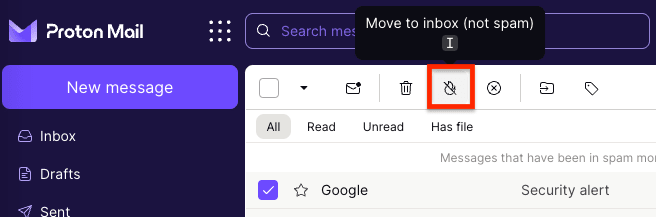
Nota: Você também pode ativar a exclusão automática de mensagens indesejadas clicando em Ativar no banner que aparece no topo da sua pasta de lixeira ou spam.

Clicar em Ativar na lixeira ou no spam ativa a exclusão automática para ambas as pastas (o mesmo que ativar o botão Excluir mensagens indesejadas automaticamente). As mensagens nas suas pastas de lixeira e spam agora serão excluídas automaticamente 30 dias após você movê-las para lá.
Como desativar o recurso de excluir mensagens indesejadas automaticamente
1. No aplicativo para web do Proton Mail, clique em Configurações → Todas as configurações → Mensagens e composição → Mensagens e desative o botão Excluir mensagens indesejadas automaticamente.
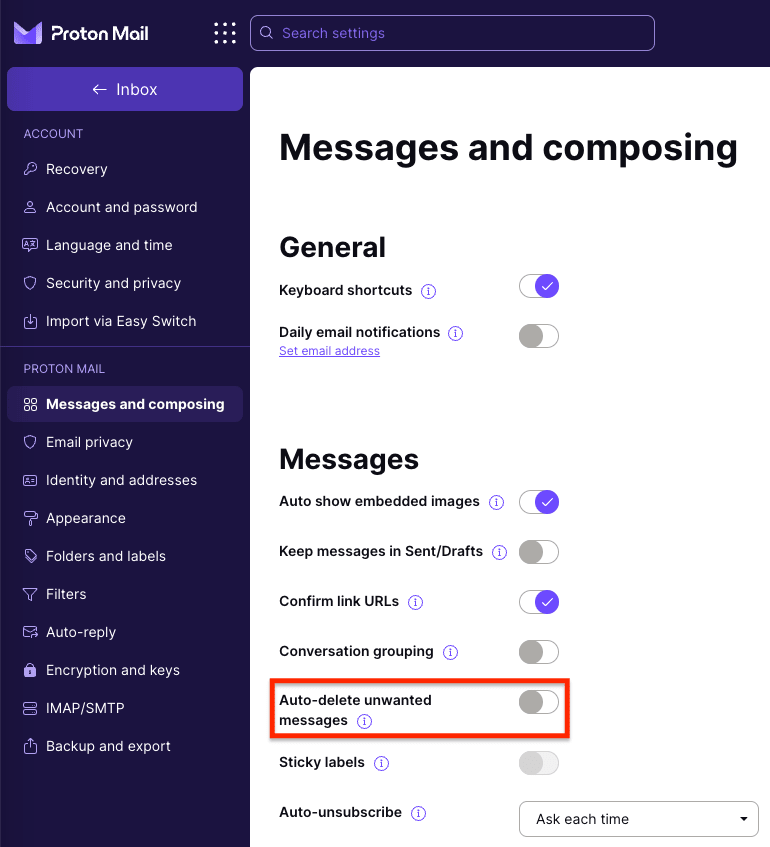
2. Quando você desativa o recurso Excluir mensagens indesejadas automaticamente, todas as exclusões automáticas futuras de mensagens nas suas pastas de lixeira e spam são canceladas.
Como o recurso de excluir mensagens indesejadas automaticamente funciona com a expiração de mensagens
Se você usa um plano pago do Proton Mail, pode configurar mensagens para expirarem (serem excluídas automaticamente) após um determinado período.
Saiba mais sobre a expiração de mensagens do Proton Mail
Veja como funciona a expiração de mensagens quando você ativa o recurso de excluir mensagens indesejadas automaticamente.
Se outro usuário do Proton definir a data de expiração da mensagem
Se você receber um e-mail com uma data de expiração definida por outro usuário do Proton e movê-lo para a pasta de lixeira ou spam, a mensagem manterá a data de expiração original. Ela será excluída automaticamente na data definida pelo remetente.
Se você definir a data de expiração da mensagem
Se você definir uma data de expiração para uma mensagem recebida e, posteriormente, movê-la para a pasta de lixeira ou spam, a data de expiração definida será cancelada. A mensagem será excluída 30 dias após você movê-la para a lixeira ou spam.