
Gerenciando boletins informativos no Proton Mail
- Leitura
- 3 min
- Categoria
- Usando o Proton Mail
O Proton Mail oferece uma Visualização de boletins informativos dedicada que ajuda você a organizar e cancelar rapidamente a assinatura de e-mails, sem precisar vasculhar sua caixa de entrada. Quer você esteja organizando sua caixa de entrada ou retomando o controle sobre o que chega nela, esta visualização oferece ferramentas poderosas para gerenciar tudo com apenas alguns cliques.
Onde encontrar a visualização de Boletins informativos
Vá para o seu Proton Mail(nova janela) e clique em Visualizações → Boletins informativos na barra lateral.
Na visualização de Boletins informativos(nova janela), você verá uma lista de todos os remetentes de boletins informativos à esquerda, e os e-mails do remetente selecionado à direita. Este layout facilita navegar, organizar e agir sobre suas assinaturas — tudo em um só lugar.
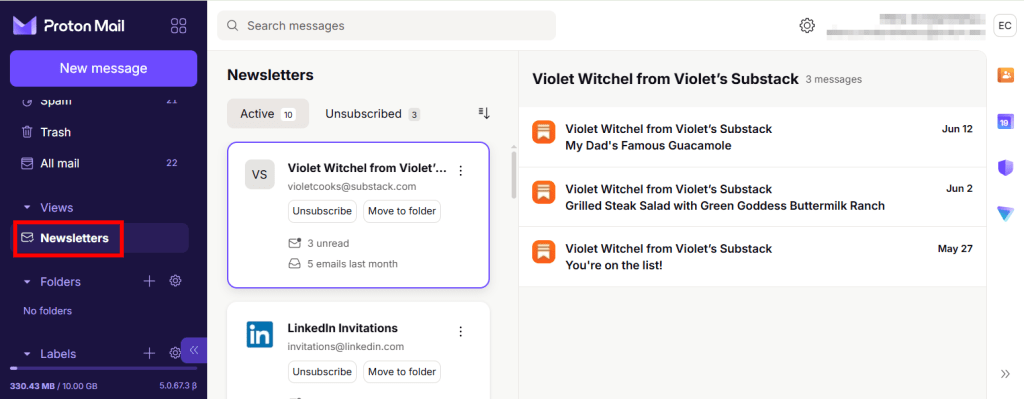
Aqui, você encontrará duas guias:
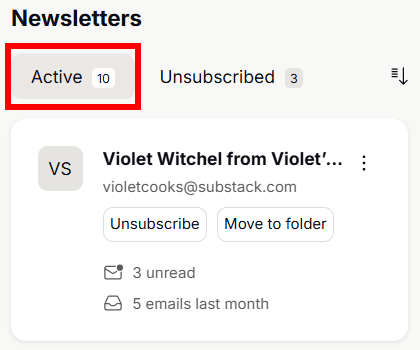
- Ativo – Mostra os boletins informativos aos quais você está inscrito atualmente.
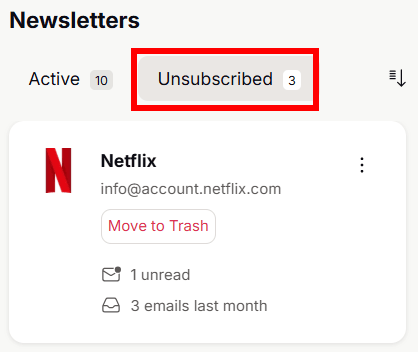
- Assinatura cancelada – Lista os remetentes dos quais você optou por sair.
Guia Ativo
A guia Ativo exibe todos os remetentes identificados como boletins informativos.
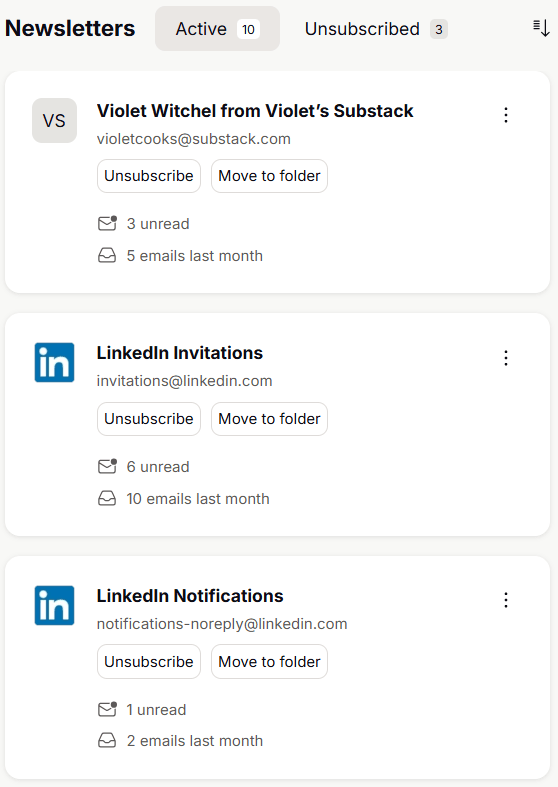
Para cada remetente, você verá:
- Nome do remetente e endereço de e-mail
- Contagem de mensagens não lidas
- Número de e-mails recebidos nos últimos 30 dias (ajuda a identificar possíveis spam)
Você pode gerenciar facilmente cada remetente:
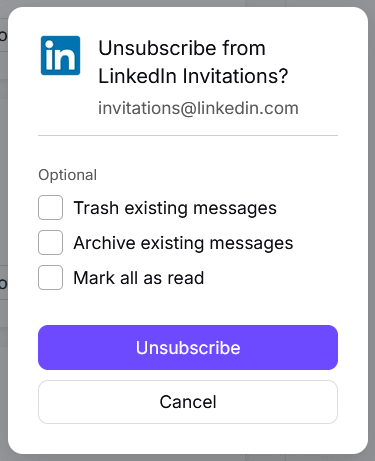
- Cancelar inscrição e escolher o que fazer com as mensagens antigas:
- Mover mensagens existentes para a Lixeira (opcional)
- Arquivar mensagens existentes (opcional)
- Marcar todas como lidas (opcional)
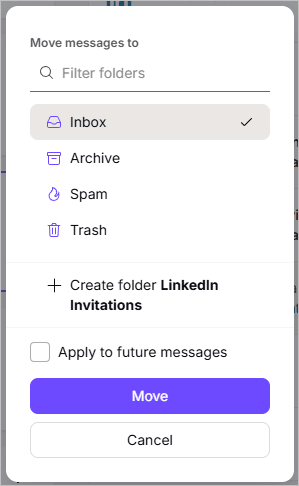
- Mover para pasta, selecionar uma pasta ou criar uma, e marcar Aplicar para mensagens futuras (opcional) para que novos e-mails desse remetente vão para a pasta selecionada automaticamente.
- Use o menu ⋮ para realizar uma das seguintes ações em todas as mensagens da lista de e-mails selecionada:
- Marcar como lido
- Mover para Arquivo
- Mover para a Lixeira
- Remover da lista

Guia Assinatura cancelada
Na guia Assinatura cancelada, você pode:
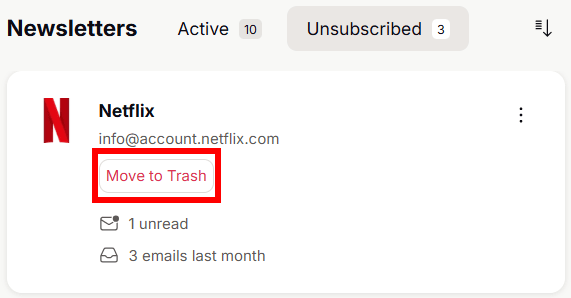
- Mover para a Lixeira e marcar Aplicar para mensagens futuras (opcional) para garantir que qualquer mensagem futura desse remetente seja excluída automaticamente.
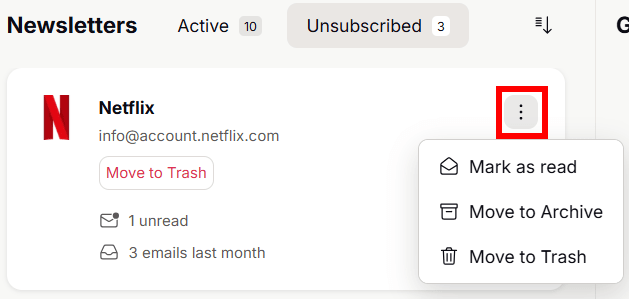
- Use o menu ⋮ para realizar uma das seguintes ações em todas as mensagens da lista de e-mails selecionada:
- Marcar como lido
- Mover para Arquivo
- Mover para a Lixeira
- Remover da lista
Classificar e organizar boletins informativos
Em ambas as guias Ativo e Assinatura cancelada, você pode classificar os remetentes por:
- Menos lidos
- Mais lidos
- Mais frequentes
- A a Z
- Lidos recentemente
- Recebidos recentemente

Você também pode gerenciar e-mails individuais de um remetente sem afetar o restante da lista de e-mails. Basta clicar em qualquer mensagem no painel direito para marcar como lida, mover para a lixeira, mover para o arquivo ou marcar com estrela.
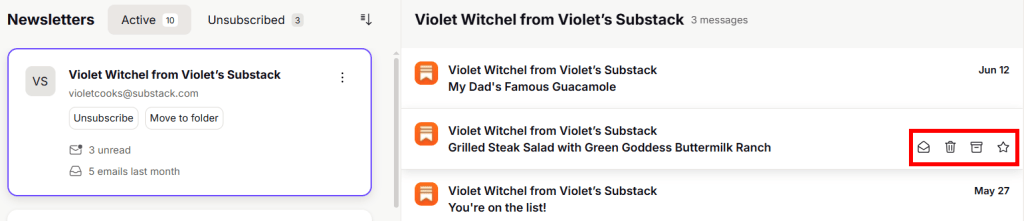
Com essas visualizações, você pode identificar rapidamente o que é importante, o que você ignorou e o que pode valer a pena cancelar a inscrição.
Perguntas frequentes
Meus boletins informativos são movidos para a nova visualização de Boletins informativos?
Não, seus e-mails permanecem exatamente onde estão. A visualização de Boletins informativos não move nem reorganiza nada; ela simplesmente oferece um espaço dedicado para ver todas as suas assinaturas em um só lugar. Você ainda encontrará boletins informativos na sua Caixa de entrada ou nas pastas que você atribuiu. Esta visualização apenas torna mais fácil gerenciá-los sem alterar como sua caixa de correio está configurada.
Por que um e-mail que não é um boletim informativo ou um e-mail duplicado está aparecendo na visualização de Boletins informativos?
Usamos vários sinais — como cabeçalhos de e-mail — para identificar boletins informativos, mas, às vezes, e-mails regulares podem ser classificados incorretamente. Isso ocorre porque nem todos os remetentes seguem as convenções padrão de boletins informativos, o que também pode levar a duplicatas aparecendo na visualização.
Se você encontrar algo que não deveria estar lá, adoraríamos sua ajuda! Para denunciar, você pode nos enviar os cabeçalhos de e-mail:
- Abra um e-mail.
- Clique no menu … ao lado do nome do remetente.
- Selecione Visualizar cabeçalhos.
- Clique em Baixar e envie o arquivo para nós.