
Gérer les newsletters dans Proton Mail
- Lecture
- 4 minutes
- Catégorie
- Utiliser Proton Mail
Proton Mail propose une vue Newsletters dédiée qui vous aide à organiser rapidement vos abonnements e-mail et à vous en désabonner sans avoir à fouiller dans votre boite de réception. Que vous souhaitiez faire le ménage ou reprendre le contrôle sur ce qui arrive dans votre boite de réception, cette vue vous offre des outils puissants pour tout gérer en quelques clics.
Où trouver l’affichage Newsletters
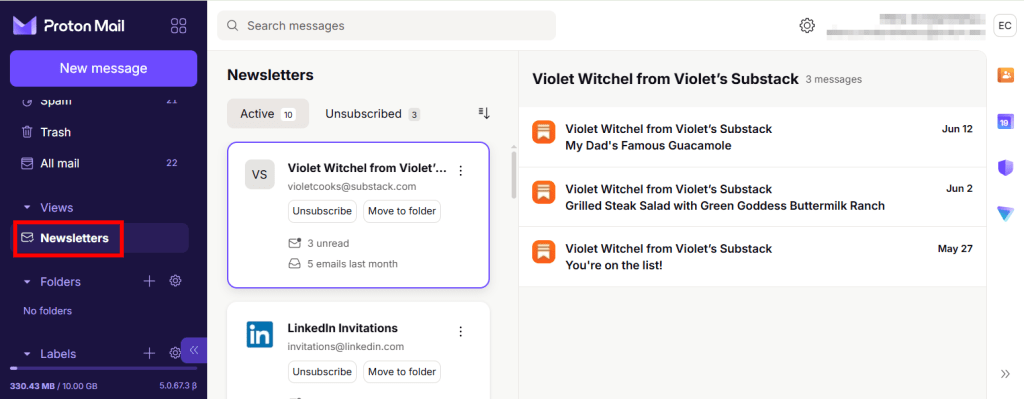
Allez dans votre Proton Mail(nouvelle fenêtre) et cliquez sur Affichages → Newsletters dans la barre latérale.
Dans l’affichage Newsletters(nouvelle fenêtre), vous verrez une liste de tous les expéditeurs de newsletters sur la gauche, et les e-mails de l’expéditeur sélectionné sur la droite. Cette disposition facilite la navigation, l’organisation et la gestion de vos abonnements, le tout au même endroit.
Ici, vous trouverez deux onglets :
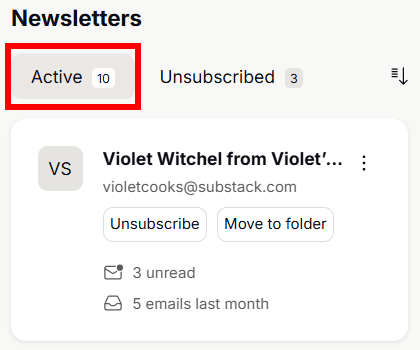
- Active – Affiche les newsletters auxquelles vous êtes actuellement abonné(e).
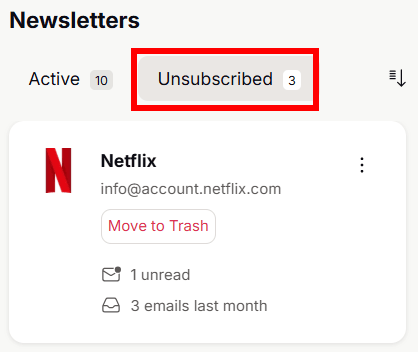
- Désabonné(e) – Liste les expéditeurs dont vous vous êtes désabonné(e).
Onglet Active
L’onglet Active affiche tous les expéditeurs identifiés comme des newsletters.
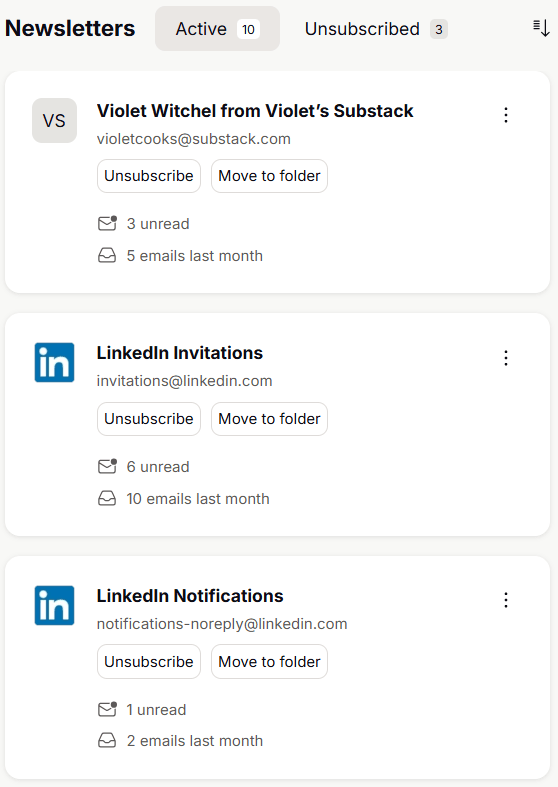
Pour chaque expéditeur, vous verrez :
- Le nom et l’adresse e-mail de l’expéditeur
- Le nombre de messages non lus
- Le nombre d’e-mails reçus au cours des 30 derniers jours (aide à identifier les spams potentiels)
Vous pouvez facilement gérer chaque expéditeur :
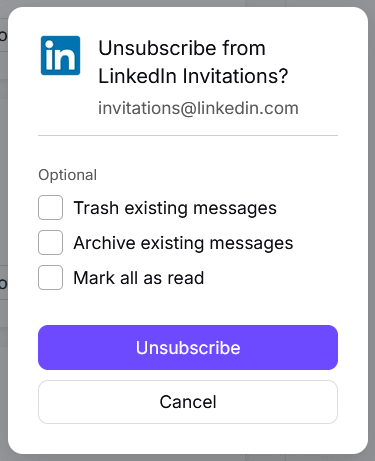
- Se désabonner et choisir quoi faire des anciens messages :
- Supprimer les messages existants (facultatif)
- Archiver les messages existants (facultatif)
- Marquer tous les messages comme lus (facultatif)
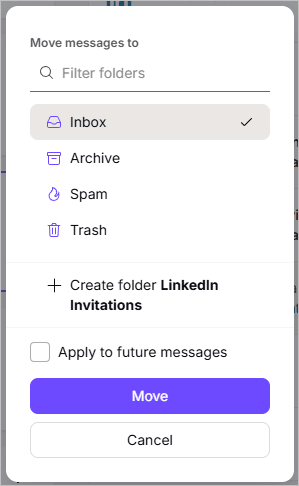
- Déplacer vers un dossier, sélectionnez un dossier ou créez-en un, et cochez Appliquer aux futurs messages (facultatif) afin que les nouveaux e-mails de cet expéditeur soient automatiquement déplacés vers le dossier sélectionné.
- Utilisez le menu ⋮ pour effectuer l’une des actions suivantes sur tous les messages de la liste de diffusion sélectionnée :
- Marquer comme lu
- Déplacer vers les archives
- Déplacer dans la corbeille
- Retirer de la liste

Onglet Désabonné
Dans l’onglet Désabonné, vous pouvez :
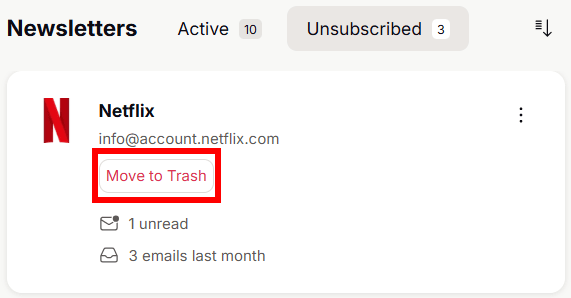
- Déplacer dans la corbeille et cocher Appliquer aux futurs messages (facultatif) pour vous assurer que tous les futurs messages de cet expéditeur seront automatiquement supprimés.
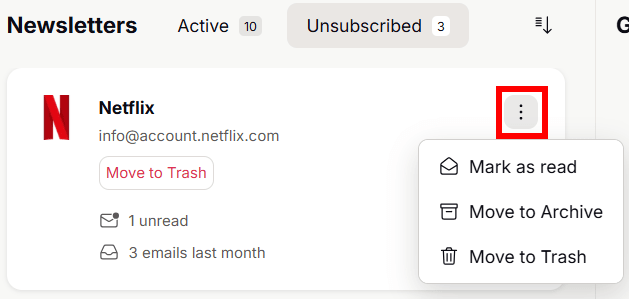
- Utilisez le menu ⋮ pour effectuer l’une des actions suivantes sur tous les messages de la liste de diffusion sélectionnée :
- Marquer comme lu
- Déplacer vers les archives
- Déplacer dans la corbeille
- Retirer de la liste
Trier et organiser les newsletters
Dans les onglets Active et Désabonné, vous pouvez trier les expéditeurs par :
- Moins lus
- Plus lus
- Plus fréquents
- A à Z
- Lus récemment
- Reçus récemment

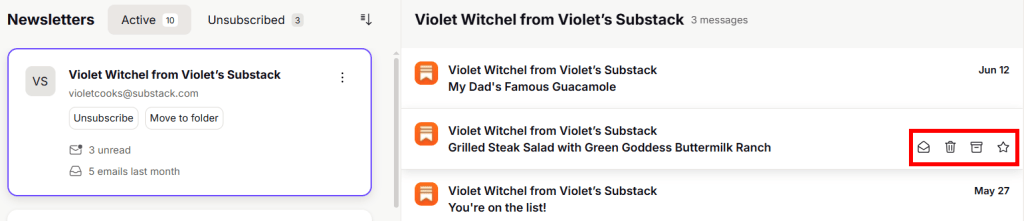
Vous pouvez également gérer des e-mails individuels provenant d’un expéditeur sans affecter le reste de la liste de diffusion. Cliquez simplement sur n’importe quel message dans le panneau de droite pour le marquer comme lu, le déplacer dans la corbeille, le déplacer vers les archives ou l’ajouter aux favoris.
Grâce à ces affichages, vous pouvez rapidement identifier ce qui est important, ce que vous avez ignoré et ce qui pourrait mériter un désabonnement.
Questions fréquentes
Mes newsletters sont-elles déplacées vers le nouvel affichage Newsletters ?
Non, vos e-mails restent là où ils sont. L’affichage Newsletters ne déplace ni ne réorganise rien ; il vous offre simplement un espace dédié pour voir tous vos abonnements au même endroit. Vous trouverez toujours vos newsletters dans votre Boite de réception ou dans les dossiers que vous avez attribués. Cet affichage facilite simplement leur gestion sans modifier la configuration de votre messagerie.
Pourquoi un e-mail qui n’est pas une newsletter ou un e-mail en double s’affiche-t-il dans l’affichage Newsletters ?
Nous utilisons plusieurs signaux, comme les en-têtes d’e-mail, pour identifier les newsletters, mais il arrive que des e-mails classiques soient mal classés. Cela s’explique par le fait que tous les expéditeurs ne suivent pas les conventions standard des newsletters, ce qui peut également entraîner l’apparition de doublons dans l’affichage.
Si vous remarquez un message à sa place, nous serions ravis de votre aide ! Pour nous le signaler, vous pouvez nous envoyer les en-têtes d’e-mail :
- Ouvrez un e-mail.
- Cliquez sur le menu … à côté du nom de l’expéditeur.
- Sélectionnez Afficher les en-têtes.
- Cliquez sur Télécharger et envoyez-nous le fichier.