
Monitor da organização | Suporte do Proton for Business
- Leitura
- 5 min
- Categoria
- Proton for Business
Com o monitor da organização, os administradores podem auditar as alterações feitas por eles mesmos ou por outros administradores nas configurações da organização. Este recurso está disponível para o Proton Workspace e todos os planos Proton for Business no nível Professional.
- Como funciona o Monitor da organização
- Como usar o monitor da organização
- Por que usar o Monitor da organização?
Como funciona o Monitor da organização
O Monitor da organização mostra as ações que os administradores realizaram em sua Organização Proton. Ele ajuda os administradores a ver quais alterações foram feitas, quem as fez e quando.
Estes eventos incluem:
- Adicionar e remover Usuários
- Criar, editar e excluir Grupos
- Gerenciar configurações da Organização e políticas de retenção
- Ativar ou desativar recursos de Segurança
- Conceder ou remover Permissões de administrador
Você verá quando o Evento aconteceu, qual administrador o realizou, quais Usuários, Grupos ou configurações foram afetados e quaisquer outros detalhes relacionados ao Evento específico.
Ver todos os eventos
- Usuário adicionado: Um usuário foi adicionado à sua organização.
- Usuário removido: Um usuário foi excluído da sua organização.
- Regra de retenção adicionada: Uma nova regra foi adicionada à Retenção de dados da sua organização.
- Regra de retenção editada: Uma regra na Retenção de dados da sua organização foi modificada.
- Regra de retenção excluída: Uma regra foi excluída da Retenção de dados da sua organização.
- Grupo criado: Um novo grupo de usuários foi criado.
- Grupo editado: O nome, os membros ou as permissões de um grupo foram alterados.
- Grupo excluído: Um grupo de usuários foi removido da sua organização.
- Proton Sentinel ativado: Saiba mais sobre o Proton Sentinel
- Proton Sentinel desativado: Saiba mais sobre o Proton Sentinel
- Monitor da conta ativado: O Monitor da conta foi ativado para sua organização.
- Configurações do Monitor da conta alteradas: Alterações foram feitas ao recurso de monitoramento da conta da sua organização.
- Monitor da conta desativado: O Monitor da conta foi desativado para sua organização.
- Requisito de 2FA ativado: Autenticação de dois fatores (2FA) foi tornado obrigatório. Isso pode ser para usuários, administradores ou todos os membros.
- Período de carência de 2FA alterado: Este é o tempo que os usuários têm para ativar a 2FA antes que sua conta seja restrita.
- Requisito de 2FA desativado: A autenticação de 2 fatores não é mais obrigatória para usuários, administradores ou todos os membros.
- Lembrete de 2FA enviado: Um lembrete por e-mail foi enviado aos membros solicitando que ativem a 2FA.
- Função concedida: Um usuário na sua organização recebeu permissões de administrador.
- Função revogada: Um usuário na sua organização não possui mais permissões de administrador.
- Administrador iniciou sessão como usuário: Um administrador iniciou sessão na conta de um usuário.
- Sessões revogadas: Um usuário foi desconectado forçadamente de uma ou mais sessões.
- Chave da organização alterada: Saiba mais sobre as chaves da organização
- Políticas de senha atualizadas: Os requisitos de senha para os usuários na sua organização foram alterados.
- Acesso ao aplicativo alterado: Um administrador alterou quais serviços Proton os usuários podem acessar. (Por padrão, usuários não administradores podem acessar a versão gratuita dos serviços Proton que não estão incluídos no plano da sua organização)
- Acesso ao recurso ativado: Um aplicativo (por exemplo, Zoom) foi integrado à sua organização.
- Acesso ao recurso desativado: Um aplicativo não está mais integrado à sua organização.
O monitor da organização é parte do Monitor de atividade do Proton for Business. Você pode ver todas as ferramentas de monitoramento de atividade disponíveis para sua conta no painel de controle do monitor de atividade.
Visibilidade, acesso e segurança
- O monitor da organização não pode ser desativado. Os eventos são salvos permanentemente para que você sempre tenha um registro de auditoria.
- Todos os administradores podem visualizar o painel de controle do monitor da organização, mas ninguém pode excluir ou editar eventos. Isso evita a adulteração de registros de auditoria.
- O monitor da organização não registra endereços IP ou informações de dispositivo do administrador.
Como usar o Monitor da organização
- Inicie sessão na account.proton.me usando sua conta de administrador.
- Selecione Configurações → Todas as configurações.
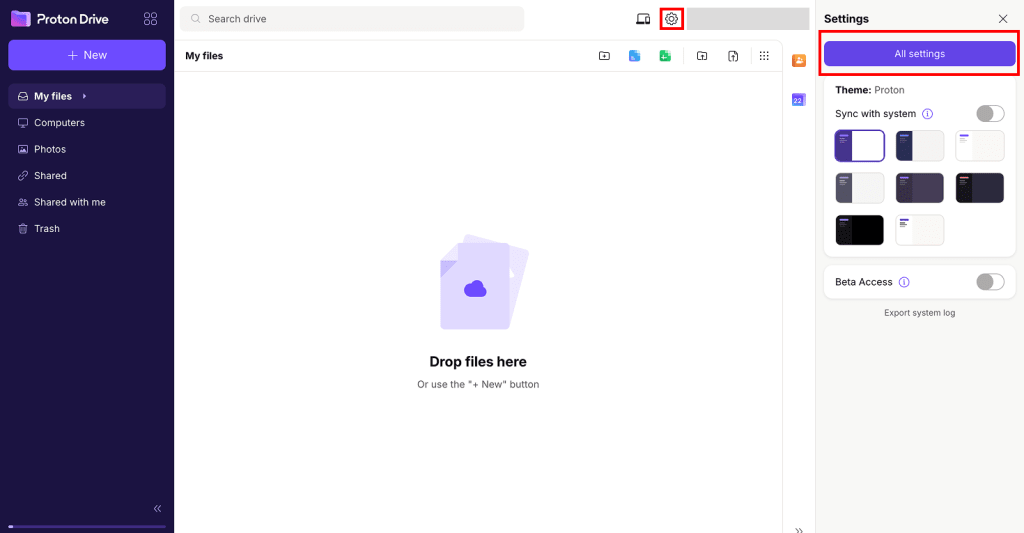
3. Na barra lateral, vá para Organização → Monitor de atividade. Selecionar a guia Organização.

Pesquisar, ordenar e filtrar eventos
Para pesquisar um evento específico, use a barra de Pesquisar sob Monitor da organização. Você pode pesquisar por Nome, Endereço de e-mail, Domínio, Evento ou Detalhes.

Para ordenar eventos por Data, clique no marcador da coluna Evento.

Para filtrar por intervalo de data, preencha os campos De e Para ao lado da barra de Pesquisar. Em seguida, clique em Pesquisar.

Para filtrar por tipo de evento, abrir o menu suspenso Evento e selecionar um evento. Em seguida, clique em Pesquisar.

Exportar eventos do Monitor da organização
- Aplicar quaisquer Filtros ou critérios de Pesquisar que você precisar.
- Clique em Exportar. Isso fará o download dos seus eventos como um arquivo CSV.
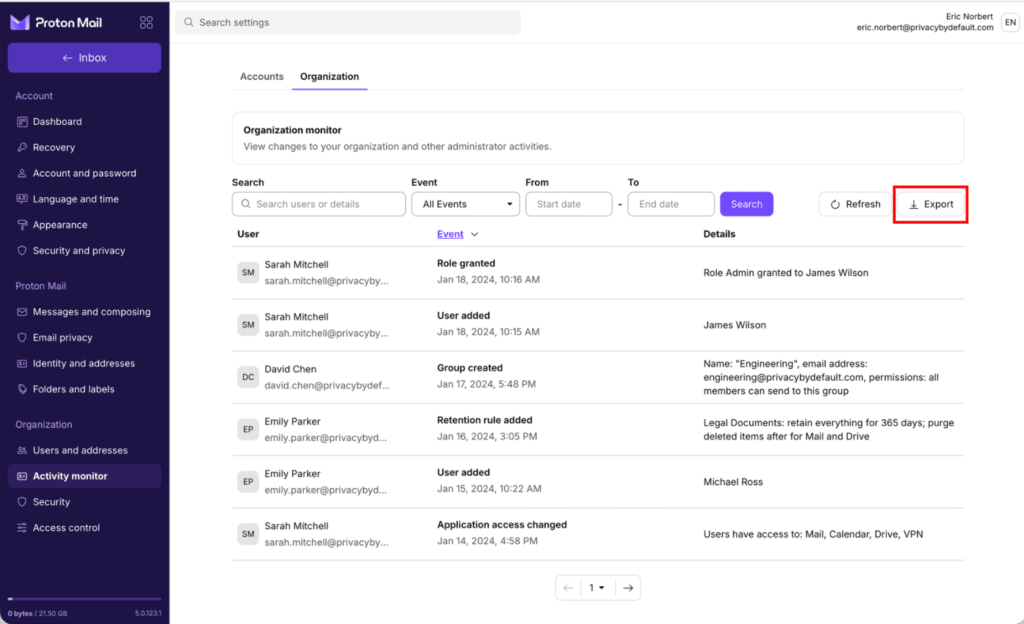
Nota: Você pode exportar até 10.000 eventos de uma vez. Se sua organização tiver mais de 10.000 eventos, use Filtros para refinar sua Pesquisar antes de Exportar.
Por que usar o Monitor da organização?
O Monitor da organização oferece aos administradores visibilidade sobre como sua organização é gerenciada e garante responsabilidade. Ele ajuda as empresas a:
- Atender aos requisitos de conformidade: Sua organização possui uma trilha de auditoria permanente das Ações do administrador.
- Investigar incidentes de segurança: O monitor da organização facilita a revisão das alterações históricas da organização.
- Solução de problemas: Administradores podem identificar quaisquer alterações no nível da organização que afetem a experiência do Usuário ou o acesso a recursos.
- Rastrear alterações administrativas: As equipes podem descobrir quem fez alterações nas suas Configurações da organização.