
Como enviar arquivos, fotos e vídeos grandes com o Proton Drive
- Leitura
- 5 min
- Categorias
- Proton Drive
- Usando o Proton Drive
O Proton Drive facilita o envio seguro de conteúdos grandes — como fotos de alta resolução, vídeos longos ou pastas inteiras de projetos — sem compactação ou limites de tamanho impostos por serviços de e-mail. Este guia explica como você pode compartilhar arquivos, pastas, fotos ou vídeos grandes de forma rápida e segura com outras pessoas.
Compartilhar arquivos ou pastas
Quer você esteja colaborando em documentos de trabalho, enviando uma pasta de projeto para um cliente ou apenas compartilhando um arquivo grande com um amigo, o Proton Drive oferece uma maneira simples e segura de compartilhar arquivos ou pastas individuais do seu armazenamento em nuvem. Veja como você pode fazer isso usando o aplicativo para web:
- Abra o aplicativo para web do Drive(nova janela).
- Você pode compartilhar de dois lugares:
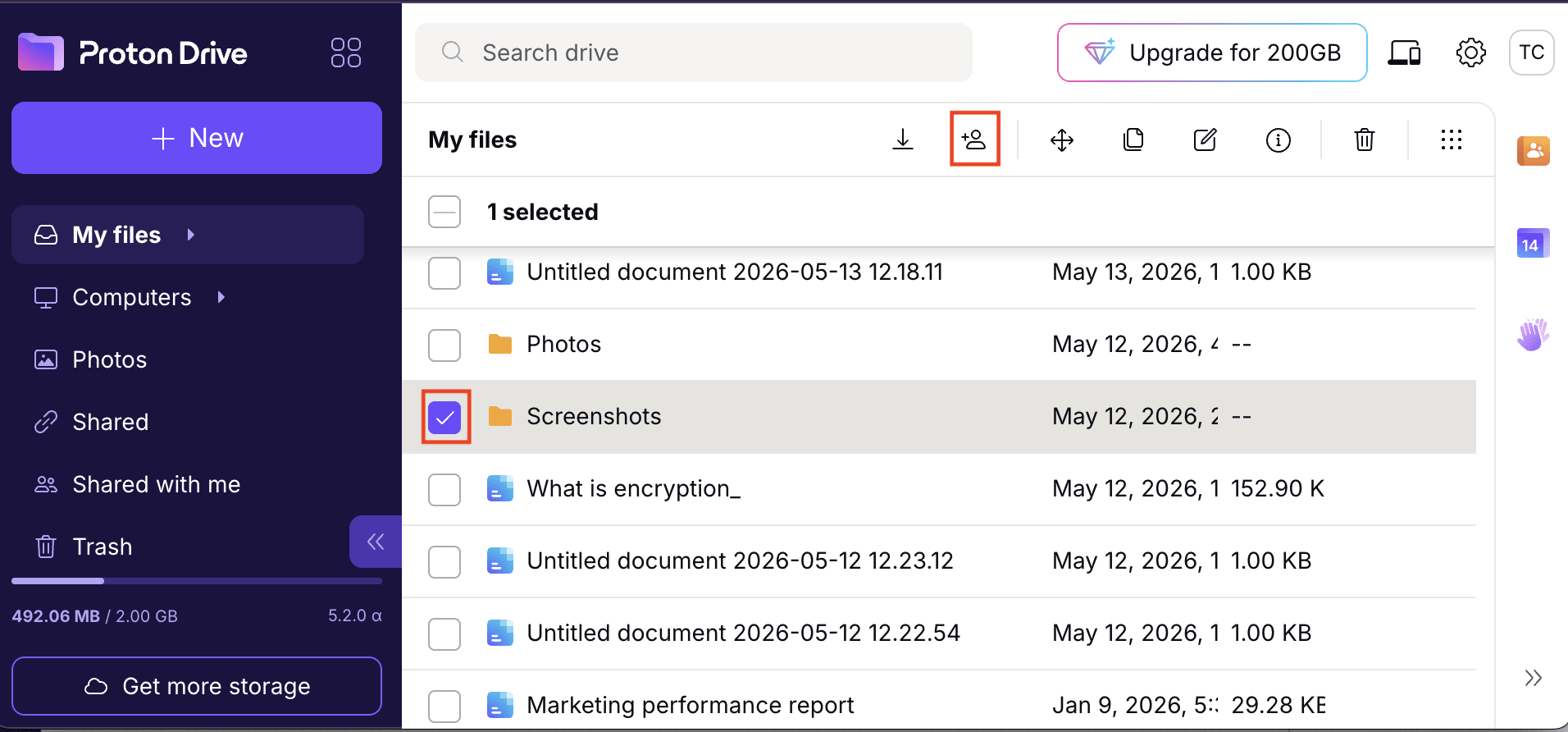
- Guia Meus arquivos: selecione um arquivo ou pasta e clique no botão Compartilhar na barra de ferramentas.
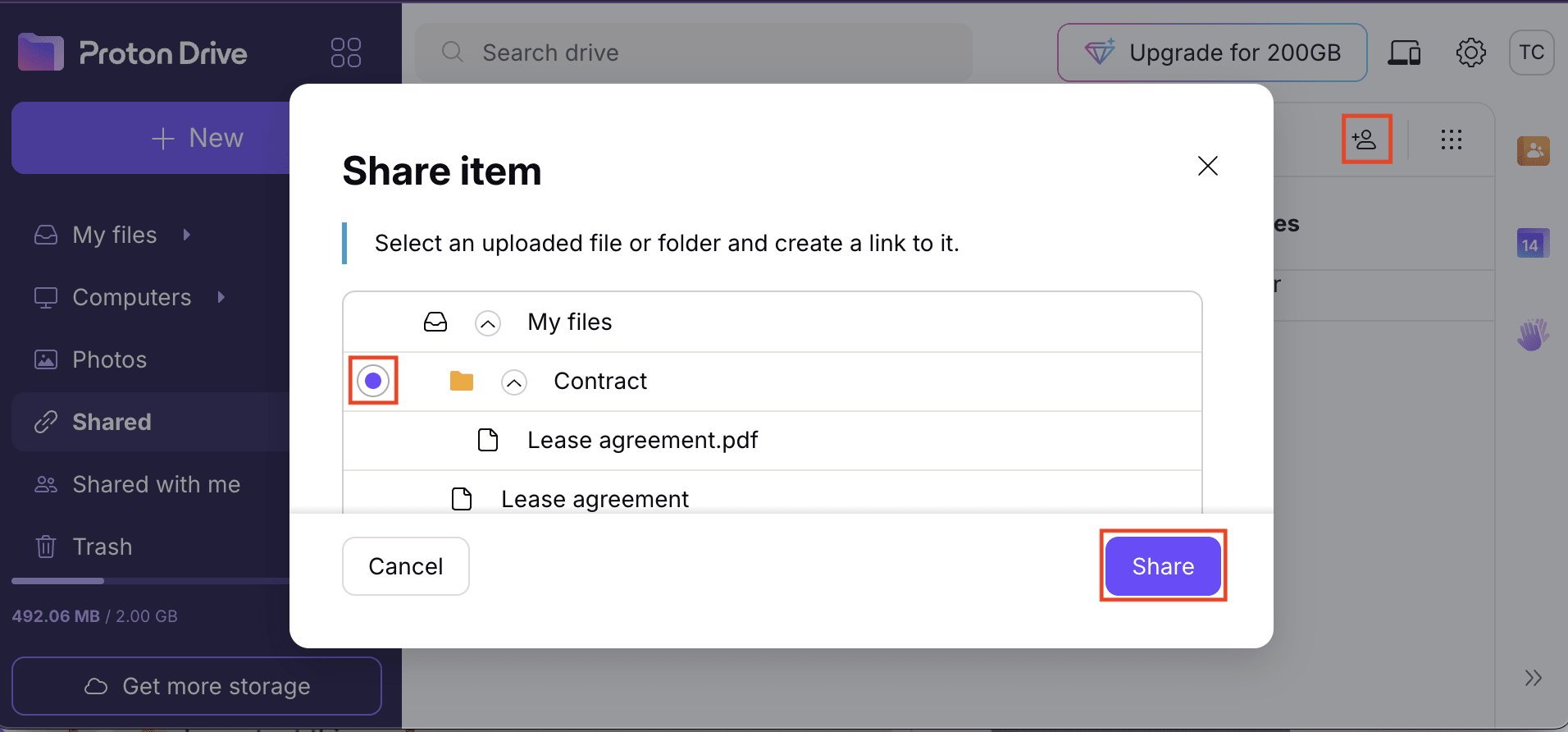
- Guia Compartilhado: clique no botão Compartilhar na barra de ferramentas, selecione o arquivo ou pasta e clique em Compartilhar novamente.
- Continue com as Opções de compartilhamento.
Você também pode compartilhar arquivos e pastas usando os aplicativos móveis para Android e iOS.
Compartilhar uma coleção de fotos
Quando você precisa compartilhar um grande grupo de fotos — como imagens de eventos, álbuns de férias ou coleções de mídias profissionais —, o Proton Drive facilita esse processo sem compactar ou redimensionar seus arquivos. Em vez de compartilhar fotos uma a uma, você pode organizá-las em um álbum compartilhado que os destinatários podem navegar e baixar facilmente. Veja como você pode fazer isso usando o aplicativo para web:
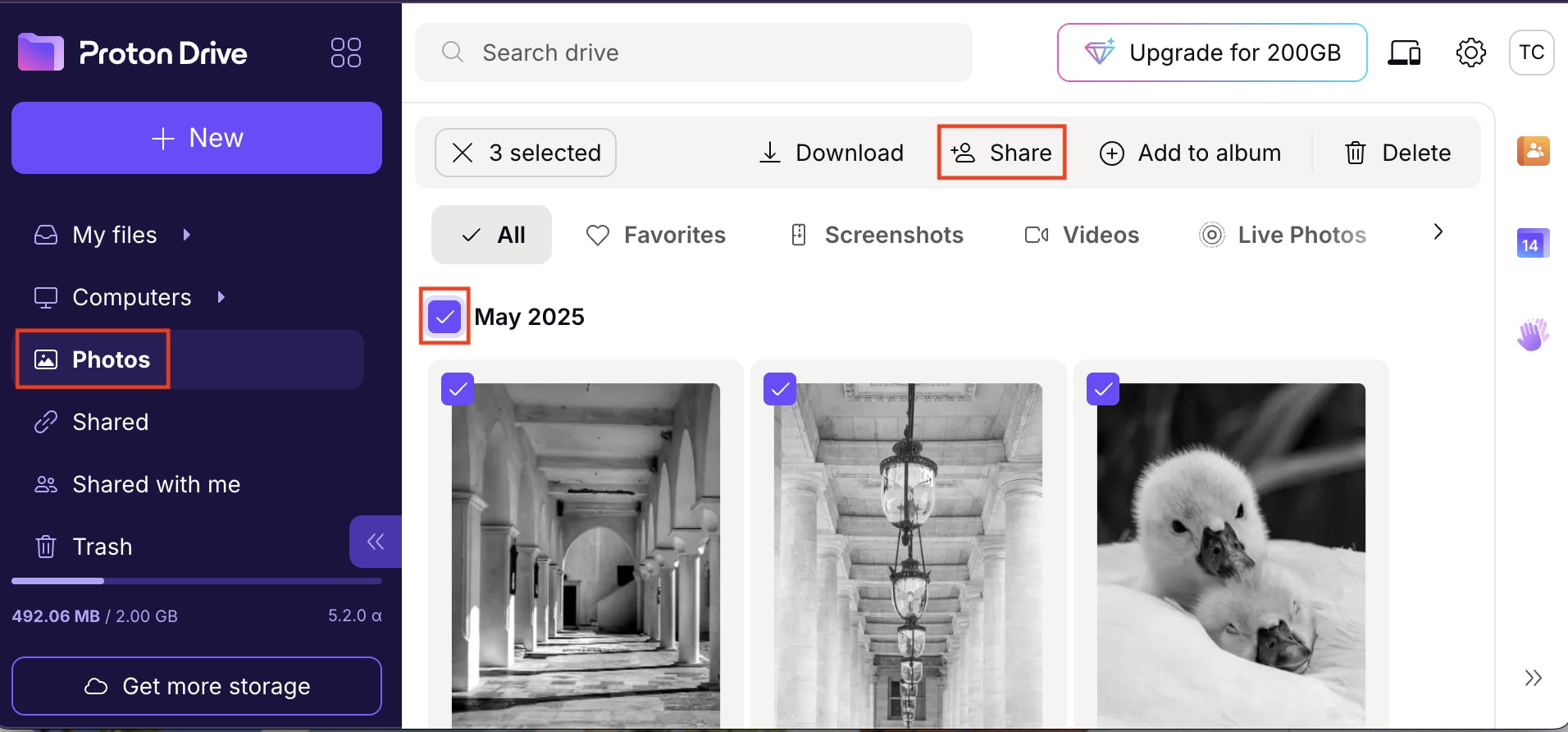
- No aplicativo para web do Drive(nova janela), acesse a guia Fotos.
- Selecione as fotos e clique em Compartilhar.
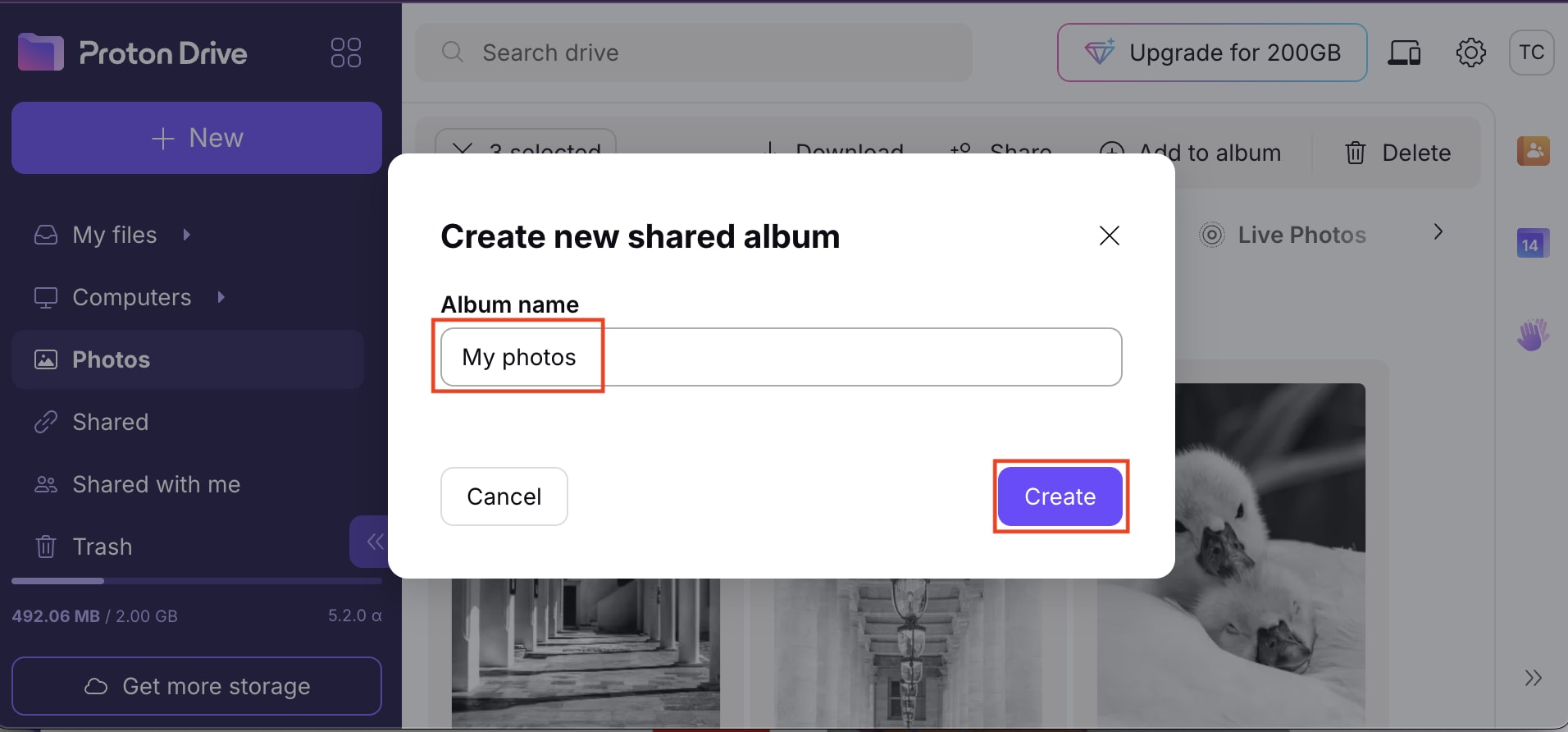
- Selecione Novo álbum compartilhado, insira um nome para o álbum e clique em Criar.
- Continue com as Opções de compartilhamento.
Você também pode criar álbuns e compartilhá-los usando os aplicativos para Android e iOS.
Compartilhar vídeos
Geralmente os vídeos ocupam mais espaço e são mais difíceis de compartilhar por métodos tradicionais, como e-mail ou aplicativos de mensagens. Com o Proton Drive, você pode organizar e compartilhar facilmente arquivos de vídeo de alta qualidade, seja um único clipe ou uma coleção completa. Os filtros integrados facilitam encontrar seus vídeos e compartilhá-los rapidamente em apenas alguns cliques. Veja como você pode fazer isso usando o aplicativo para web:
- No aplicativo para web do Drive(nova janela), acesse a guia Fotos.
- Clique no filtro Vídeos para ver todos os vídeos enviados.
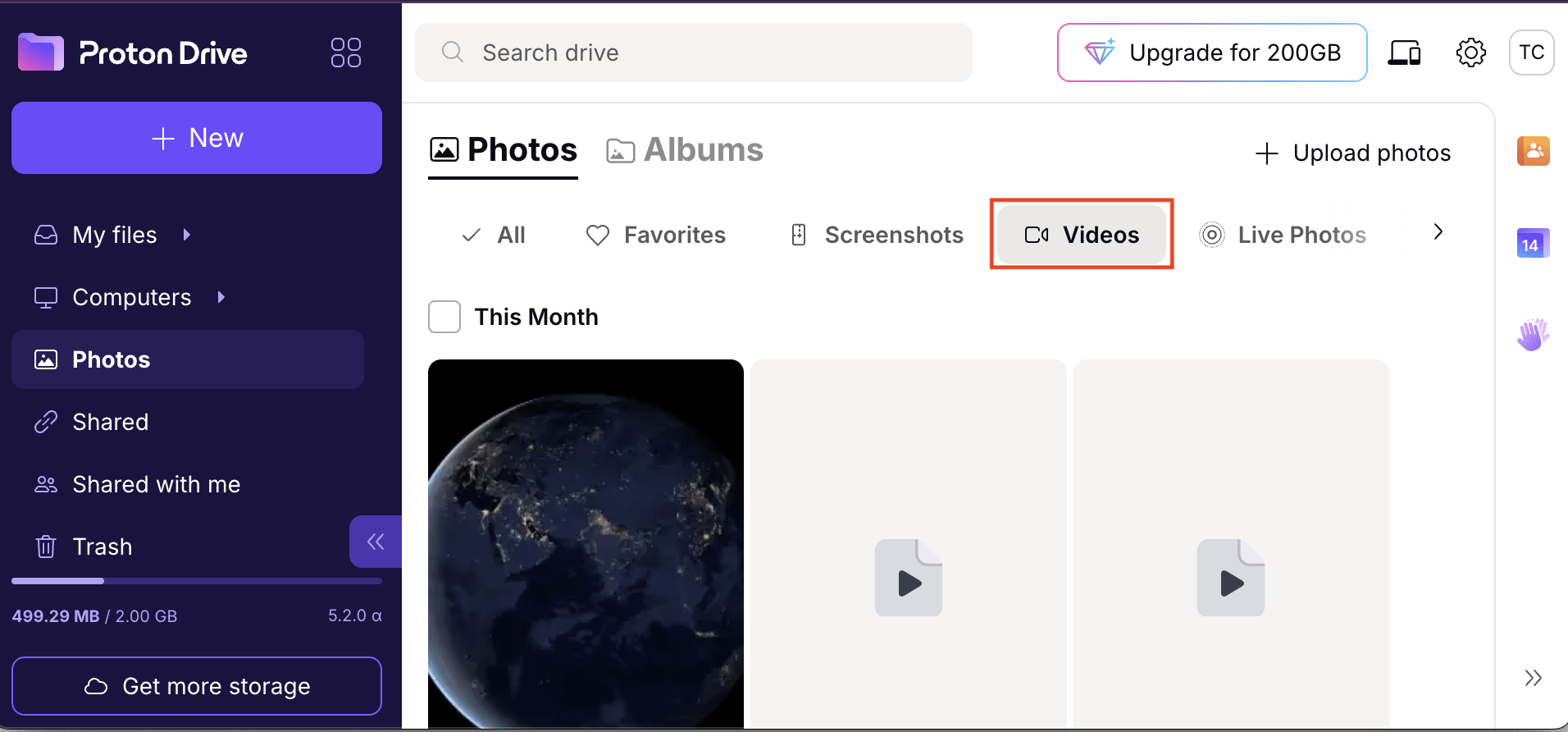
- Escolha os vídeos que você quer compartilhar:
- Para um único item, escolha um vídeo e clique em Compartilhar.

- Para vários itens, selecione os vídeos, clique em Compartilhar, escolha Novo álbum compartilhado, insira um nome para o álbum e clique em Criar.

- Continue com as Opções de compartilhamento.
Opções de compartilhamento
Depois de selecionar o que quer compartilhar, você verá duas maneiras de fazer isso: por e-mail ou usando um link público.
Compartilhar por e-mail
Compartilhar arquivos por e-mail — incluindo arquivos grandes — é a melhor opção quando você quer dar a pessoas específicas acesso controlado aos seus arquivos e pastas, especialmente para colaboração. É o ideal para compartilhar conteúdo confidencial ou de longo prazo com contatos, equipes ou clientes de confiança quando a proteção por senha ou datas de expiração não são necessárias.
- Insira os endereços de e-mail da pessoa ou grupo. Você pode enviar um convite de compartilhamento por e-mail para qualquer pessoa, mesmo que não tenham uma conta Proton. No entanto, ela precisará criar uma conta Proton gratuita para acessar os arquivos ou pastas compartilhados.
- Defina a função:
- Visualizador — pode visualizar e baixar o arquivo ou pasta.
- Editor — pode enviar ou editar arquivos em pastas compartilhadas (os uploads contam para a sua cota de armazenamento).
- (Opcional) Adicione uma mensagem para incluir no convite, junto com o nome do arquivo ou da pasta.
- Clique em Compartilhar. O Proton Drive enviará o e-mail automaticamente.

Os destinatários devem aceitar o convite para acessar os arquivos ou pastas compartilhados. Depois de aceito, o conteúdo compartilhado aparecerá na guia Compartilhado comigo(nova janela) para facilitar o acesso no futuro.

Compartilhar por link público
Criar um link público seguro é a melhor maneira de compartilhar arquivos grandes com pessoas que não têm uma conta Proton ou quando você precisa distribuir conteúdo rapidamente sem gerenciar permissões de acesso individuais. Dependendo das permissões que você definir, qualquer pessoa com o link poderá visualizar, baixar ou enviar seus próprios arquivos, o que torna esse método ideal para enviar um álbum de fotos para um grupo ou compartilhar uma pasta de projeto com colaboradores externos.
- Ative o Link público.

- Defina o nível de acesso para todos que acessarem o link:
- Visualizador — pode visualizar e baixar o arquivo ou pasta.
- Editor — pode enviar ou editar arquivos em pastas compartilhadas (os uploads contam para a sua cota de armazenamento).
- Opcionalmente, clique em Definir senha ou data de expiração para acessar as opções de segurança. Você pode:
- Ative a opção Expiração para desativar automaticamente o link compartilhado após uma determinada data, para que você não precise se lembrar de revogar o acesso.
- Ative a opção Exigir senha para definir uma senha para o link que os destinatários devem inserir antes de acessar o conteúdo compartilhado — útil se o link for compartilhado acidentalmente com a pessoa errada.

- Clique em Copiar link e compartilhe-o como quiser (e-mail, mensagem, etc.).

Depois de compartilhar conteúdo, os destinatários podem se remover dos itens compartilhados a qualquer momento clicando com o botão direito no arquivo ou pasta em Compartilhado comigo(nova janela) e selecionando Remover-me.

Como proprietário, você pode revogar o acesso a qualquer momento: acesse a guia Compartilhado(nova janela), clique com o botão direito no item compartilhado e selecione Parar compartilhamento. Isso desativará imediatamente o acesso de todos os destinatários.
