
Comment envoyer des fichiers volumineux, des photos et des vidéos avec Proton Drive
- Lecture
- 6 minutes
- Catégories
- Proton Drive
- Utilisation de Proton Drive
Proton Drive vous permet d’envoyer facilement et en toute sécurité du contenu volumineux, comme des photos haute résolution, des vidéos de la taille d’un film ou des dossiers de projet entiers, sans compression ni limite de taille imposée par les services de messagerie. Ce guide vous explique comment partager rapidement et en toute sécurité des fichiers volumineux, des dossiers, des photos ou des vidéos avec d’autres personnes.
Partager des fichiers ou des dossiers
Que vous collaboriez sur des documents de travail, que vous envoyiez un dossier de projet à un client ou que vous partagiez simplement un fichier volumineux avec un ami, Proton Drive vous offre un moyen simple et sécurisé de partager des fichiers ou des dossiers individuels à partir de votre espace de stockage cloud. Voici comment procéder à l’aide de l’application web :
- Ouvrez l’application web Drive(nouvelle fenêtre).
- Vous pouvez effectuer le partage depuis deux endroits :
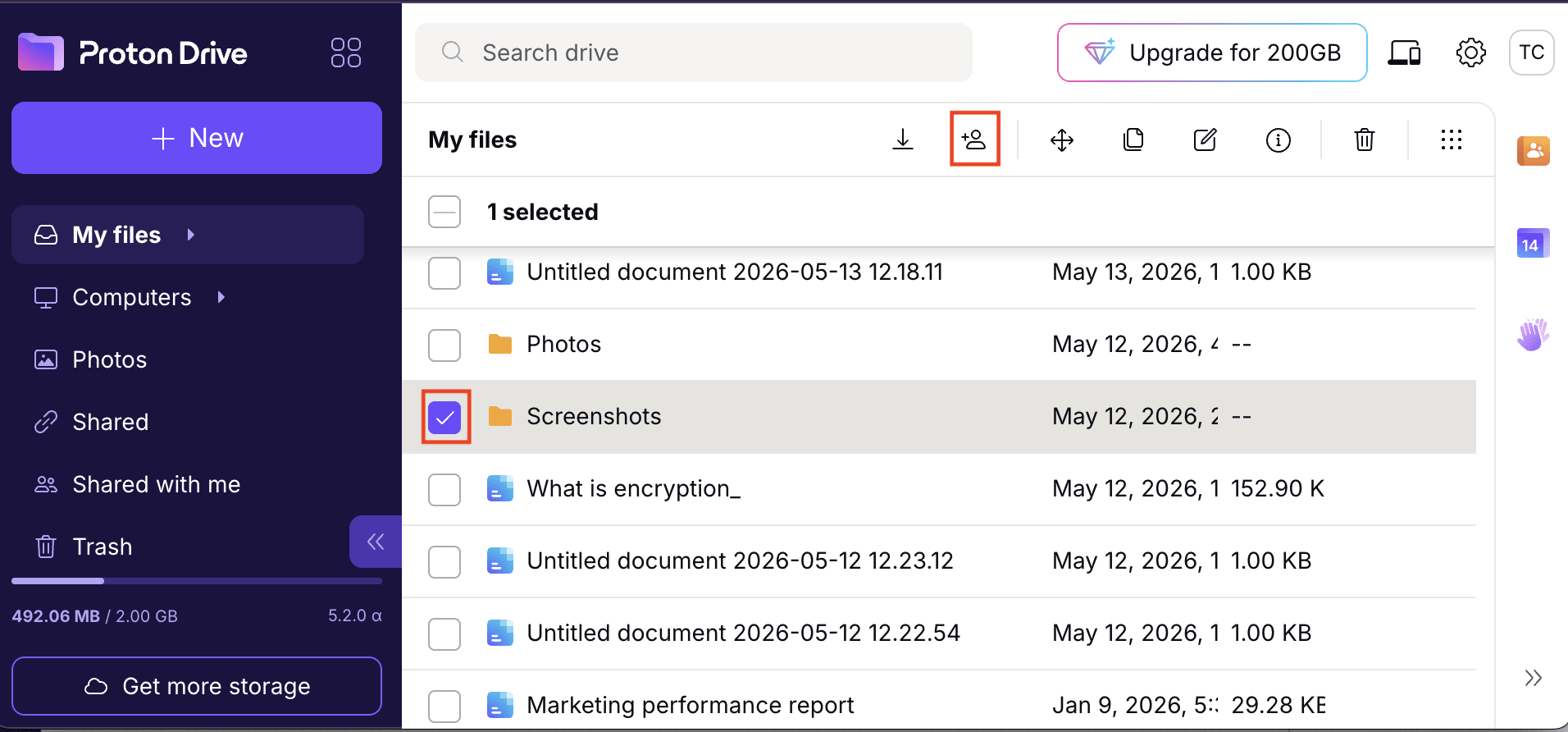
- Onglet Mes fichiers : sélectionnez un fichier ou un dossier, puis cliquez sur le bouton Partager dans la barre d’outils.
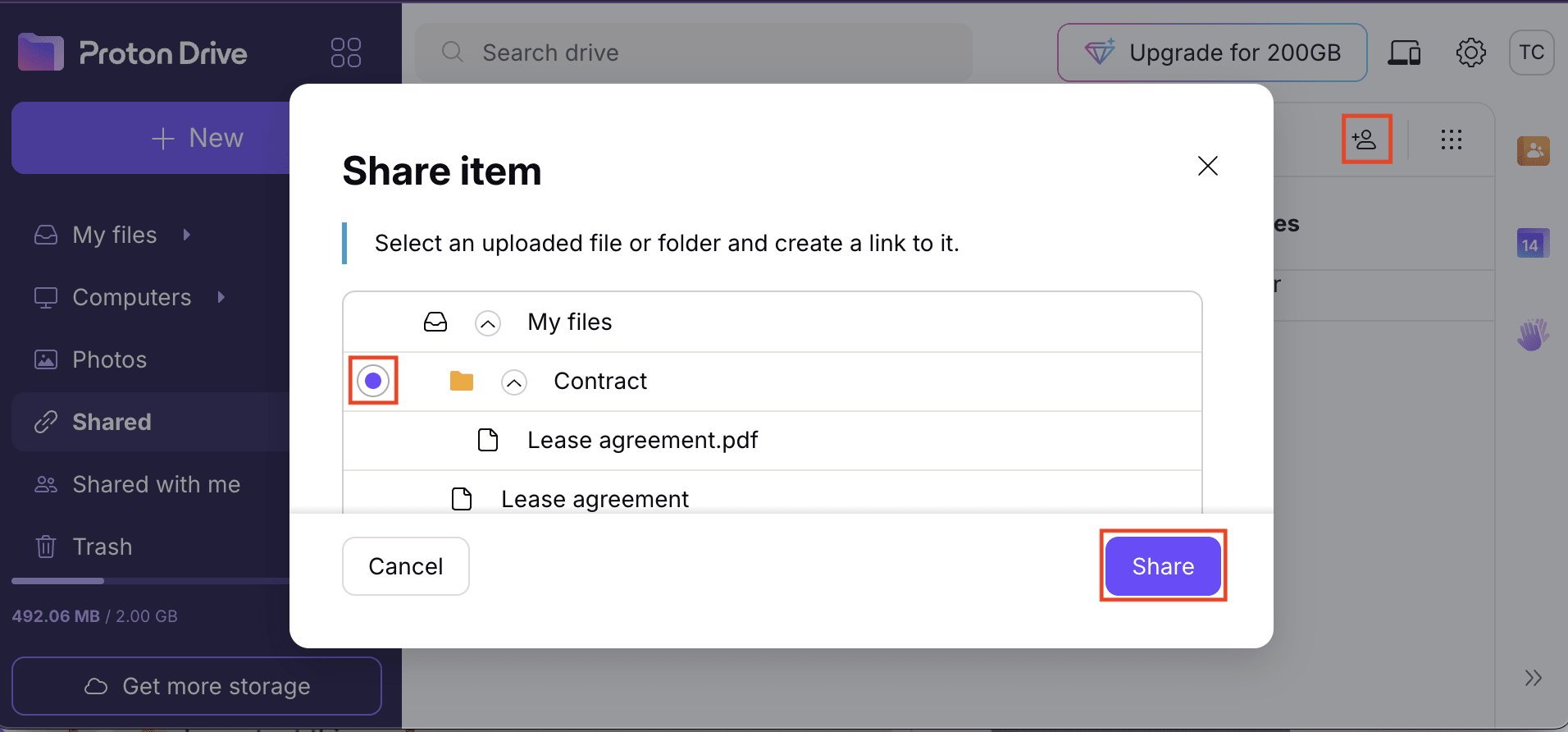
- Onglet Partagé : cliquez sur le bouton Partager dans la barre d’outils, sélectionnez le fichier ou le dossier, puis cliquez à nouveau sur Partager.
- Poursuivez avec les options de partage.
Vous pouvez également partager des fichiers et des dossiers à l’aide des applications mobiles pour Android et iOS.
Partager une collection de photos
Lorsque vous devez partager un grand groupe de photos (comme des images d’événements, des albums de vacances ou des collections de médias professionnels), Proton Drive vous permet de le faire facilement sans compresser ni redimensionner vos fichiers. Au lieu de partager des photos une par une, vous pouvez les organiser dans un album partagé que les destinataires peuvent facilement parcourir et télécharger. Voici comment procéder à l’aide de l’application web :
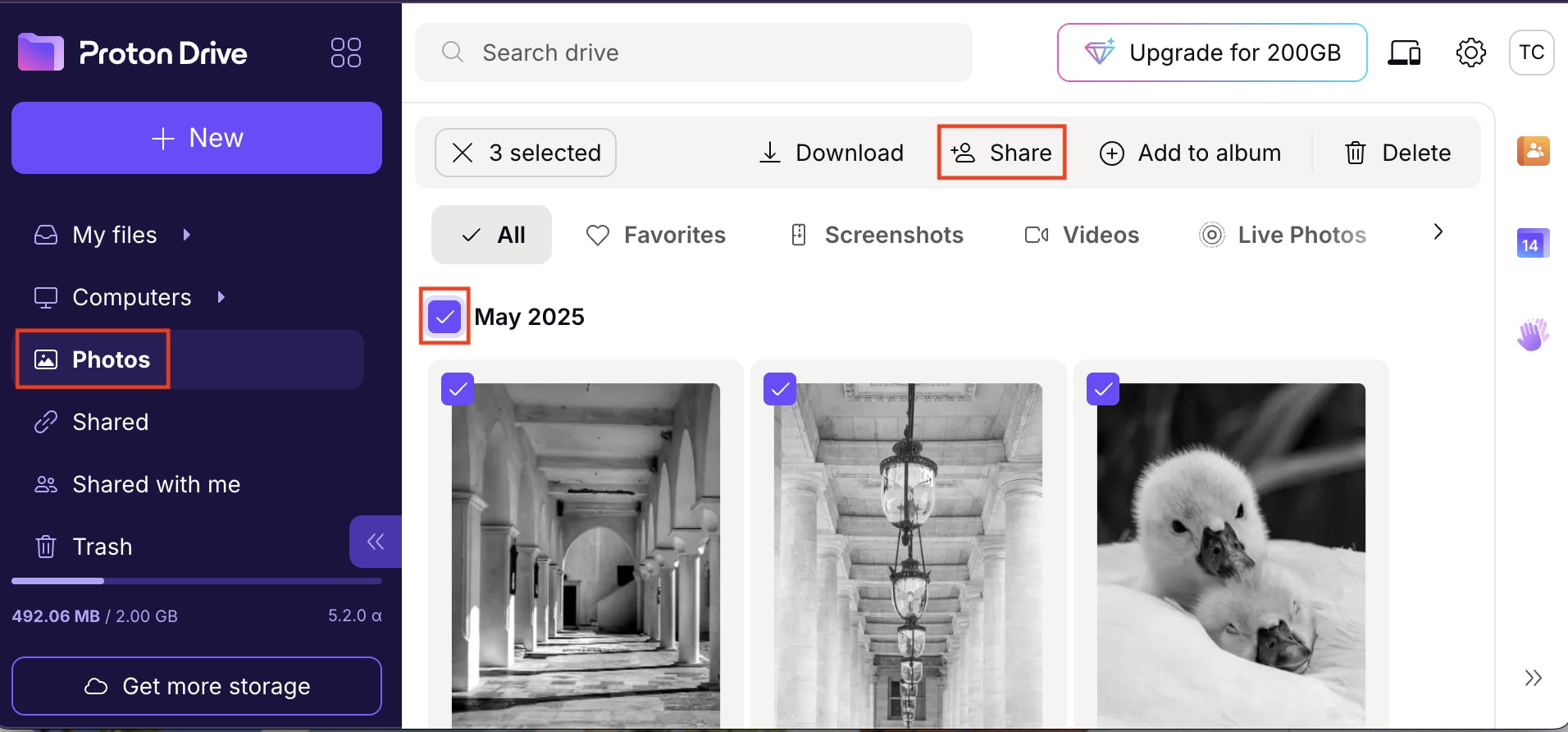
- Dans l’application web Drive(nouvelle fenêtre), accédez à l’onglet Photos.
- Sélectionnez les photos et cliquez sur Partager.
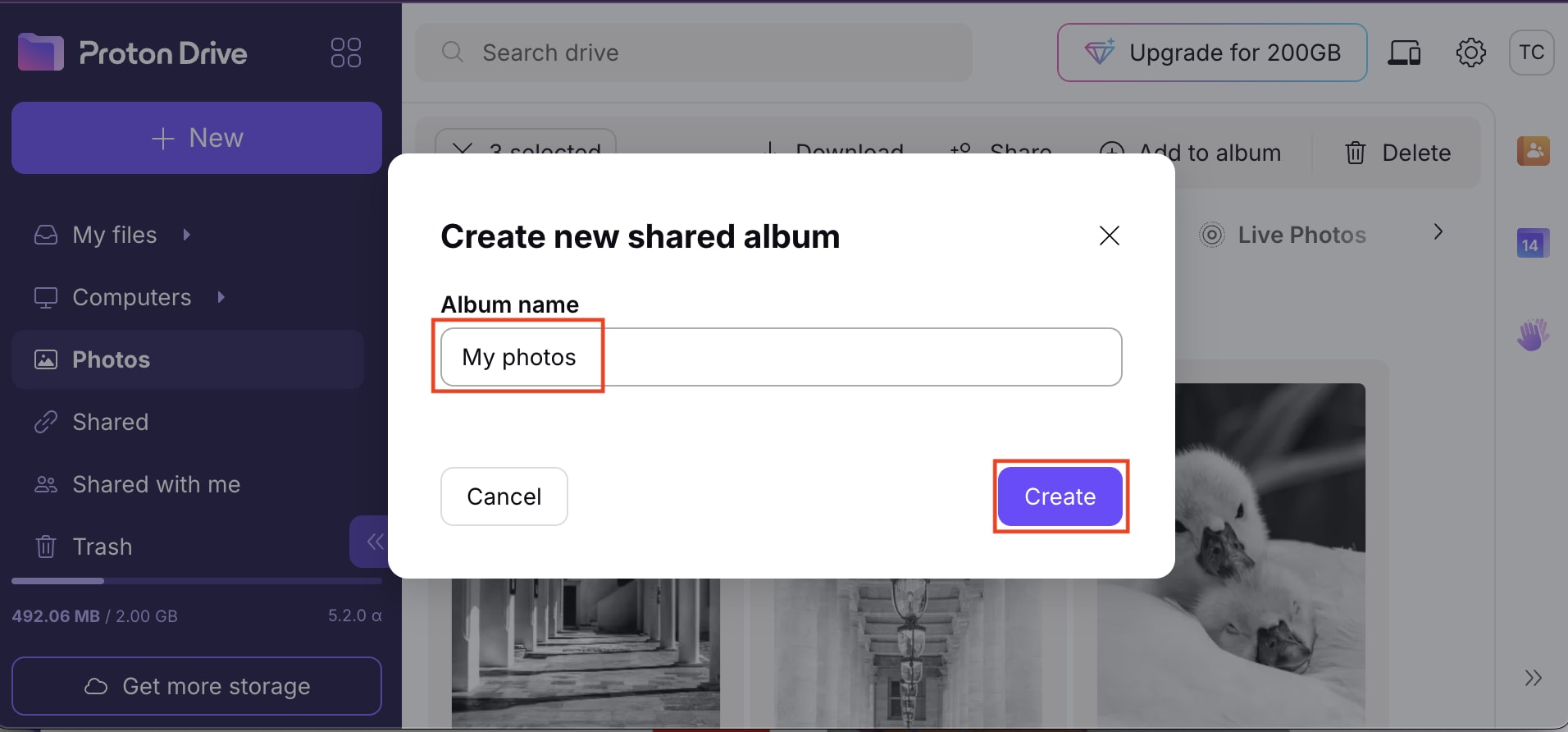
- Sélectionnez Nouvel album partagé, saisissez un nom d’album, puis cliquez sur Créer.
- Poursuivez avec les options de partage.
Vous pouvez également créer des albums et les partager à l’aide des applications Android et iOS.
Partager des vidéos
Les vidéos prennent souvent plus de place et sont plus difficiles à partager par des méthodes traditionnelles comme les e-mails ou les applications de messagerie. Avec Proton Drive, vous pouvez facilement organiser et partager des fichiers vidéo de haute qualité, qu’il s’agisse d’un simple clip ou d’une collection complète. Les filtres intégrés vous permettent de trouver facilement vos vidéos et de les partager rapidement en quelques clics seulement. Voici comment procéder à l’aide de l’application web :
- Dans l’application web Drive(nouvelle fenêtre), accédez à l’onglet Photos.
- Cliquez sur le filtre Vidéos pour voir toutes les vidéos importées.
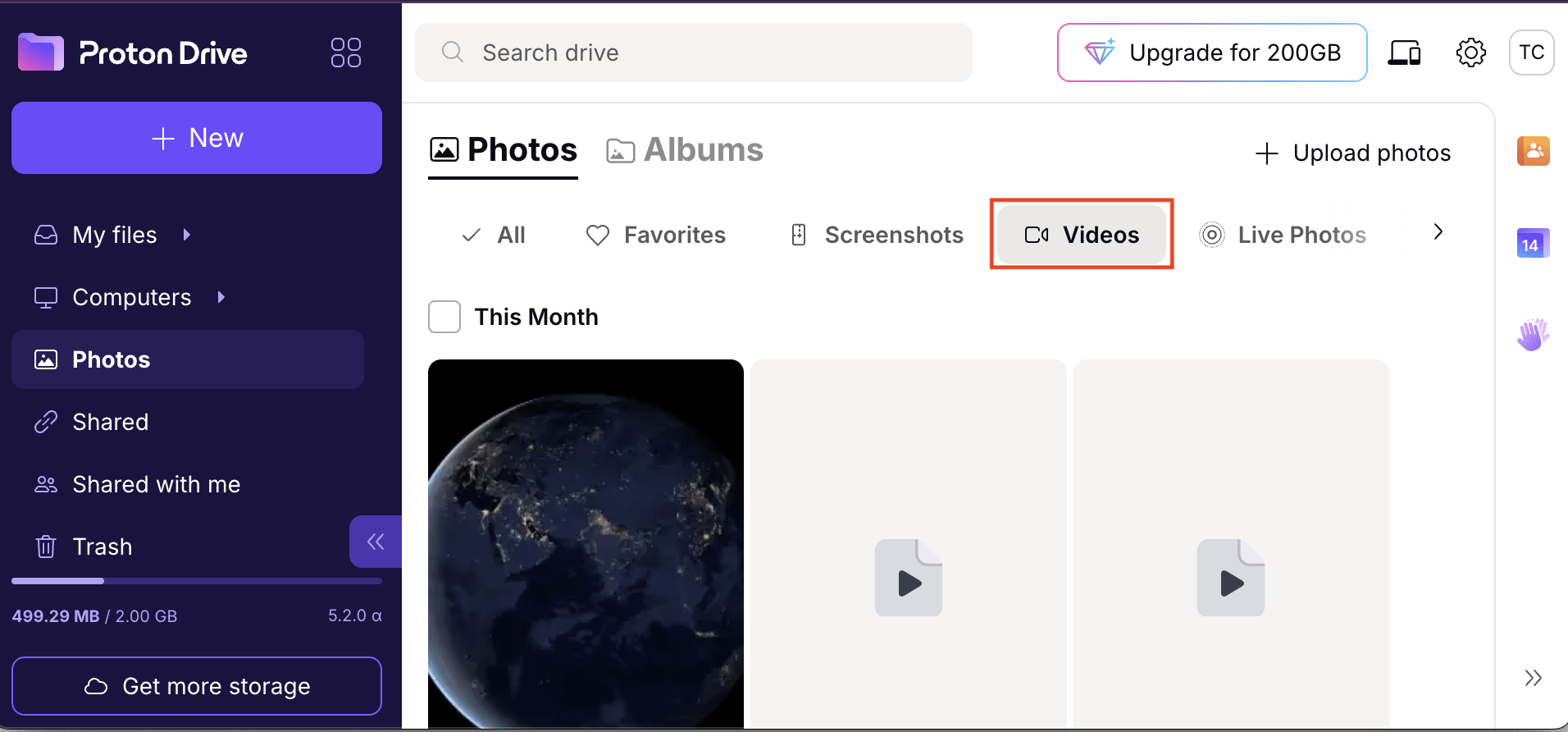
- Choisissez les vidéos que vous souhaitez partager :
- Pour un seul élément, choisissez une vidéo et cliquez sur Partager.

- Pour plusieurs éléments, sélectionnez les vidéos, cliquez sur Partager, choisissez Nouvel album partagé, saisissez un nom d’album, puis cliquez sur Créer.

- Poursuivez avec les options de partage.
Options de partage
Après avoir sélectionné ce que vous souhaitez partager, vous verrez deux façons de le faire : par e-mail ou à l’aide d’un lien public.
Partager par e-mail
Le partage de fichiers par e-mail, y compris de fichiers volumineux, est la meilleure option lorsque vous souhaitez donner un accès contrôlé à vos fichiers et dossiers à des personnes spécifiques, en particulier pour collaborer. C’est idéal pour partager du contenu sensible ou à long terme avec des contacts, des équipes ou des clients de confiance lorsque la protection par mot de passe ou les dates d’expiration ne sont pas nécessaires.
- Saisissez l’adresse e-mail (ou les adresses e-mail) de la personne ou du groupe. Vous pouvez envoyer une invitation de partage par e-mail à n’importe qui, même si ces personnes n’ont pas de compte Proton. Cependant, elles devront créer un compte Proton gratuit pour accéder aux fichiers ou dossiers partagés.
- Définissez leur rôle :
- Lecteur — Peut consulter et télécharger le fichier ou le dossier.
- Éditeur — Peut importer ou modifier des fichiers dans des dossiers partagés (les importations sont décomptées de votre quota d’espace de stockage).
- (Facultatif) Ajoutez un message à inclure dans l’invitation, à côté du nom du fichier ou du dossier.
- Cliquez sur Partager. Proton Drive enverra l’e-mail automatiquement.

Les destinataires doivent accepter l’invitation pour accéder aux fichiers ou dossiers partagés. Une fois acceptés, les contenus partagés apparaîtront dans leur onglet Partagé avec moi(nouvelle fenêtre) pour y accéder facilement par la suite.

Partager via un lien public
La création d’un lien public et sécurisé est le meilleur moyen de partager des fichiers volumineux avec des personnes qui ne possèdent pas de compte Proton, ou lorsque vous devez distribuer rapidement du contenu sans gérer les autorisations d’accès individuelles. Selon les autorisations que vous définissez, toute personne disposant du lien peut consulter, télécharger ou importer ses propres fichiers, ce qui rend cette méthode idéale pour envoyer un album photo à un groupe ou partager un dossier de projet avec des collaborateurs externes.
- Activez le Lien public.

- Définissez le niveau d’accès pour toutes les personnes qui accèdent au lien :
- Lecteur — Peut consulter et télécharger le fichier ou le dossier.
- Éditeur — Peut importer ou modifier des fichiers dans des dossiers partagés (les importations sont décomptées de votre quota d’espace de stockage).
- Si vous le souhaitez, cliquez sur Définir le mot de passe ou la date d’expiration pour accéder aux options de sécurité. Vous pouvez :
- Activez l’option Expiration pour désactiver automatiquement le lien partagé après une certaine date, afin que vous n’ayez pas à penser à révoquer l’accès.
- Activez l’option Demander le mot de passe pour définir un mot de passe pour le lien que les destinataires devront saisir avant d’accéder au contenu partagé — utile si le lien est partagé accidentellement avec la mauvaise personne.

- Cliquez sur Copier le lien et partagez-le comme vous le souhaitez (e-mail, message, etc.).

Après avoir partagé du contenu, les destinataires peuvent se retirer des éléments partagés à tout moment en faisant un clic droit sur le fichier ou le dossier dans Partagé avec moi(nouvelle fenêtre) et en sélectionnant Me retirer.

En tant que propriétaire, vous pouvez révoquer l’accès à tout moment : accédez à votre onglet Partagé(nouvelle fenêtre), faites un clic droit sur l’élément partagé et sélectionnez Arrêter le partage. Cela désactivera immédiatement l’accès pour tous les destinataires.
