
Notifications de Proton Calendar — aperçu et paramètres par défaut
- Lecture
- 7 minutes
- Catégorie
- Notifications de l’événement
Proton Calendar peut vous envoyer des notifications pour vous alerter des événements à venir. Il existe deux types de notifications :
- Notifications push — Bannières ou autres notifications qui apparaissent dans votre navigateur de bureau ou sur votre appareil mobile (Android et iOS)
- Notifications par e-mail — E-mails envoyés dans votre boite de réception
Vous pouvez ajouter des notifications aux événements de Proton Calendar de deux manières :
- Ajouter des notifications par défaut — Notifications qui seront automatiquement ajoutées à tous les événements que vous créez dans un calendrier particulier.
- Ajouter des notifications spécifiques à un événement — Notifications pour un événement spécifique.
Nous expliquons ici comment fonctionnent les notifications de Proton Calendar en général sur l’application web Proton Calendar :
Notifications par défaut dans Proton Calendar
Ajouter des notifications par défaut
Modifier des notifications par défaut
Notifications spécifiques à l’événement dans Proton Calendar
Ajouter des notifications spécifiques à l’événement
Modifier des notifications spécifiques à l’événement
Comment les notifications se comportent dans les différents types d’événements de calendrier
Notifications pour les événements de calendrier partagés auxquels vous êtes invité
Notifications pour les événements de calendrier partagés auxquels vous invitez d’autres personnes
Notifications pour les calendriers partagés
Notifications pour les calendriers externes
En savoir plus sur les notifications de Proton Calendar
Notifications par défaut dans Proton Calendar
Vous pouvez définir des notifications qui seront automatiquement ajoutées à tous les événements dans un certain calendrier.
Ajouter des notifications par défaut dans Proton Calendar
Pour ajouter des notifications par défaut lors de la création d’un calendrier :
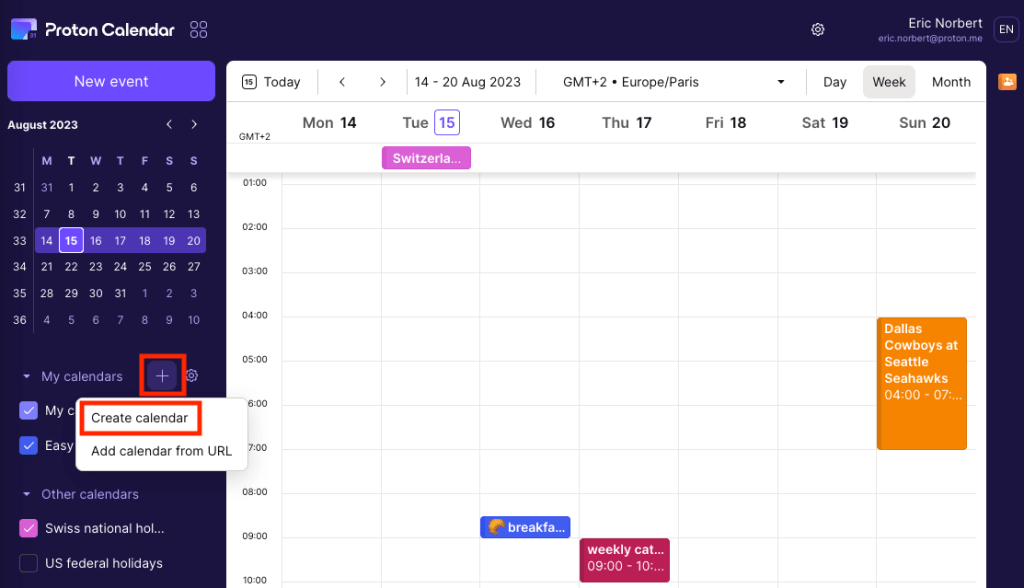
- Dans l’application web Proton Calendar, cliquez sur le signe plus (+) à côté de Mes calendriers dans la barre latérale gauche.
- Sélectionnez Créer un calendrier (ou accédez à Mes calendriers dans les Paramètres de Proton Calendar et cliquez sur le bouton Créer un calendrier).
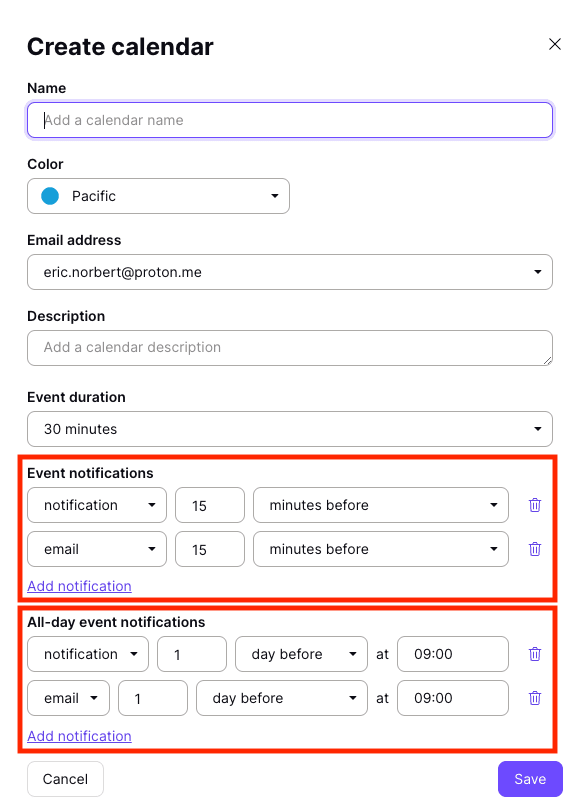
- Définissez les notifications que vous souhaitez ajouter par défaut aux événements de ce calendrier. Il peut s’agir de notifications d’événement (pour les événements ayant lieu à une heure précise de la journée) ou de notifications d’événement sur toute la journée (pour les événements durant toute la journée). Dans les menus déroulants, sélectionnez :
- notification pour les notifications sur navigateur de bureau ou les notifications mobiles, et/ou
- e-mail pour les notifications envoyées par e-mail
- Cliquez sur Enregistrer lorsque vous avez terminé.
Vous pouvez ajouter jusqu’à cinq notifications d’événement par défaut et jusqu’à cinq notifications d’événement d’une journée entière par défaut.
Modifier les notifications par défaut dans Proton Calendar
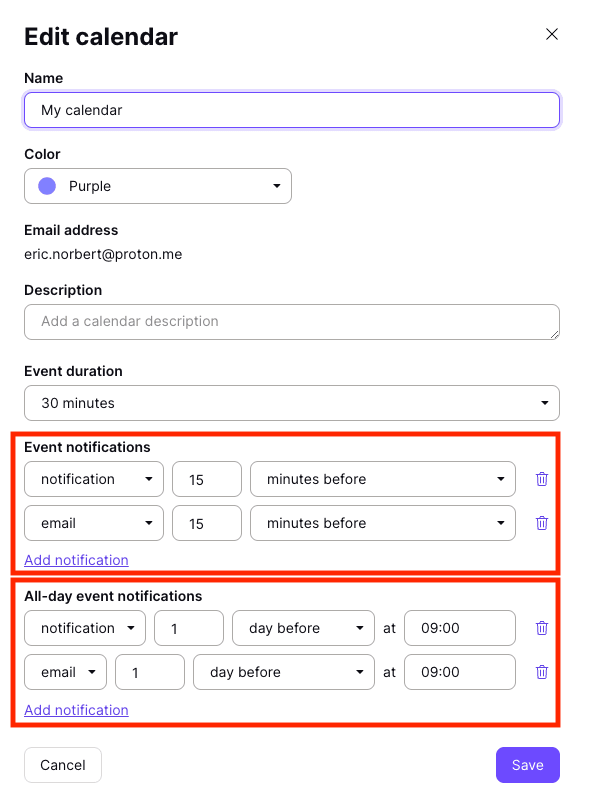
Vous pouvez modifier les notifications par défaut à tout moment et ces modifications seront appliquées à tous les événements du calendrier, y compris les événements passés.
Pour modifier les notifications par défaut :
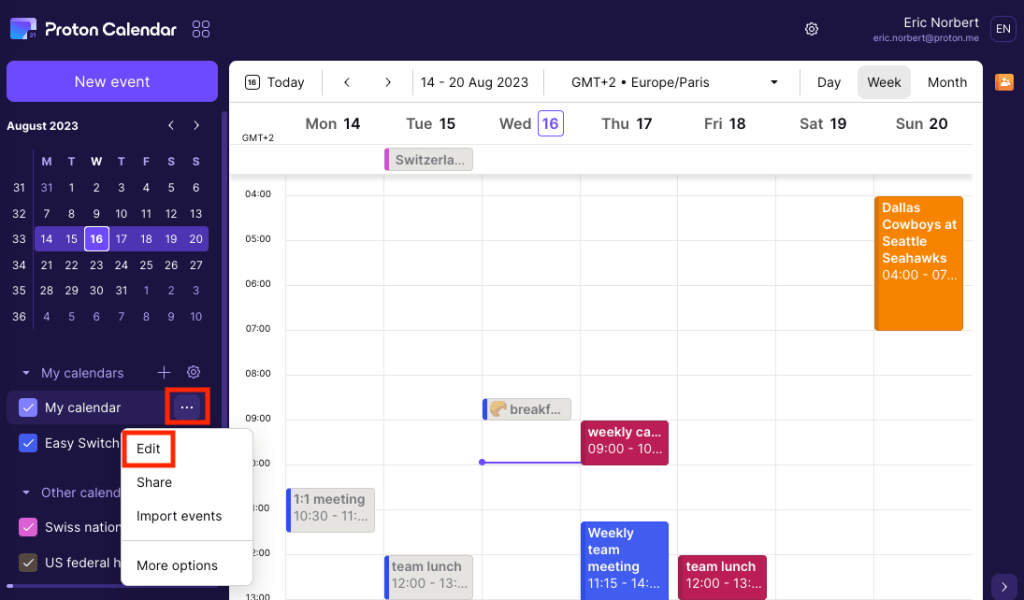
- Cliquez sur les trois points horizontaux à côté du calendrier que vous souhaitez modifier et sélectionnez Modifier. (Ou accédez aux Paramètres → Tous les paramètres → Calendriers et sélectionnez le calendrier que vous souhaitez modifier.)
- Ajoutez, supprimez ou modifiez les notifications d’événement par défaut (pour les événements à une heure spécifique de la journée) ou les notifications d’événement d’une journée entière (pour les événements durant toute la journée) comme vous le souhaitez. Vous pouvez ajouter jusqu’à cinq notifications d’événement par défaut et jusqu’à cinq notifications d’événement d’une journée entière par défaut.
- Cliquez sur Enregistrer lorsque vous avez terminé.
Notifications spécifiques aux événements dans Proton Calendar
Vous pouvez ajouter des notifications pour un événement spécifique dans Proton Calendar lors de la création de l’événement ou à tout moment par la suite.
Ajouter des notifications spécifiques à un événement dans Proton Calendar
Pour ajouter une notification spécifique à un événement lors de sa création sur l’application web Proton Calendar :
- Dans l’application web Proton Calendar, cliquez sur le bouton Nouvel événement en haut à gauche.
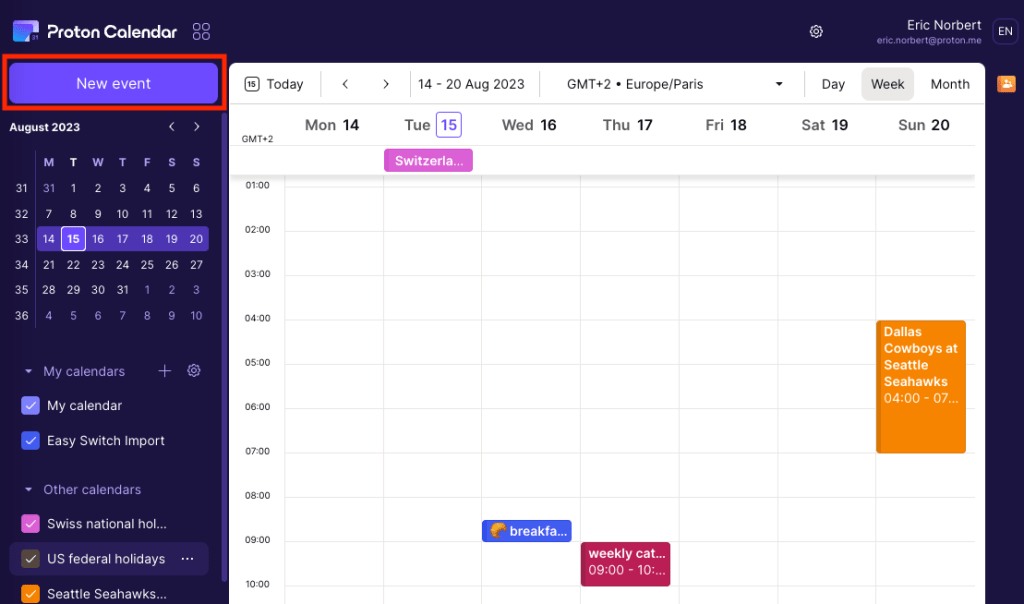
Vous pouvez également créer un événement en cliquant sur un jour du calendrier (dans les affichages Jour, Semaine ou Mois).
- Cliquez sur Plus d’options pour voir les options de notification.
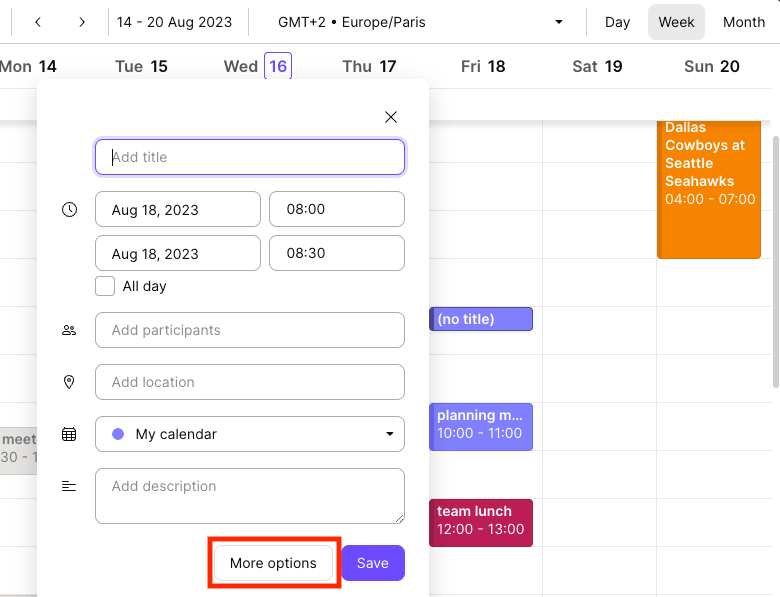
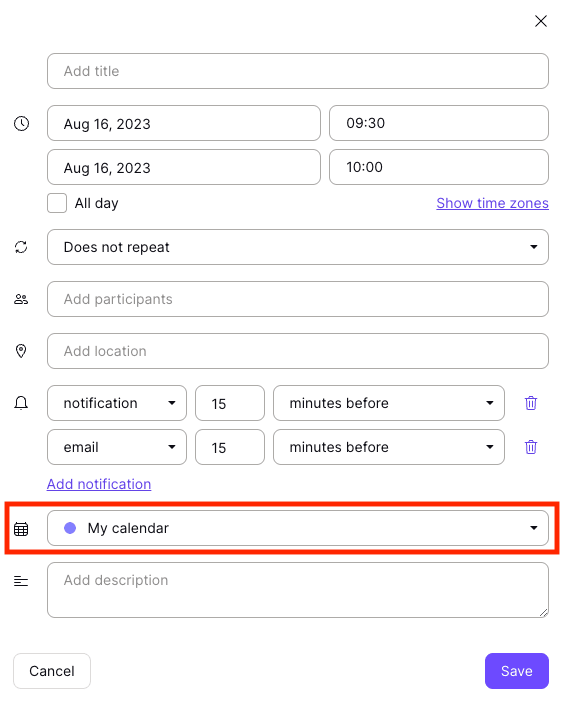
- Ajoutez le titre de l’événement, la date, l’heure, etc. Vous pouvez ajouter une nouvelle notification en cliquant sur Ajouter une notification et en utilisant les menus déroulants, ou modifier ou supprimer les notifications par défaut (voir ci-dessous). Sélectionnez :
- notification pour les notifications sur navigateur de bureau ou les notifications mobiles, et/ou
- e-mail pour les notifications envoyées par e-mail

Vous pouvez ajouter jusqu’à 10 notifications à chaque événement, ce qui peut être n’importe quelle combinaison de notifications push (ordinateur/mobile) ou de notifications par e-mail.
- Cliquez sur Enregistrer lorsque vous avez terminé.
- Si vous déplacez un événement vers un autre calendrier en sélectionnant le menu déroulant du calendrier (voir ci-dessous), toutes les notifications spécifiques à l’événement seront remplacées par la ou les notification(s) par défaut.
Modifier les notifications spécifiques à un événement dans Proton Calendar
Vous pouvez modifier une notification d’événement dans Proton Calendar à tout moment. Pour ce faire :
- Cliquez sur l’événement, puis sur l’icône de modification en forme de crayon.
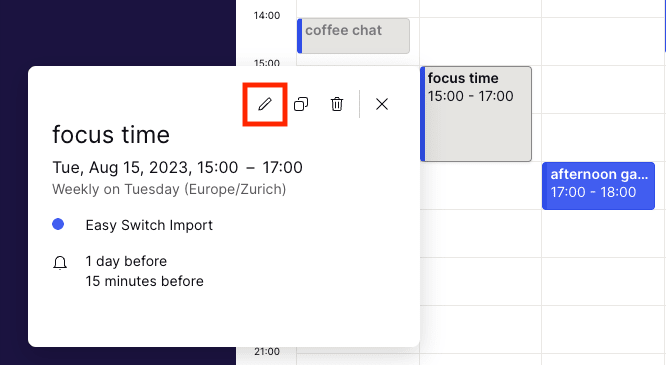
- Ajoutez, retirez ou modifiez des notifications comme vous le souhaitez. Vous pouvez ajouter jusqu’à 10 notifications à chaque événement en cliquant sur Ajouter une notification et en utilisant les menus déroulants. Sélectionnez :
- notification pour les notifications sur navigateur de bureau ou les notifications mobiles, et/ou
- e-mail pour les notifications envoyées par e-mail
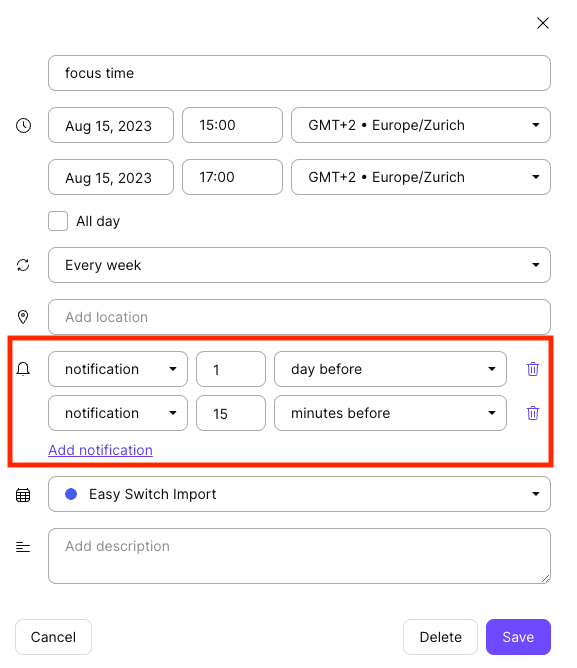
- Cliquez sur Enregistrer lorsque vous avez terminé.
Comment les notifications se comportent selon les types d’événements de calendrier
Notifications pour les événements de calendrier partagé auxquels vous êtes invité
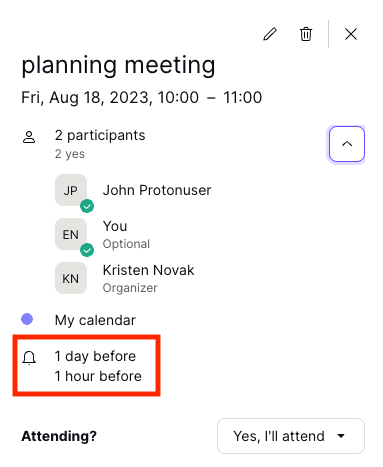
Lorsque vous recevez et acceptez une invitation à un événement dans Proton Calendar, l’événement est ajouté à votre calendrier par défaut. L’événement aura la ou les notification(s) par défaut que vous avez définies pour ce calendrier. Vous pouvez modifier les notifications spécifiques à un événement à tout moment.
Toute notification sur les événements auxquels vous êtes invité reste privée. Par exemple, les notifications ci-dessous ne concernent que vous.
Notifications pour les événements de calendrier partagés auxquels vous invitez d’autres personnes
De même, les notifications que vous ajoutez aux événements que vous avez organisés avec des participants invités restent privées. Par exemple, les notifications ci-dessous sont uniquement pour vous.
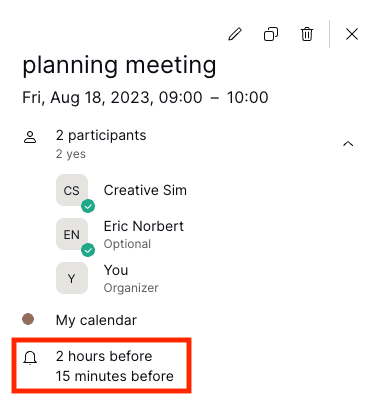
L’événement dans les calendriers des participants aura les notifications par défaut de leur propre calendrier ou les notifications qu’ils ont ajoutées manuellement.
Notifications pour les calendriers partagés
De même, si vous partagez un calendrier avec d’autres utilisateurs Proton, toutes les notifications que vous ajoutez restent privées. La personne avec qui vous partagez le calendrier a ses propres notifications.
Notifications pour les calendriers externes
Vous pouvez ajouter des notifications de calendrier par défaut aux calendriers externes auxquels vous vous êtes abonné via une URL. Les notifications par défaut que vous ajoutez seront appliquées à tous les événements du calendrier.
Vous ne pouvez pas ajouter de notifications spécifiques à un événement pour les calendriers externes auxquels vous vous êtes abonné via une URL.
Pour ajouter des notifications par défaut à un calendrier externe :
- Dans Proton Calendar, cliquez sur les trois points horizontaux à côté du calendrier que vous voulez modifier et sélectionnez Modifier.
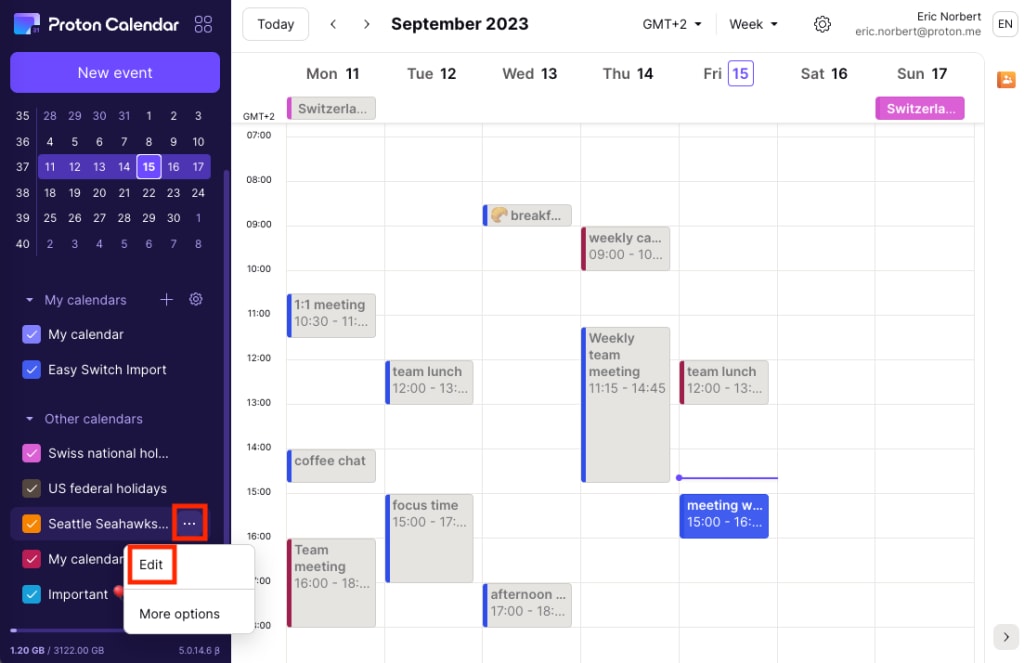
- Cliquez sur Ajouter une notification sous Notifications de l’événement (pour les événements à une heure spécifique de la journée) ou Notifications pour les événements d’une journée entière (pour les événements durant toute la journée).
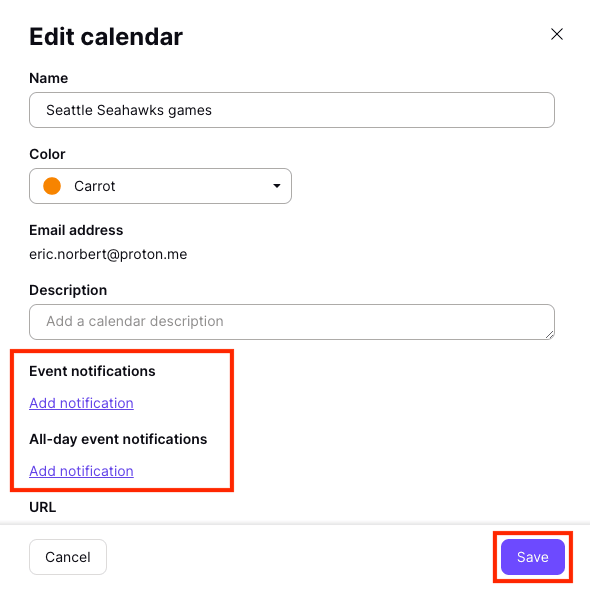
- Cliquez sur Enregistrer lorsque vous avez terminé.
Vous pouvez ajouter jusqu’à cinq notifications d’événement par défaut et jusqu’à cinq notifications d’événement d’une journée entière par défaut.
En savoir plus sur les notifications de Proton Calendar
Notifications de Proton Calendar sur navigateur de bureau
Notifications de Proton Calendar sur Android et iOS