
Comment ajouter des utilisateurs à votre organisation ?
- Lecture
- 5 minutes
- Catégorie
- Gérer les utilisateurs
Si vous avez un abonnement Proton for Business, un abonnement Proton Duo ou Family plan, ou un abonnement Proton Visionary, vous pouvez ajouter des utilisateurs à votre organisation ou groupe. Tout d’abord, vous devez créer une organisation, si ce n’est pas déjà fait.
Il existe trois manières d’ajouter des utilisateurs à une organisation Proton :
- Inviter un utilisateur Proton existant : cette option nécessite un abonnement Proton Duo, Famille ou Visionary, et vous permet d’ajouter des utilisateurs sans posséder de domaine de messagerie personnalisé.
- Inviter un nouvel utilisateur par e-mail : cette option nécessite un abonnement Proton Visionary ou l’un de nos abonnements professionnels. L’utilisateur doit disposer d’une adresse e-mail valide pour recevoir un lien d’inscription unique afin de rejoindre l’organisation.
- Créer un nouvel utilisateur et partager ses identifiants de connexion avec lui : cette méthode héritée nécessite un abonnement Proton for Business ou Proton Visionary avec un domaine de messagerie personnalisé.
Comment inviter un utilisateur Proton existant dans votre organisation (abonnements Proton Visionary uniquement)
Comment créer un nouvel utilisateur dans votre organisation (abonnements Proton for Business ou Proton Visionary)
Comment inviter un utilisateur Proton existant dans votre organisation (abonnement Proton Duo, Famille ou Visionary uniquement)
Si vous disposez d’un abonnement Proton Duo, Famille ou Visionary, vous pouvez inviter toute personne possédant un compte Proton à rejoindre votre organisation ou votre groupe. Vous pouvez avoir un maximum de deux membres dans votre groupe familial Proton Duo, ou jusqu’à six membres avec un abonnement Proton Family ou Visionary.
Vous pouvez répartir l’espace de stockage comme vous le souhaitez entre les membres de votre organisation. Chacun dispose de sa propre boîte mail chiffrée et de son calendrier, d’un espace de stockage sécurisé pour ses fichiers et mots de passe, ainsi que d’un VPN pour naviguer en toute sécurité.
Si vous souhaitez inviter un membre de votre famille ou de votre équipe dans votre organisation, il lui suffit de créer un compte Proton gratuit. Vous pourrez ensuite l’inviter à vous rejoindre de la manière suivante.
Pour inviter un utilisateur Proton existant dans votre organisation :
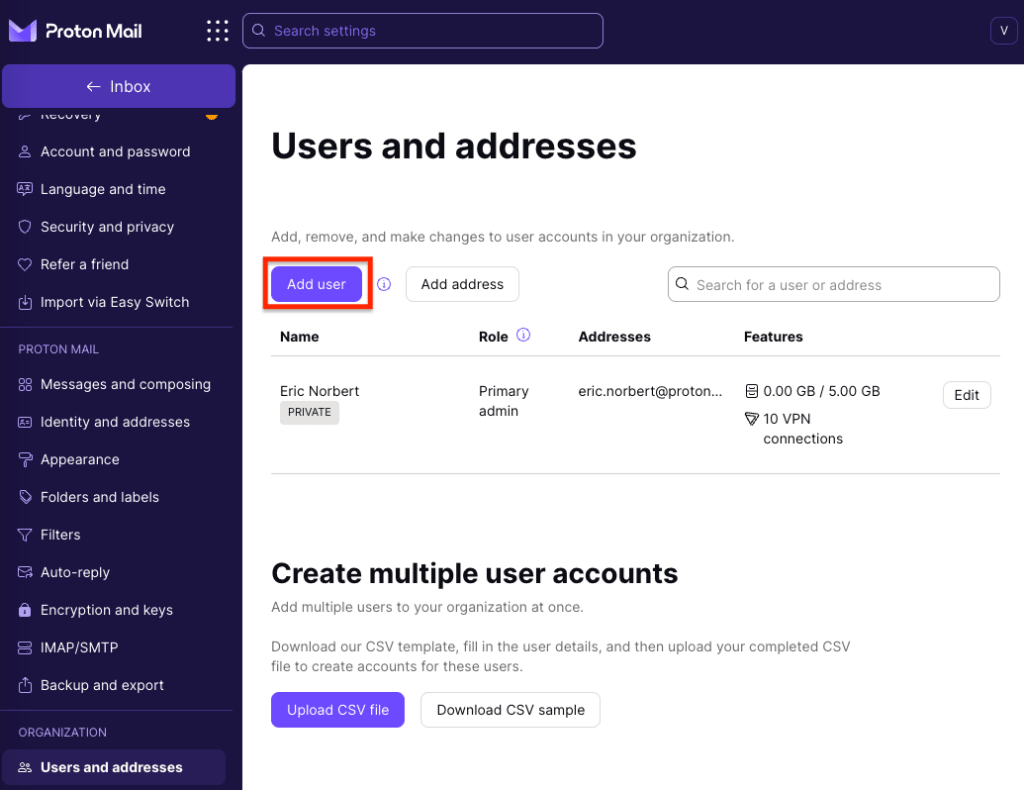
1. Accédez à Utilisateurs et adresses (ou cliquez sur Paramètres → Tous les paramètres → Entreprise → Utilisateurs et adresses), puis cliquez sur Ajouter un utilisateur.
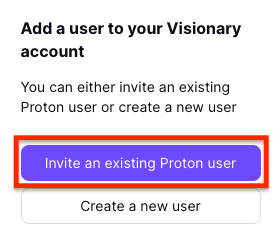
2. Si vous bénéficiez d’un abonnement Proton Visionary, vous avez deux options :
- Inviter un utilisateur Proton existant (Remarque : si vous possédez un abonnement Proton Duo ou Famille, seule cette option est disponible).
- Créer un nouvel utilisateur.
Cliquez sur Inviter un utilisateur Proton existant.
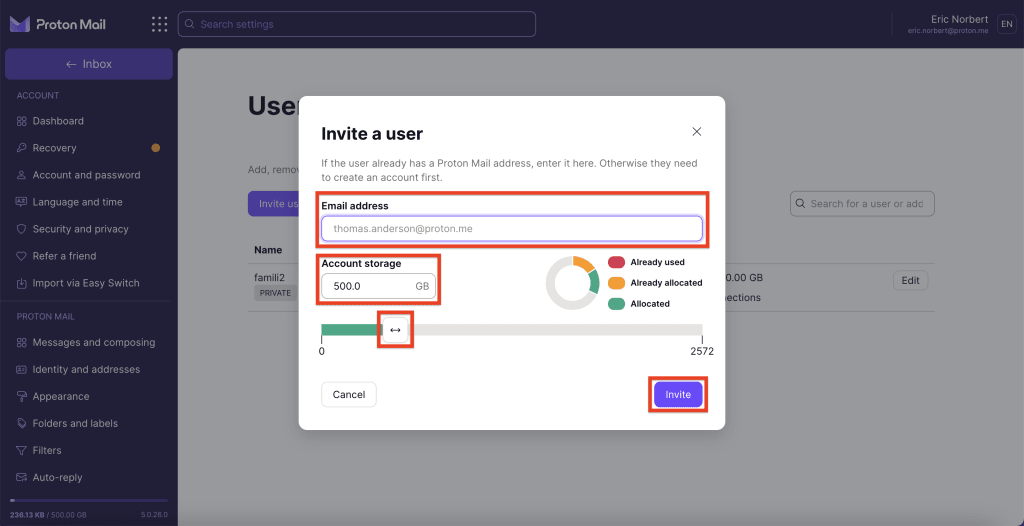
3. Saisissez l’adresse e-mail de la personne que vous souhaitez inviter. Veuillez noter que cette adresse doit être liée à un compte Proton existant. Si cette personne n’utilise pas Proton, elle peut créer un compte gratuit.
Saisissez l’espace de stockage total que vous souhaitez allouer à ce nouveau membre dans le champ Espace de stockage du compte ou ajustez le curseur, puis cliquez sur Inviter.
4. Une invitation sera envoyée à l’adresse Proton Mail de la personne. Elle apparaîtra comme étant EN ATTENTE dans votre tableau de bord Utilisateurs et adresses jusqu’à ce qu’elle l’accepte.

Vous pouvez avoir un maximum de six membres dans votre organisation Proton Visionary, vous pouvez donc inviter jusqu’à cinq autres personnes.
Comment créer un nouvel utilisateur dans votre organisation (abonnements Proton for Business ou Visionary)
Pour créer un nouvel utilisateur et l’ajouter à votre organisation :
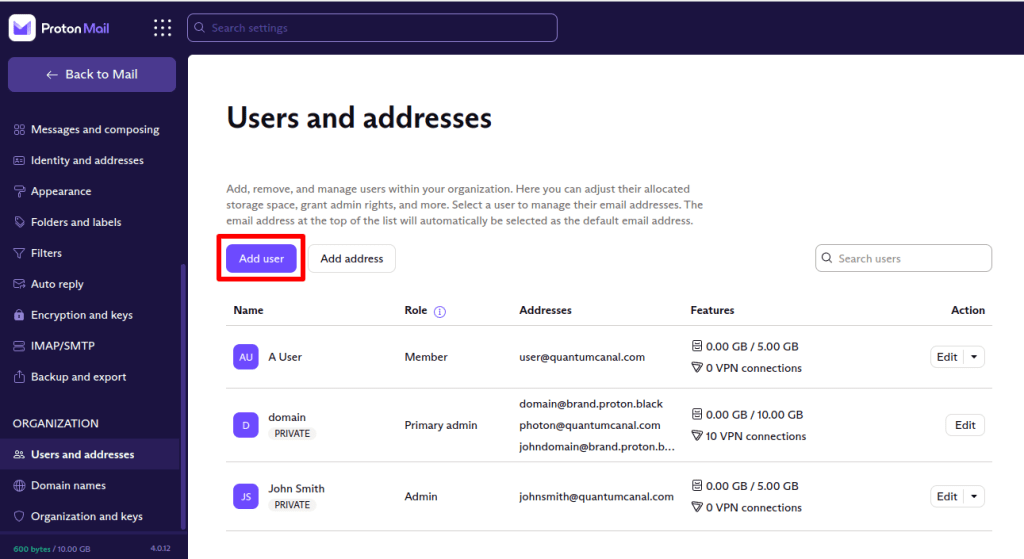
1. Connectez-vous à votre compte Proton sur account.proton.me et accédez à Paramètres → Tous les paramètres → Entreprise → Utilisateurs et adresses, puis cliquez sur Ajouter un utilisateur.
2. Si vous bénéficiez d’un abonnement Proton Visionary, vous devrez choisir entre :
- Inviter un utilisateur Proton existant
- Créer un nouvel utilisateur
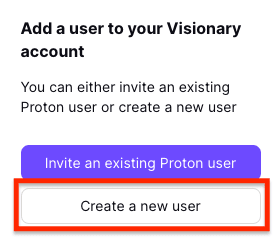
Cliquez sur Créer un nouvel utilisateur.
- Nom : le nom utilisé pour le compte est destiné uniquement à votre usage administratif et n’est pas public.
- Adresse : il s’agit de l’adresse e-mail de l’utilisateur utilisant le domaine de votre organisation (par exemple, @votredomaine.com).
- E-mail d’invitation : une invitation sera envoyée à l’adresse e-mail existante de l’utilisateur. Si vous souhaitez ajouter un membre à votre organisation sans lui envoyer d’e-mail d’invitation, cliquez sur « Créer un mot de passe à la place ».

Mot de passe : pour ne pas envoyer d’e-mail d’invitation, vous pouvez cliquer sur « Créer un mot de passe à la place ». Assurez-vous de copier leur mot de passe et de le partager avec eux via un canal de communication sécurisé. Ils ne seront pas informés automatiquement de leur nouveau mot de passe.

- Espace de stockage du compte : allouez de l’espace de stockage en saisissant l’espace de stockage total souhaité pour cet utilisateur dans le champ Espace de stockage du compte ou en ajustant le curseur. Cet espace sera déduit du quota de stockage total de votre organisation. En savoir plus sur comment augmenter votre espace de stockage.
- Connexions VPN : si vous laissez cette option désactivée, l’utilisateur ne pourra pas utiliser Proton VPN. Si vous l’activez, l’utilisateur pourra se connecter à Proton VPN sur un maximum de 10 appareils en même temps.
- Privé : par défaut, vous pouvez lire les e-mails des sous-utilisateurs de l’organisation. Si vous modifiez ce paramètre sur Privé, vous ne pourrez plus lire leurs e-mails. En savoir plus sur les utilisateurs privés.
- Admin : si vous activez cette option, l’utilisateur sera un administrateur. En savoir plus sur les rôles des utilisateurs Proton.
Cliquez sur Créer un utilisateur une fois terminé, et le nouvel utilisateur s’affichera dans votre tableau de bord Utilisateurs et adresses.

Comment configurer une organisation dans Proton Mail
Étape 1 : Configurez votre ou vos domaines personnalisés (facultatif pour Proton Visionary)
Étape 2 : Créez votre organisation
Étape 3 : Ajoutez de nouveaux utilisateurs à votre organisation (vous êtes ici)