
Comment mettre en attente des e-mails dans Proton Mail ?
- Lecture
- 5 minutes
- Catégorie
- Utiliser Proton Mail
Avec Proton Mail, vous pouvez mettre en attente vos e-mails et recevoir un rappel à un moment plus opportun. Cela vous garantit de ne jamais oublier ou rater un message, car il réapparaîtra dans votre boite de réception lorsque vous serez prêt à agir.
Veuillez noter que vous pouvez actuellement ne mettre en attente vos e-mails qu’à partir de l’application web et des applications mobiles Proton Mail (iOS et Android).
L’option de mise en attente ne sera visible que si vous avez activé la Conversation sur votre compte.
Tout le monde peut mettre des messages en attente pour des durées prédéfinies. Si vous disposez d’un abonnement payant, vous pouvez également définir une durée de mise en attente personnalisée.
Cet article couvre :
- Comment mettre un message en attente
- Comment afficher un message mis en attente
- Comment annuler la mise en attente d’un message
- Foire aux questions
Comment mettre en attente un e-mail ?
Dans l’application web Proton Mail
1. Connectez-vous à Proton Mail sur mail.proton.me.
2. Sélectionnez ou survolez un message dans votre dossier Boite de réception et cliquez sur l’icône Mettre en attente (une horloge) pour ouvrir la fenêtre pop-up de mise en attente.
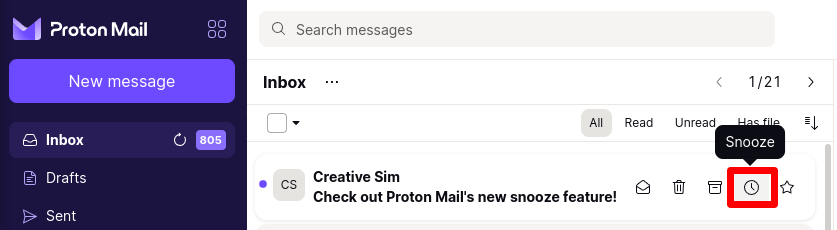
Alternativement, lorsque vous ouvrez un message, vous pouvez sélectionner l’icône Mettre en attente dans la barre d’outils.

3. Pour mettre le message en attente, sélectionnez simplement le moment où vous souhaitez être averti. C’est à ce moment-là que le message réapparaîtra dans votre Boite de réception.
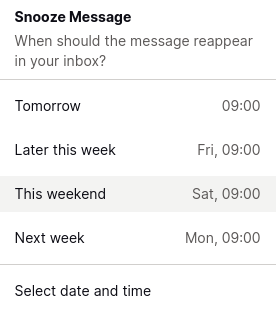
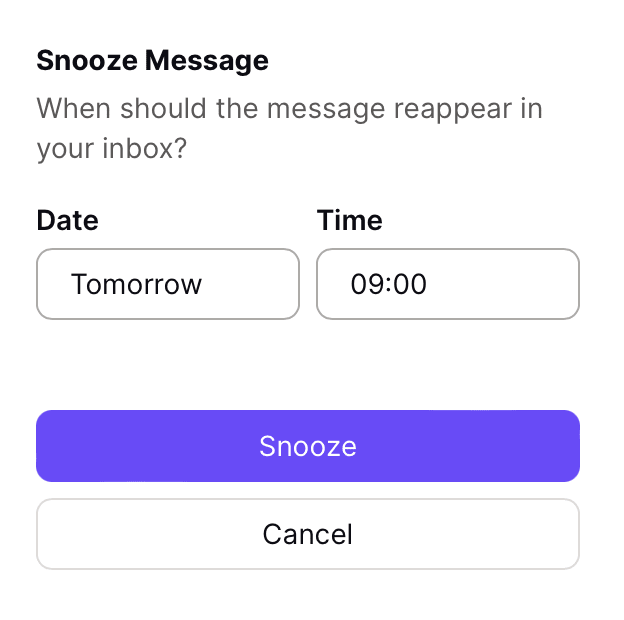
4. Si vous avez un abonnement Proton Mail payant, vous pouvez cliquer sur Sélectionner la date et l’heure pour choisir une durée de mise en attente personnalisée. Une fenêtre de confirmation s’affichera, vous permettant de sélectionner la date et l’heure auxquelles vous souhaitez recevoir un rappel.
Une fois que tout est prêt, cliquez sur Mettre en attente pour mettre le message en attente. Votre message sera déplacé vers le dossier Mis en attente (voir ci-dessous) et vous recevrez un rappel à l’heure que vous avez sélectionnée.
Dans les applications mobiles Proton Mail
Dans l’application iOS :
1. Ouvrez un message et appuyez sur l’icône … dans la barre d’outils.

2. Sélectionnez Mettre en attente dans le menu.

3. Sélectionnez le moment où vous souhaitez être averti. Le message réapparaîtra dans votre Boite de réception à ce moment-là.

Dans l’application Android :
1. Ouvrez un message et appuyez sur les trois points verticaux dans la barre d’outils.
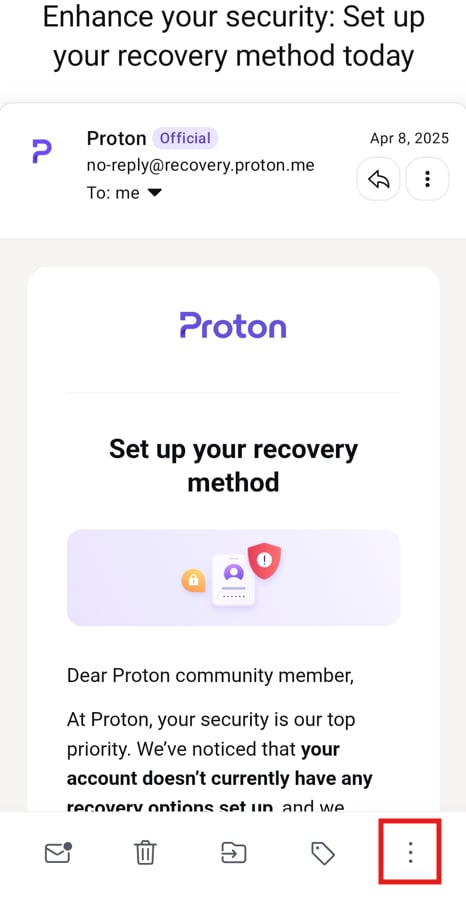
2. Sélectionnez Mettre en attente dans le menu.
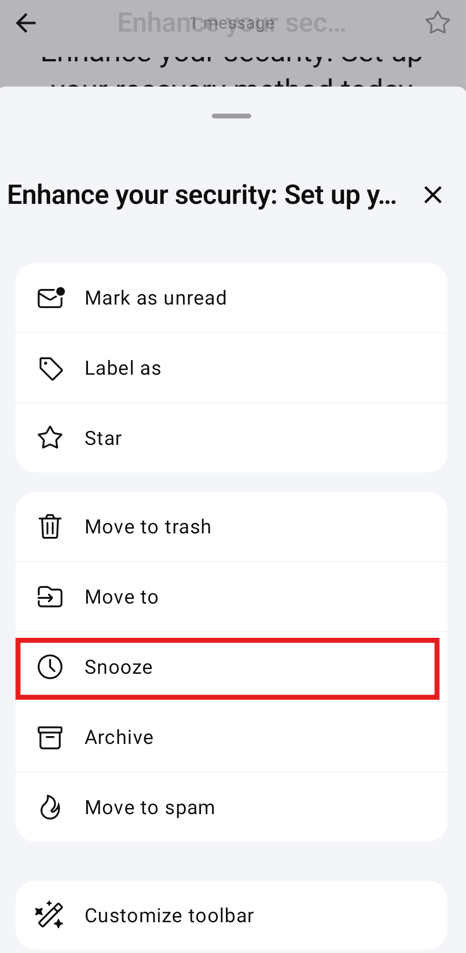
3. Sélectionnez le moment où vous souhaitez être averti. Le message réapparaîtra dans votre Boite de réception à ce moment-là.
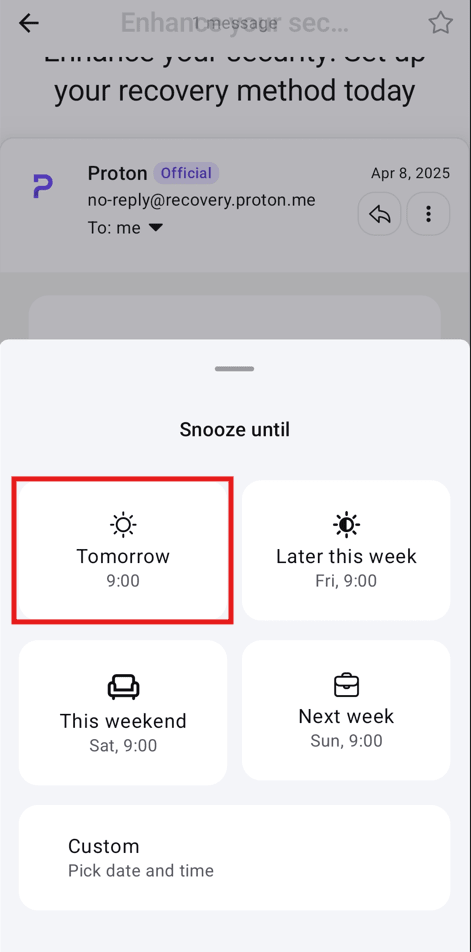
Si vous avez un abonnement Proton Mail payant, vous pouvez cliquer sur Personnalisé pour choisir une durée de mise en attente personnalisée. Une fenêtre de confirmation s’affichera, vous permettant de sélectionner la date et l’heure auxquelles vous souhaitez recevoir un rappel.
Vous pouvez également appuyer longuement sur un e-mail pour le sélectionner et le mettre en attente depuis la barre d’outils en suivant les étapes ci-dessus.
Comment voir un message mis en attente ?
Dans l’application web Proton Mail
1. Connectez-vous à votre compte Proton Mail sur mail.proton.me.
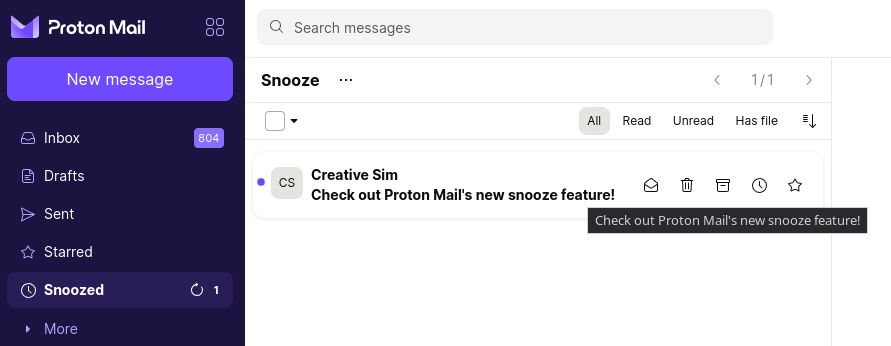
2. Accédez au dossier Mis en attente. Les messages que vous avez mis en attente seront affichés ici avec l’heure exacte à laquelle vous serez averti. Notez qu’actuellement, vous ne pouvez accéder à ce dossier qu’en utilisant les applications web et iOS de Proton Mail.
Dans les applications mobiles Proton Mail
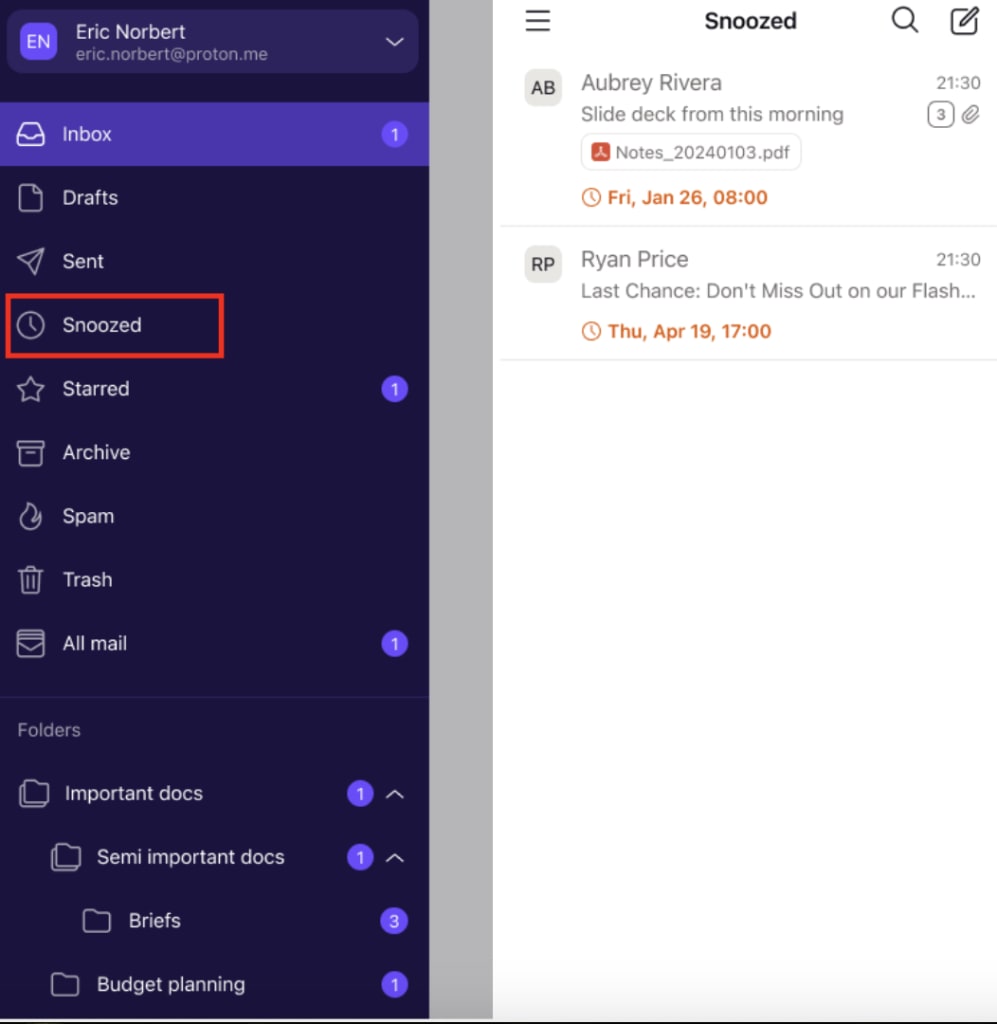
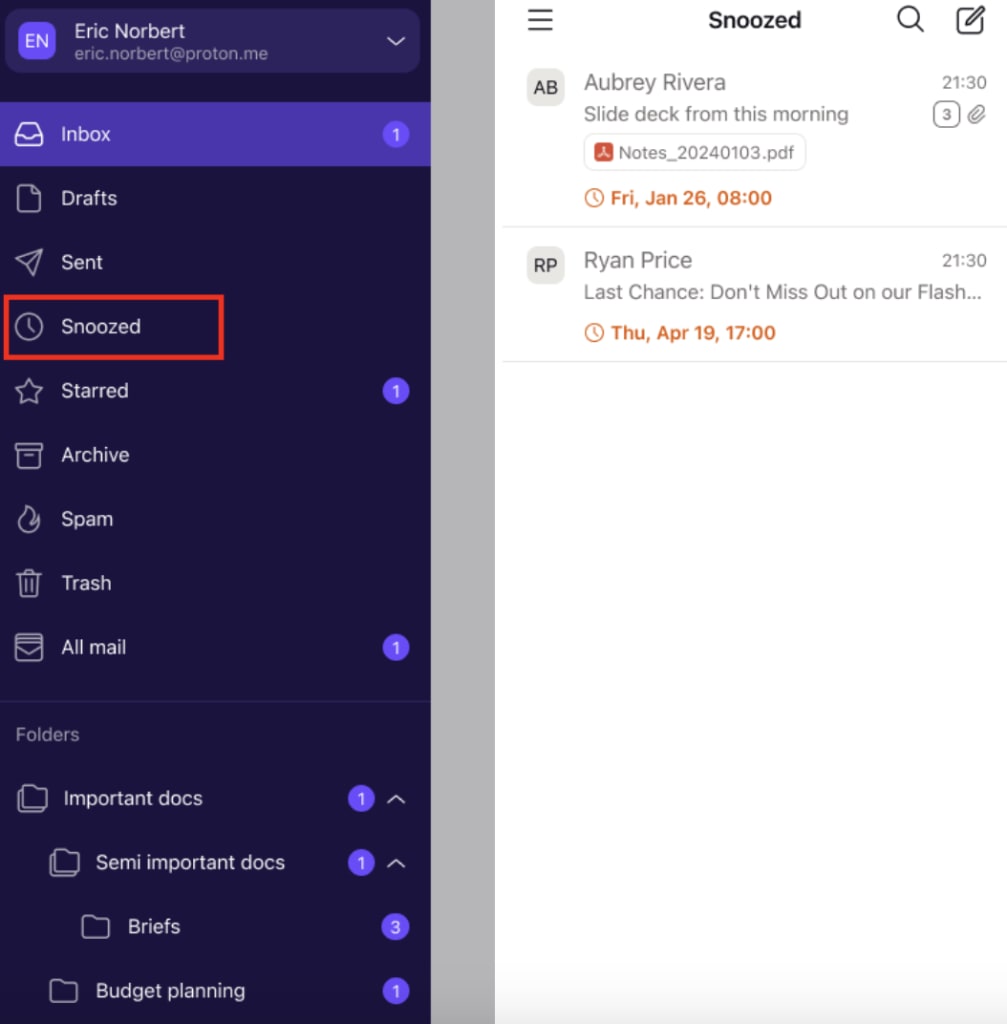
Ouvrez le menu latéral et accédez au dossier Mis en attente. Les messages que vous avez mis en attente seront affichés ici avec l’heure exacte à laquelle vous serez averti.
Comment annuler un message mis en attente ?
Dans l’application web Proton Mail
1. Connectez-vous à Proton Mail sur mail.proton.me.
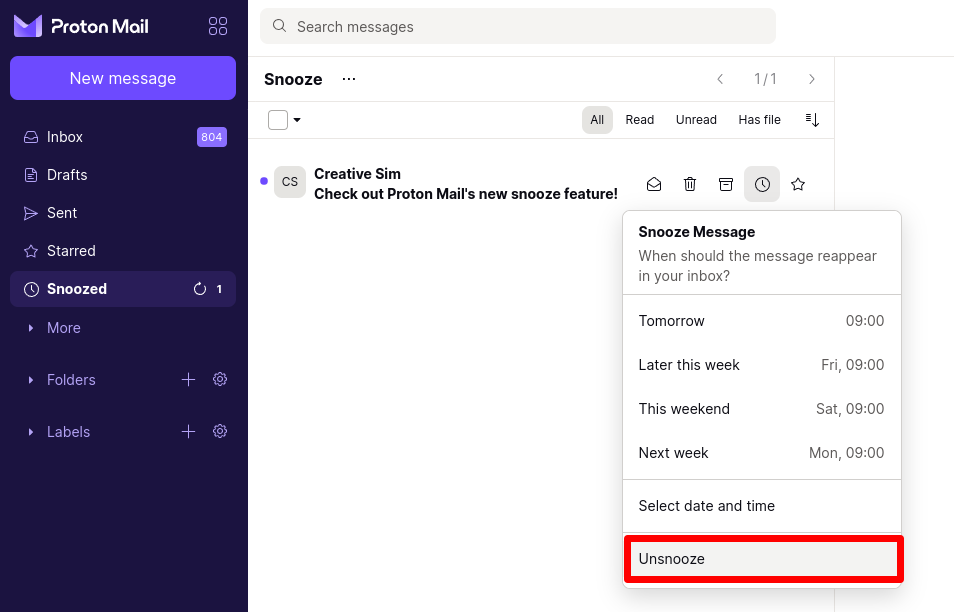
2. Accédez au dossier Mis en attente, sélectionnez ou survolez un message dans votre dossier Boite de réception, et cliquez sur l’icône Mettre en attente (une horloge) pour ouvrir la fenêtre pop-up de mise en attente. Notez qu’actuellement, vous ne pouvez accéder à ce dossier qu’en utilisant l’application web de Proton Mail.
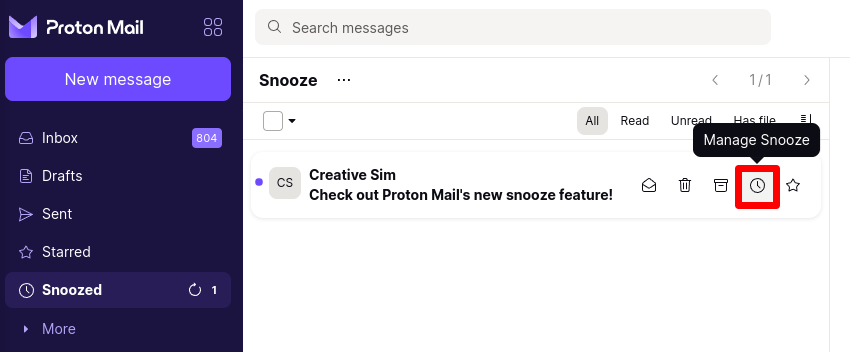
4. Sélectionnez Annuler la mise en attente pour annuler une mise en attente, ou choisissez une autre heure dans la liste.
Dans les applications mobiles Proton Mail
1. Ouvrez le menu latéral et accédez au dossier Mis en attente. Appuyez sur le message dont vous souhaitez annuler la mise en attente.
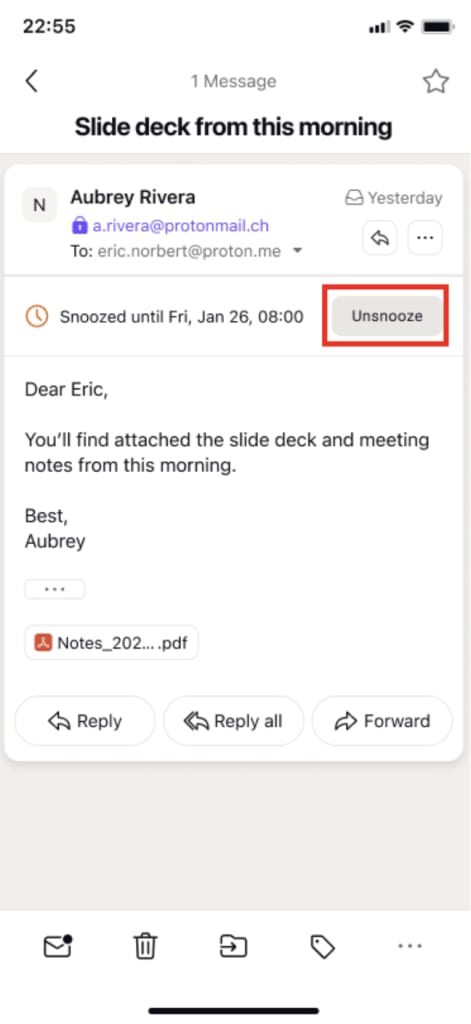
2. Sélectionnez Annuler la mise en attente pour annuler une mise en attente.
Questions fréquentes
Si vous ne trouvez pas l’icône Mettre en attente dans les applications web ou de bureau de Proton Mail, assurez-vous que vous êtes bien dans le dossier Boite de réception. Vous devez également vérifier que l’option Activer le mode conversation est activée dans Paramètres → Messages et rédaction → Messages → Activer le mode conversation.
Vous pouvez uniquement mettre des messages en attente depuis l’application web et les applications mobiles de Proton Mail. Cependant, vous recevrez une notification sur nos applications web et mobiles, ou sur votre client de bureau synchronisé avec Proton Bridge.
Déplacer un message mis en attente vers un autre dossier annulera sa mise en attente. Vous en serez averti si vous tentez de le faire.