Connexion par QR code
- Lecture
- 2 minutes
- Catégorie
- Réinitialisation du mot de passe
Si vous oubliez le mot de passe de votre compte Proton mais que vous êtes toujours connecté à l’une de nos applications, vous pouvez transférer votre session vers un autre appareil à l’aide d’une connexion par QR code. Cela vous permet d’accéder en toute sécurité à votre compte Proton.
- Une fois connecté, vous pouvez modifier votre mot de passe grâce à notre fonctionnalité de réinitialisation lorsque connecté. Découvrez comment fonctionne la réinitialisation lorsque connecté et quelles applications la prennent en charge
- Si vous perdez votre mot de passe et que vous n’êtes pas connecté à Proton, vous devrez récupérer votre compte et vos données. Découvrez comment fonctionne la récupération du compte
Comment se connecter avec un QR code
Pour commencer, vous aurez besoin de :
- Votre appareil d’origine (l’appareil sur lequel vous êtes déjà connecté)
- Votre appareil de destination (l’appareil sur lequel vous souhaitez vous connecter)
Ce guide utilise des captures d’écran de l’application Proton Mail pour Android. Mais les étapes sont identiques (ou similaires) sur toutes les applications et appareils Proton.
Étape 1 : Ouvrir le QR code sur votre appareil de destination
- Ouvrez n’importe quelle application Proton sur l’appareil sur lequel vous souhaitez vous connecter.

- Ouvrez le menu d’aide en appuyant sur Aide ou Besoin d’aide ?.
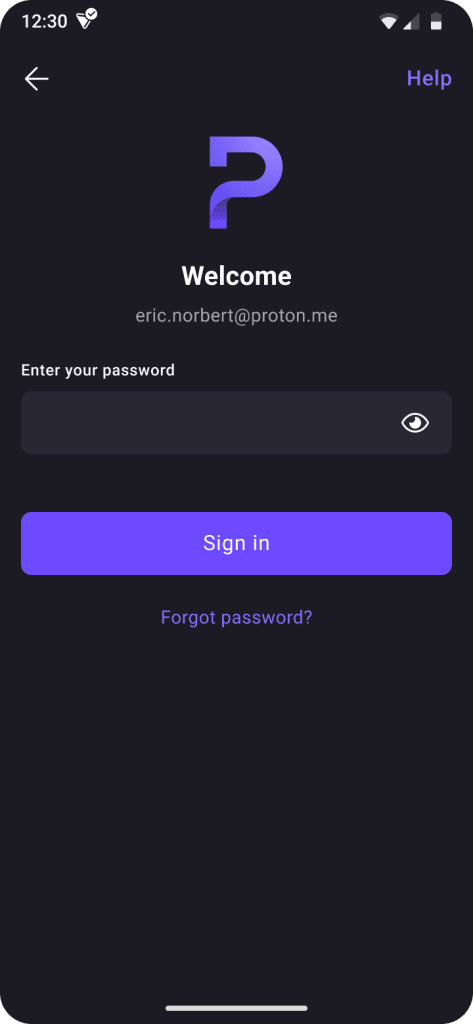
Dans certaines applications, vous devrez peut-être saisir votre adresse e-mail, puis sélectionner Continuer > Mot de passe oublié ? à la place.
- Sélectionnez Se connecter avec un QR code.
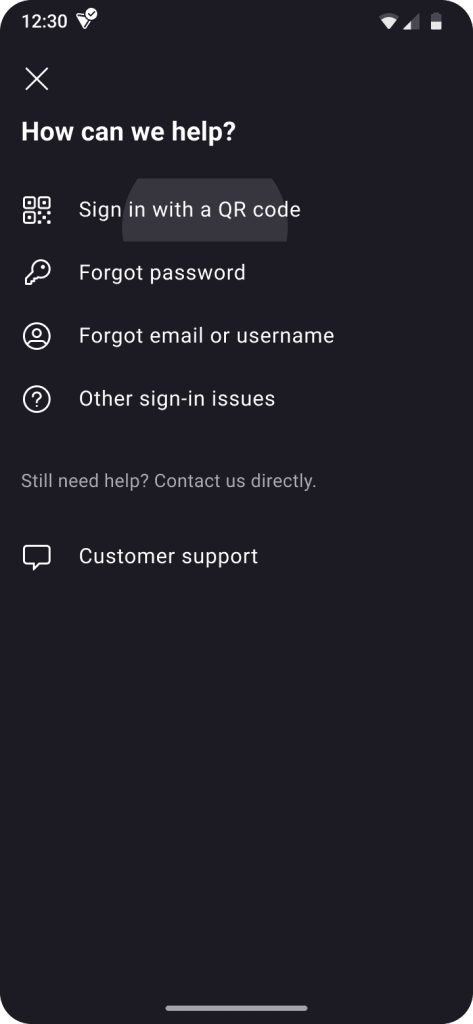
Vous devriez voir un QR code.
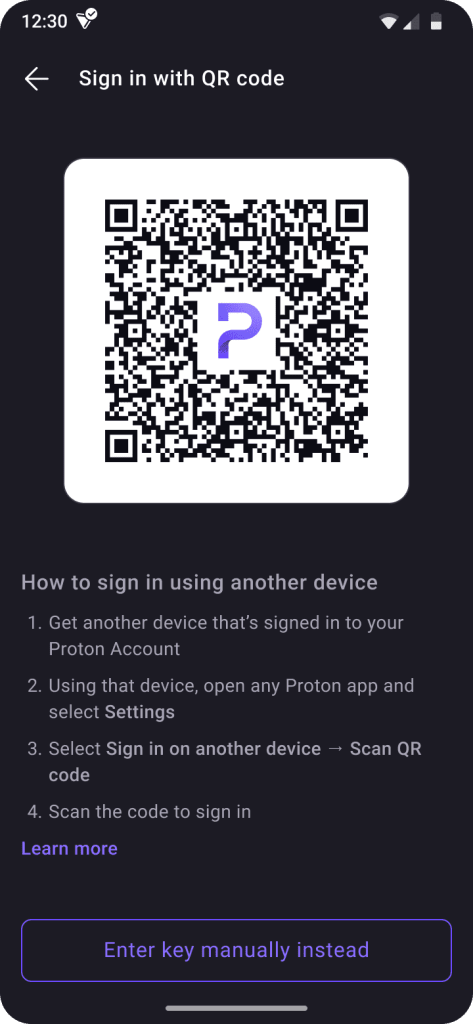
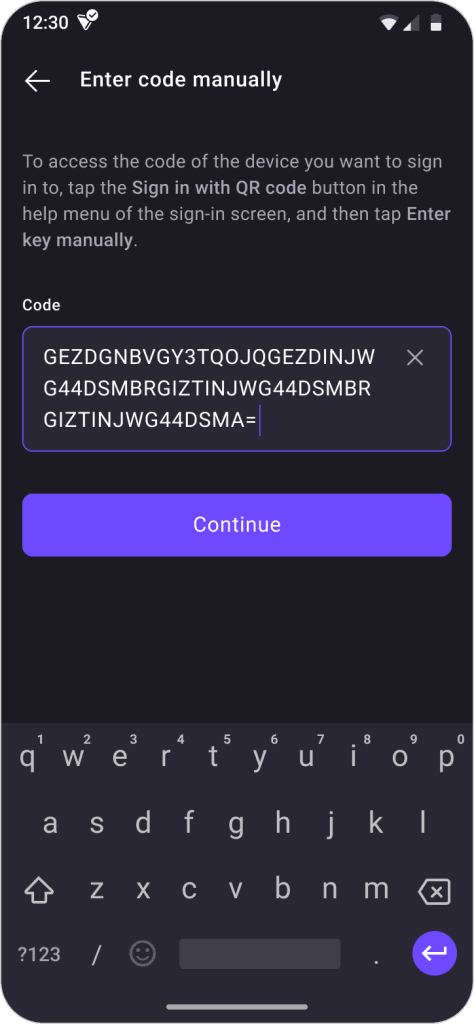
Si votre appareil d’origine n’est pas équipé d’une caméra, sélectionnez Saisir plutôt la clé manuellement. Cela affichera un code que vous pourrez saisir manuellement.

Étape 2 : Scanner le code avec votre appareil d’origine
- À l’aide de votre appareil d’origine, ouvrez n’importe quelle application Proton sur laquelle vous êtes connecté.
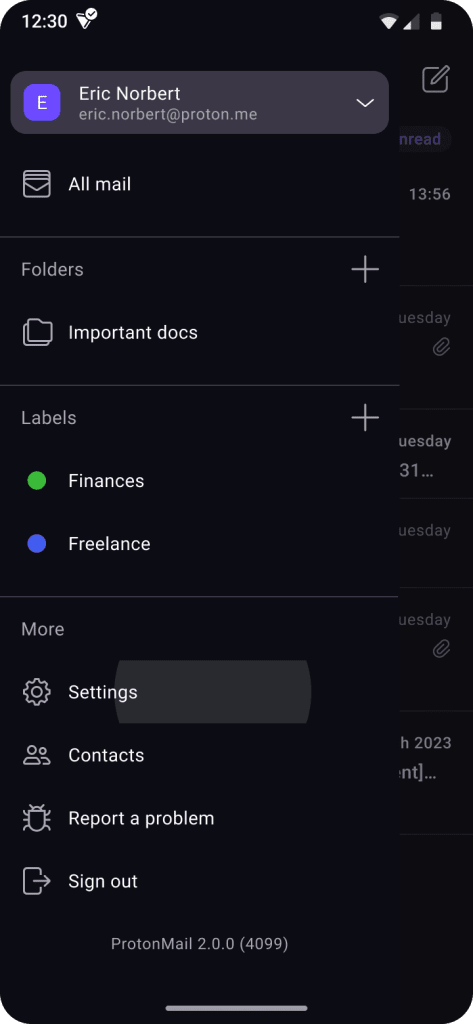
2. Ouvrez le Menu des paramètres de l’application et sélectionnez Se connecter sur un autre appareil.

Dans la plupart des applications, vous pouvez ouvrir vos Paramètres en sélectionnant votre Avatar, ou en ouvrant la barre latérale et en sélectionnant Paramètres.
3. Sélectionnez Scanner le QR code.

- S’authentifier en utilisant votre empreinte digitale, la reconnaissance faciale ou votre code PIN.
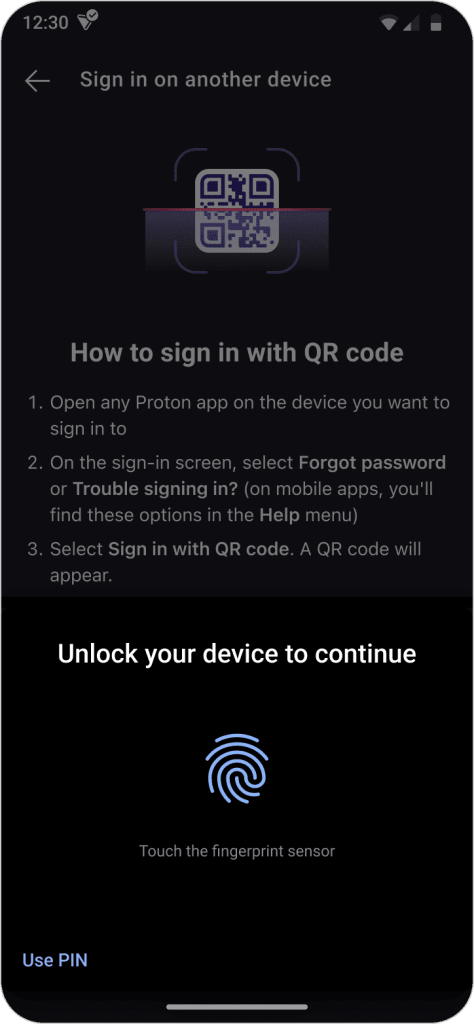
Il se peut également que l’on vous demande d’autoriser Proton à accéder à votre Caméra.
5. Scanner le QR code.
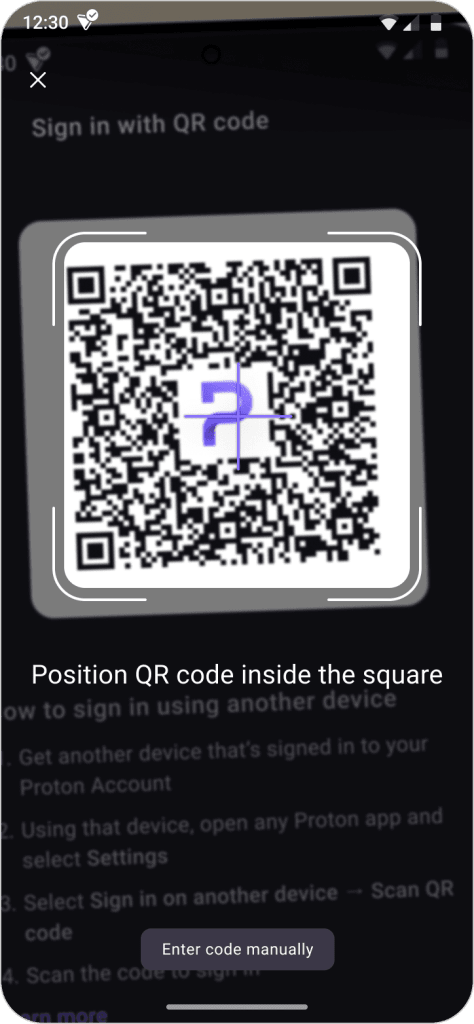
Si votre appareil d’origine n’a pas de Caméra, appuyer sur Saisir le code manuellement et saisir le code.
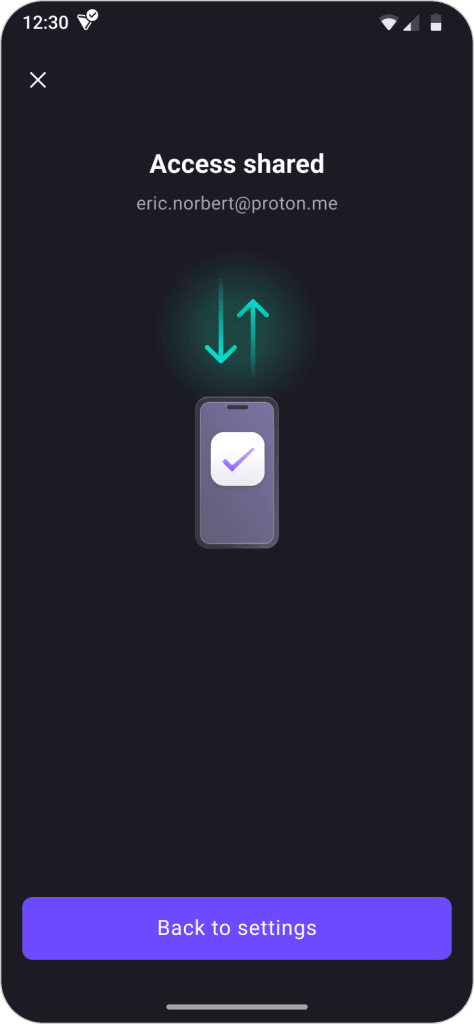
C’est tout. Vous êtes maintenant connecté à Proton sur votre appareil de destination. Vous verrez également une confirmation sur votre appareil d’origine.