
Réinitialisation en étant connecté
- Lecture
- 7 minutes
- Catégorie
- Réinitialisation du mot de passe
La réinitialisation lorsque connecté est une fonctionnalité de récupération de compte. Elle vous permet de réinitialiser le mot de passe de votre compte si vous l’avez perdu, tout en restant connecté à Proton.
C’est souvent le moyen le plus simple de récupérer votre compte si vous êtes connecté. Cependant, vous devriez tout de même avoir activé plusieurs options de réinitialisation de mot de passe et de récupération de données.
En savoir plus sur la récupération du compte
- Comment cela fonctionne
- Comment utiliser la réinitialisation lorsque connecté
- Si vous recevez une notification de réinitialisation de mot de passe que vous n’avez pas demandée
- Comment réinitialiser votre mot de passe si vous n’êtes pas connecté
Comment ça marche
Si vous avez activé une autre méthode de réinitialisation du mot de passe, vous pouvez l’utiliser pour changer immédiatement votre mot de passe depuis les paramètres de votre compte.
Dans le cas contraire, vous pouvez tout de même demander une réinitialisation de mot de passe, mais vous devrez attendre 72 heures pour pouvoir effectivement le modifier. Pendant ce temps, nous enverrons des notifications à tous les autres appareils sur lesquels vous êtes connecté. Cela vous donne la possibilité d’annuler la demande si vous vous souvenez de votre mot de passe, ou s’il ne s’agissait pas de vous.
Si la réinitialisation lorsque connecté ne répond pas aux exigences de votre modèle de menace, vous pouvez la désactiver une fois que vous aurez activé une autre méthode de récupération de compte.
Comment utiliser la réinitialisation lorsque connecté
Demander une réinitialisation de mot de passe
Vous pouvez demander une réinitialisation lorsque connecté depuis :
- Proton Mail (web et ordinateur)
- Proton Calendar (web, mobile)
- Proton Drive (web, mobile)
- Proton Pass (web, mobile)
Si vous êtes connecté ailleurs, utilisez d’abord notre fonctionnalité de connexion par QR code pour transférer votre session vers l’une de ces applications.
Si vous avez accès à une méthode de récupération pour réinitialiser votre mot de passe
- Ouvrez les paramètres de votre compte.
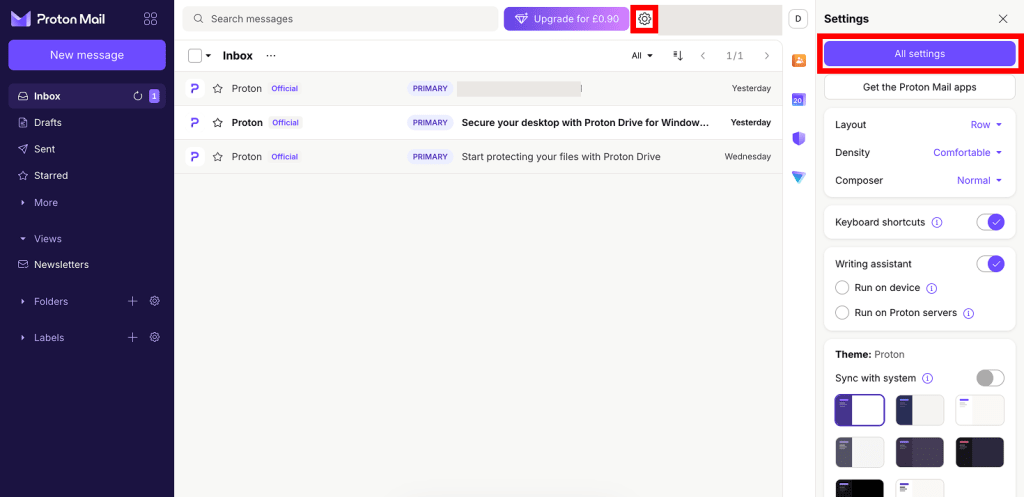
- Sélectionnez Récupération dans la barre latérale, puis faites défiler jusqu’à Options de récupération avancées. Sélectionnez Réinitialisation lorsque connecté.

- Sélectionnez Demander une réinitialisation du mot de passe, puis cliquez sur Utiliser une méthode de récupération.
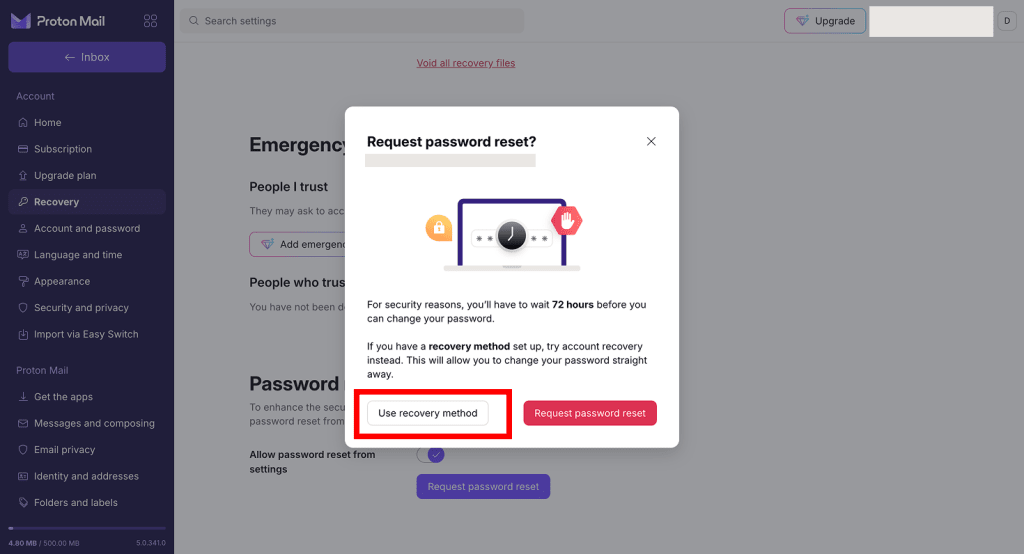
- Saisissez votre phrase de récupération ou demandez un code de vérification par SMS ou e-mail.
- Saisissez votre nouveau mot de passe dans les champs Mot de passe et Confirmer le mot de passe. Cliquez sur Enregistrer lorsque vous avez terminé.
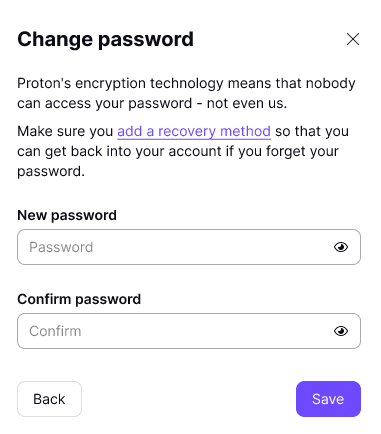
C’est tout. Vous pouvez maintenant utiliser votre nouveau mot de passe sur tous les services Proton. Et puisque vous étiez déjà connecté, vous n’avez pas besoin de restaurer vos données.
Si vous n’avez pas de méthode de récupération pour réinitialiser votre mot de passe
- Ouvrez les paramètres de votre compte.
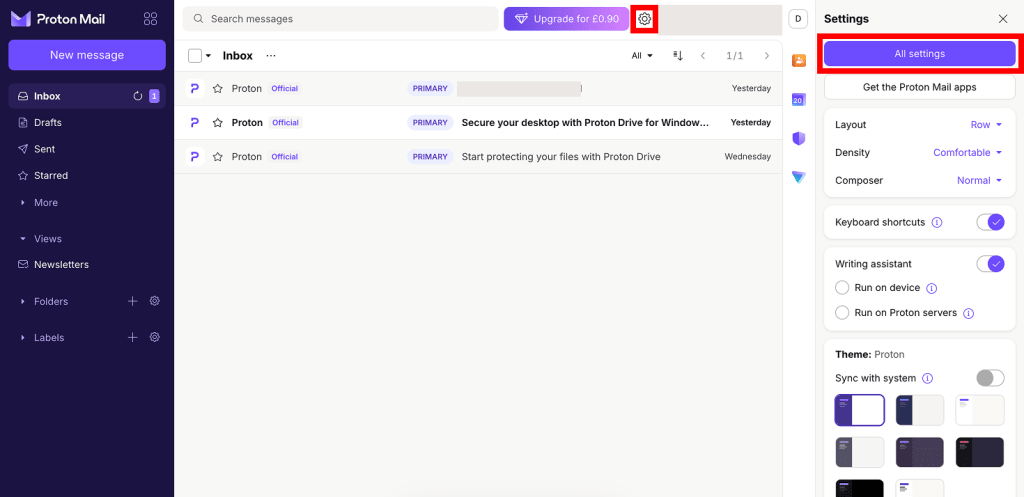
- Sélectionnez Récupération dans la barre latérale, puis faites défiler jusqu’à Options de récupération avancées. Sélectionnez Réinitialisation lorsque connecté.

- Si vous avez la certitude de ne pas avoir accès à votre phrase de récupération, à votre adresse e-mail de récupération ou à votre numéro de téléphone de récupération, cliquez sur Demander une réinitialisation du mot de passe.

C’est tout — votre demande a été envoyée. Pour des raisons de sécurité, vous devrez attendre 72 heures avant de pouvoir changer votre mot de passe.
- Pendant ce temps, nous enverrons des notifications à tous les autres appareils connectés à votre compte.
- Nous vous enverrons une notification lorsqu’il sera temps de changer votre mot de passe.
- Si vous vous souvenez de votre mot de passe pendant cette période, annulez votre demande.
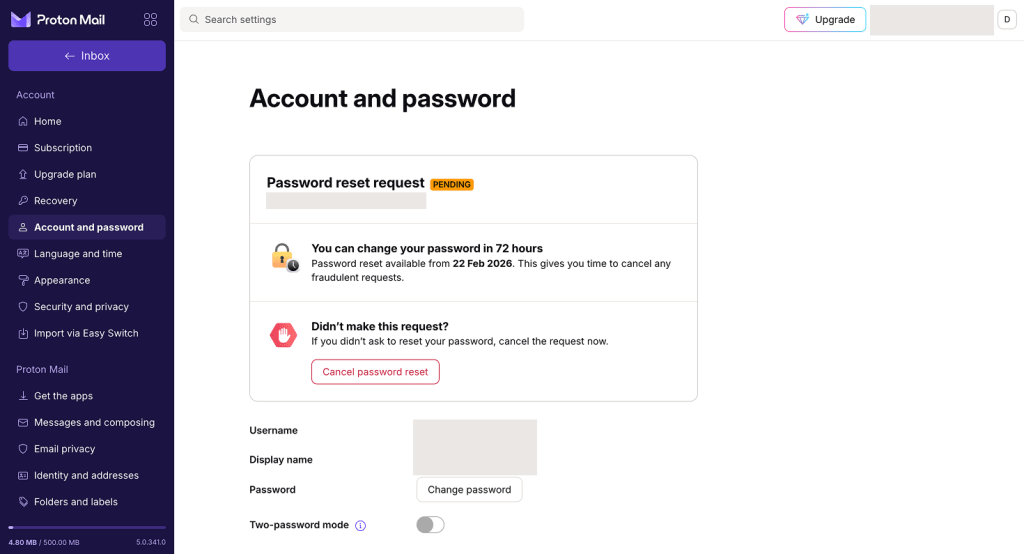
Alternativement, vous pouvez demander une réinitialisation de mot de passe en vous rendant dans les paramètres de votre compte, en sélectionnant Compte et mot de passe dans la barre latérale, puis en cliquant sur Changer le mot de passe.
Réinitialiser votre mot de passe
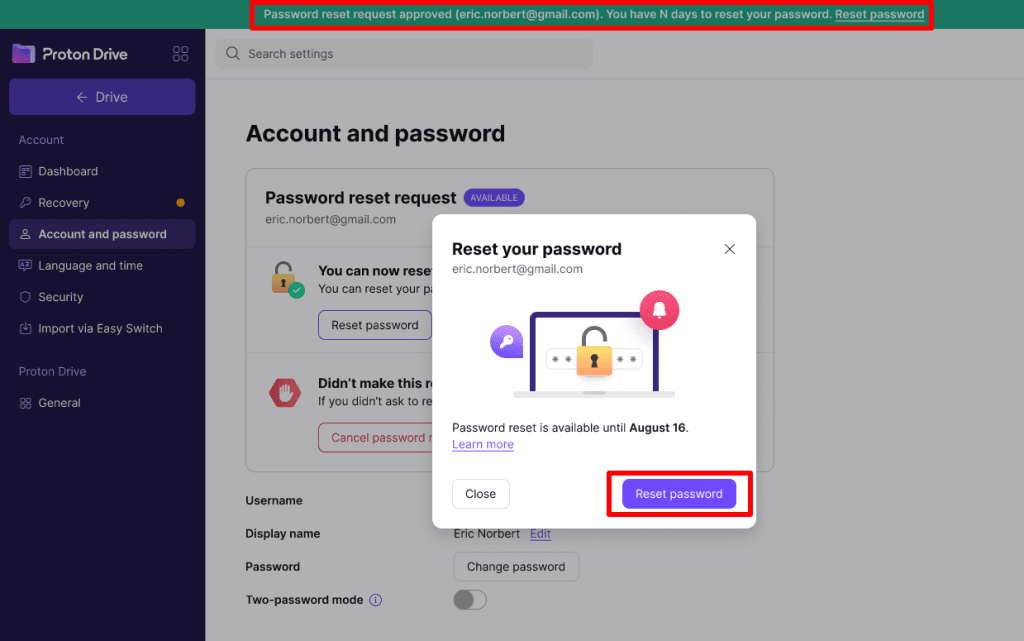
Si vous n’avez pas annulé votre demande de réinitialisation lorsque connecté après 72 heures, vous recevrez un e-mail et une notification push pour confirmer qu’il est temps de réinitialiser votre mot de passe. Vous verrez également un bandeau de notification dans vos applications web Proton.
- Cliquez sur la notification ou rouvrez les paramètres de votre compte et mot de passe. Cliquez sur Réinitialiser le mot de passe.
Vous devez réinitialiser votre mot de passe dans le même navigateur que celui utilisé pour faire votre demande. Si vous cliquez sur la notification et qu’elle ouvre un autre navigateur, revenez à votre navigateur d’origine et ouvrez manuellement les paramètres de votre compte.
- Saisissez votre nouveau mot de passe dans les champs Mot de passe et Confirmer le mot de passe. Cliquez sur Enregistrer lorsque vous avez terminé.
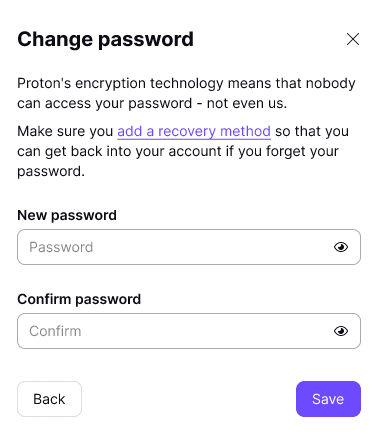
C’est tout. Vous pouvez maintenant utiliser votre nouveau mot de passe sur tous les services Proton. Et puisque vous étiez déjà connecté, vous n’avez pas besoin de restaurer vos données.
Annuler une demande de réinitialisation lorsque connecté
- Connectez-vous à Proton et ouvrez les paramètres de votre compte. Sélectionnez Compte et mot de passe dans la barre latérale.
Vous pouvez également ouvrir la demande directement depuis les e-mails ou les notifications que vous avez reçus concernant la demande de réinitialisation de mot de passe. Il vous suffit de cliquer sur la notification ou sur le lien présent dans l’e-mail.
- Cliquez sur Annuler la réinitialisation du mot de passe.
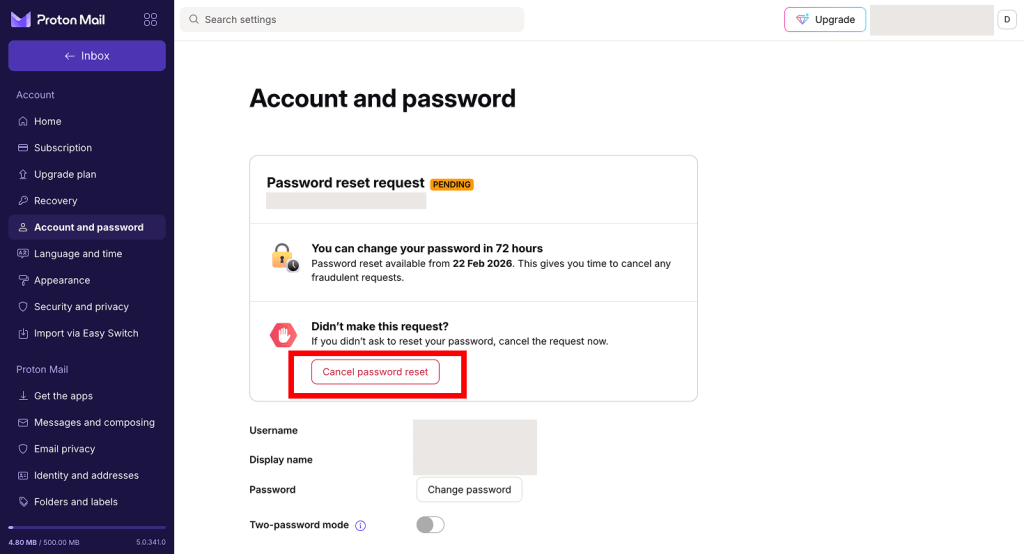
- Il vous sera demandé de vous authentifier. Saisissez votre mot de passe, puis cliquez sur Annuler la réinitialisation du mot de passe pour confirmer.
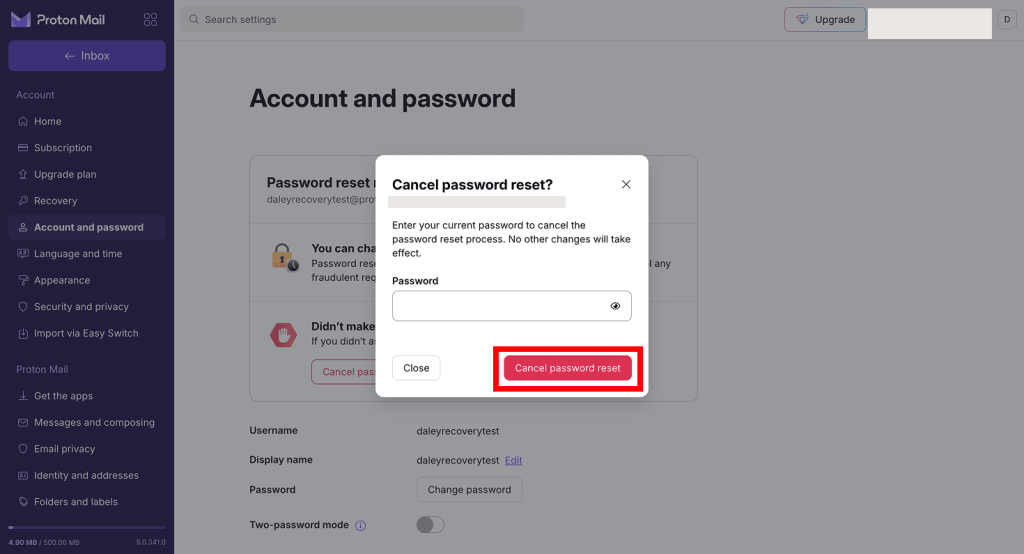
C’est tout — la demande de réinitialisation du mot de passe est annulée.
Si vous n’êtes pas à l’origine de la demande de réinitialisation de mot de passe et que vous pensez qu’elle pourrait être frauduleuse, changez de mot de passe dès que possible. Vous devriez également envisager de :
- Révoquer toutes les sessions : cela vous déconnecte de tous les appareils, à l’exception de celui que vous utilisez
- Activer l’authentification à deux facteurs pour renforcer la sécurité de votre compte
Désactiver la réinitialisation lorsque connecté
Pour désactiver cette fonctionnalité, vous devez avoir activé au moins une méthode de réinitialisation de mot de passe. Vous pouvez le faire dans vos paramètres de compte.
- Connectez-vous à votre compte Proton et ouvrez vos paramètres de compte. Sélectionnez Récupération dans la barre latérale.
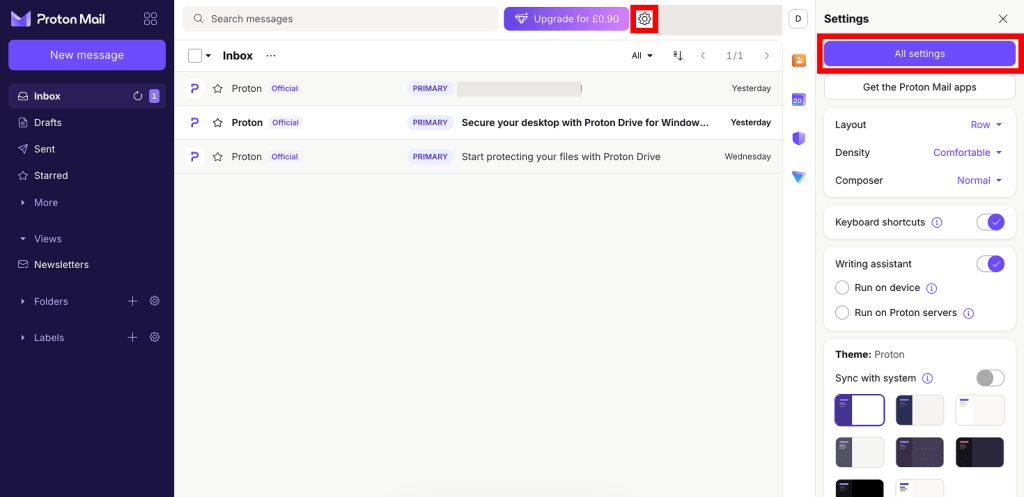
- Sélectionnez Récupération dans la barre latérale, puis faites défiler jusqu’aux Options de récupération avancées. Sélectionnez Réinitialisation lorsque connecté.
- Désactivez le bouton de bascule Autoriser la réinitialisation du mot de passe à partir des paramètres .
- Lisez les informations sur le pop-up. Si vous êtes sûr de vouloir continuer, cliquez sur Désactiver la réinitialisation de mot de passe.
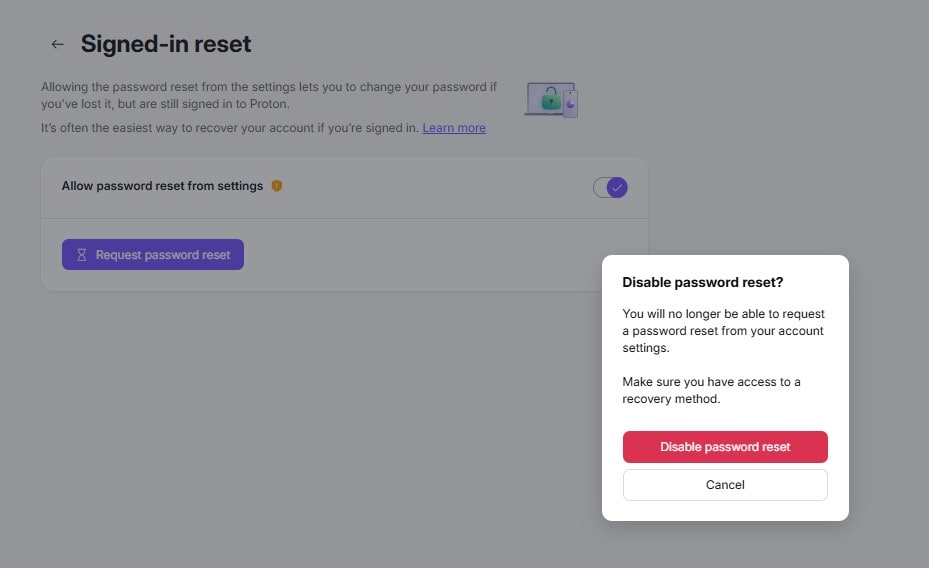
5. Saisissez votre mot de passe, puis cliquez sur S’authentifier pour confirmer.

Terminé. Vous ne pourrez plus demander de réinitialisation de mot de passe depuis vos paramètres de compte.
Je n’ai pas demandé de réinitialisation lorsque connecté, mais j’ai reçu une notification concernant une réinitialisation de mot de passe
Annulez immédiatement la demande. Suivez ensuite ces étapes pour sécuriser votre compte.
- Changez votre mot de passe
- Révoquez toutes les sessions — cela vous déconnecte de tous les appareils, à l’exception de celui que vous utilisez
- Activer l’authentification à deux facteurs pour renforcer la sécurité de votre compte
Comment réinitialiser votre mot de passe si vous n’êtes pas connecté
Si vous avez perdu votre mot de passe Proton alors que vous étiez déconnecté, vous devrez récupérer votre compte.
Découvrez comment réinitialiser votre mot de passe et récupérer votre compte